
Instagram er en af de mest populære apps til at dele billeder og videoer med venner, familie eller fans. Men nogle gange kan du støde på problemer med at uploade eller vise billeder på Instagram .
Hvad skal du gøre i dette tilfælde? Hvad er de mulige årsager til dette problem? Og hvordan kan du nemt løse det? Her er nogle tips og tricks, der kan hjælpe dig med at få fuldt udbytte af din Instagram-oplevelse.
1. Tjek din internetforbindelse
Det første du skal gøre, hvis du har problemer med at indlæse billeder på Instagram, er at tjekke din internetforbindelse . Dit netværk er muligvis for svagt, ustabilt eller overbelastet, hvilket forhindrer appen i at fungere korrekt.
For at tjekke din internetforbindelse kan du:
- Slå flytilstand til/fra på din enhed for at opdatere forbindelsen.
- Skift fra Wi-Fi til mobilnetværk , eller omvendt, afhængigt af signalkvaliteten.
- Du bevæger dig tættere på Wi-Fi-routeren , hvis du er for langt væk, eller hvis der er forhindringer mellem dig og routeren.
- Genstart af din enhed kan muligvis løse nogle midlertidige fejl.
- Kontakt din operatør eller internetudbyder, hvis problemet fortsætter.
Hvis din internetforbindelse er god, men du stadig ikke kan uploade billeder til Instagram, skal du fortsætte til næste trin.
2. Opdater Instagram-appen
En anden mulig årsag til problemer med indlæsning af billeder på Instagram er, at din app ikke er opdateret. Den version, du bruger, kan være forældet eller inkompatibel med dit operativsystem, hvilket kan føre til funktionsfejl.
For at opdatere Instagram-appen kan du:
- Gå til Play Store (til Android) eller App Store (til iOS), og søg efter Instagram-appen.
- Tjek om der er en opdatering tilgængelig, og download den, hvis det er tilfældet.
- Åbn Instagram- , og kontroller, om problemet er løst.
Hvis din Instagram-app er opdateret, men du stadig ikke kan uploade billeder til Instagram, skal du fortsætte til næste trin.
3. Ryd cachen og dataene i Instagram-applikationen

En anden mulig løsning til at løse problemet med indlæsning af billeder på Instagram er at rydde applikationens cache og data.
Cachen er et midlertidigt lager , der fremskynder indlæsningen af websider og applikationer. Data refererer til de personlige oplysninger, du har gemt i applikationen, såsom dit brugernavn, din adgangskode eller dine præferencer.
Nogle gange kan cachen eller dataene blive beskadiget eller mættede, hvilket forårsager fejl eller forsinkelser.
For at rydde cachen og dataene i Instagram-appen kan du:
- Gå til dine enhedsindstillinger, og vælg indstillingen " Applikationer " eller " Applikationshåndtering ".
- Find Instagram-appen, og tryk på den.
- indstillingen Lager " eller " Hukommelse "
- Tryk på knapperne " Ryd cache " og " Ryd data ".
- Åbn Instagram-appen, og log ind igen med dine loginoplysninger.
- Tjek om problemet er løst.
Advarsel : Hvis du rydder cachen og dataene i Instagram-appen, slettes alle de oplysninger, du har gemt i appen, f.eks. dine direkte beskeder, gemte opslag og seneste søgninger. Du skal gendanne dem manuelt, hvis det er nødvendigt.
Hvis du har ryddet cachen og dataene i Instagram-appen, men stadig ikke kan indlæse billeder på Instagram, skal du fortsætte til næste trin.
4. Frigør hukommelse på din enhed
Hvis at rydde din Instagram-apps cache, har din enhed muligvis ikke nok hukommelse til at køre appen korrekt. For at frigøre hukommelse på din enhed kan du følge disse tips:
Luk alle unødvendige programmer, der kører i baggrunden
For at gøre dette skal du dobbelttrykke på Hjem-knappen, hvis du har en iPhone, eller den firkantede knap, hvis du har en Android-enhed. Stryg derefter op eller til højre på de apps, du vil lukke.
Slet unødvendige filer, der optager plads på din enhed
For at gøre dette skal du gå til enhedens indstillinger og derefter til Lagerplads .
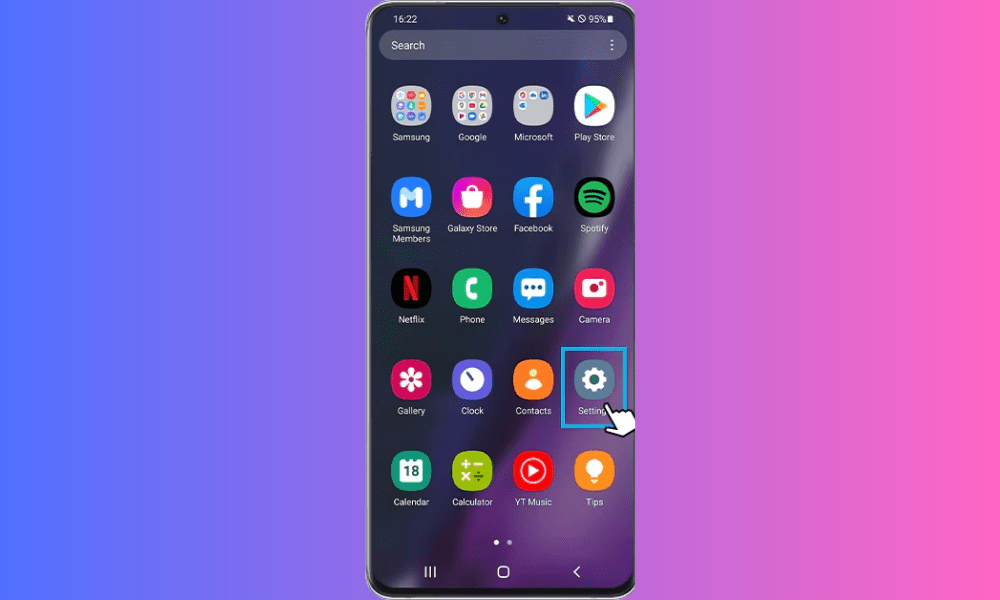
Du vil derefter se den plads, der optages af forskellige filkategorier (fotos, videoer, musik, apps osv.). Tryk på dem, der optager mest plads, og slet de filer, du ikke har brug for. Du kan også bruge en app som CCleaner eller Clean Master til at rense din enhed nemmere.
Brug en online lagringstjeneste til at sikkerhedskopiere dine vigtige filer
I stedet for at gemme alle dine filer på din enhed, kan du bruge en online lagringstjeneste som Google Fotos, Dropbox eller iCloud til at sikkerhedskopiere dem online og få adgang til dem fra enhver enhed. Dette vil frigøre plads på din enhed og forhindre dig i at miste dine filer i tilfælde af et problem.
5. Afinstaller og geninstaller Instagram-appen
En sidste mulig løsning til at løse problemet med indlæsning af billeder på Instagram er at afinstallere og geninstallere applikationen. Dette fjerner alle filer og indstillinger relateret til applikationen og erstatter dem med en ren, fungerende version. For at afinstallere og geninstallere Instagram-applikationen kan du:
- Gå til dine enhedsindstillinger, og vælg indstillingen " Applikationer " eller " Applikationshåndtering ".
- Find Instagram-appen, og tryk på den.
- Tryk på knappen “ Afinstaller ” og bekræft dit valg.

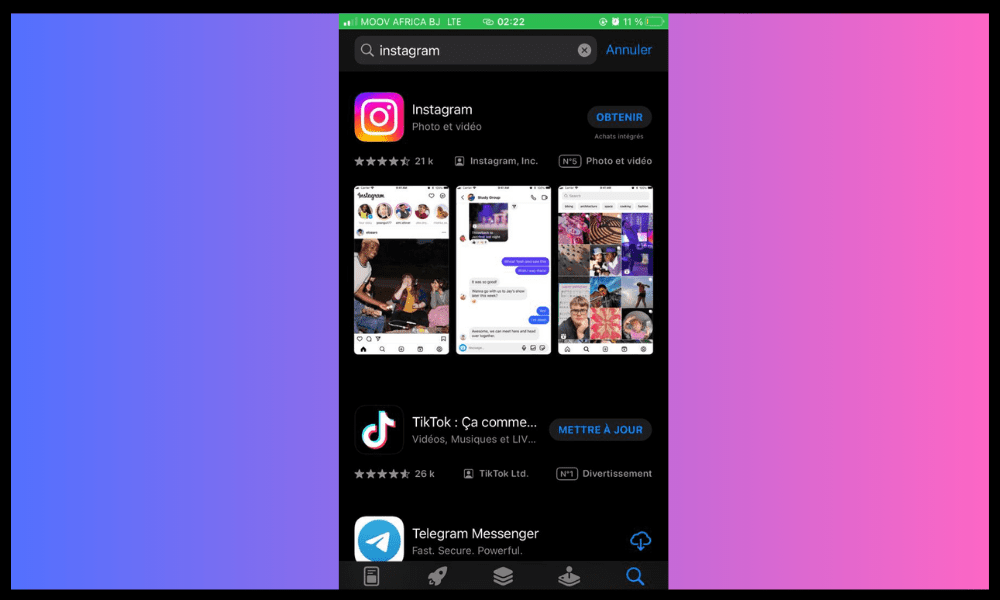
- Gå til Play Store (til Android) eller App Store (til iOS), og søg efter Instagram-appen.
- Tryk på knappen " Installer " og vent på, at downloadingen er færdig.
- Åbn Instagram-appen, og log ind igen med dine loginoplysninger.

- Tjek om problemet er løst.
Advarsel : Afinstallation og geninstallation af Instagram-appen vil slette alle dine gemte oplysninger, såsom direkte beskeder, gemte opslag og seneste søgninger. Du skal gendanne disse oplysninger manuelt, hvis det er nødvendigt.
Se andre artikler om Instagram: Sådan løser du problemet med "bruger ikke fundet" på Instagram
Hvad skal man gøre, hvis Instagram ikke indlæser billeder i Stories?
Stories er flygtige opslag, der forsvinder efter 24 timer. De giver dig mulighed for at dele øjeblikke fra dit liv med dine følgere eller offentligheden. Nogle gange indlæser Instagram muligvis ikke billederne i Stories, hvilket kan være frustrerende.
Her er nogle mulige løsninger til at løse dette problem:
- Tjek, at du har givet Instagram adgang til dit kamera og galleri . For at gøre dette skal du gå til din enheds indstillinger, derefter til apps, derefter Instagram og derefter til tilladelser. Aktiver mulighederne " Kamera " og " Lager ".
- Sørg for, at du har den nyeste version af Instagram. For at gøre dette skal du gå til Play Store (til Android) eller App Store (til iOS) og søge efter Instagram. Hvis en opdatering er tilgængelig, skal du installere den.
- Kontroller, at du har nok lagerplads på din enhed . For at gøre dette skal du gå til enhedens indstillinger, derefter til lagerplads og derefter kontrollere den tilgængelige plads. Hvis den er mindre end 500 MB, kan du frigøre plads ved at slette unødvendige apps eller filer.
- Kontroller, at du ikke har aktiveret datasparetilstand på din Android-enhed . Denne tilstand reducerer mobildataforbruget, men den kan også påvirke billedkvaliteten på Instagram . For at deaktivere den skal du gå til din enheds indstillinger, derefter til Forbindelser, derefter Dataforbrug og derefter slå Datasparetilstand fra.
- Kontroller, at du ikke har aktiveret flytilstand . Denne tilstand afbryder alle trådløse forbindelser på din enhed , hvilket forhindrer billeder i at blive uploadet til Instagram. For at slå den fra skal du stryge ned fra toppen af skærmen og trykke på ikonet for flytilstand.
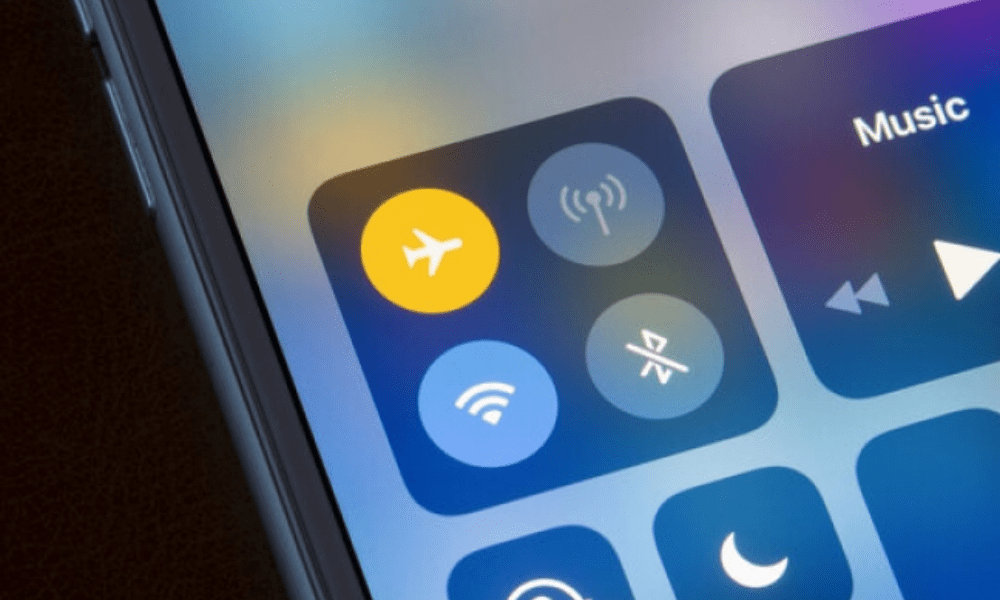
Hvis ingen af disse løsninger virker, kan du prøve at rydde Instagrams cache og data eller afinstallere og geninstallere applikationen, som forklaret i den foregående tekst.
Hvad skal man gøre, hvis Instagram ikke indlæser billeder på pc'en?
Instagram er primært designet til brug på mobile enheder, men det kan også tilgås fra en pc via en webbrowser. Du kan dog støde på problemer med at indlæse eller se billeder på Instagram fra din pc.
Her er nogle mulige løsninger:
- Kontroller, at din webbrowser er opdateret. For at gøre dette skal du gå til browsermenuen, derefter til Hjælp og derefter til " Om ". Hvis en opdatering er tilgængelig, skal du installere den.
- Kontroller, at du har tilladt Instagram at vise billeder . For at gøre dette skal du gå til din browsers menu, derefter indstillinger, derefter privatliv og sikkerhed , derefter webstedsindstillinger og derefter billeder . Sørg for, at indstillingen " Vis alle " er aktiveret.

- Tjek, at du ikke har aktiveret en annonceblokering eller VPN . Disse værktøjer kan forstyrre indlæsning af billeder på Instagram. For at deaktivere dem skal du gå til din browsers menu , derefter til udvidelser og deaktivere alle, der kan forårsage et problem.
- Kontroller, at du ikke har aktiveret privat eller inkognito-browsertilstand . Denne tilstand giver dig mulighed for at surfe på nettet uden at efterlade spor, men den kan også forhindre billeder i at blive indlæst på Instagram. For at deaktivere den skal du lukke det browservindue, der er i privat eller inkognitotilstand.
Hvis ingen af disse løsninger virker, kan du prøve at rydde din browsers cache og cookies eller bruge en anden browser.
Se også : Sådan bruger du Instagram på en Mac
Hvad skal man gøre, hvis Instagram ikke indlæser livebilleder?
Livestreams er live-udsendelser, der giver dig mulighed for at kommunikere med dine abonnenter eller offentligheden. De kan tilgås fra fanen "Reels" eller fra Stories-linjen.
Nogle gange kan Instagram ikke indlæse livebilleder, hvilket kan være frustrerende. Her er hvad du kan gøre:
- Tjek, at du har en god internetforbindelse . For at gøre dette skal du køre en hastighedstest på et websted som Speedtest eller Fast . Hvis din hastighed er mindre end 5 Mbps, kan du prøve at flytte tættere på din Wi-Fi-router eller skifte netværk.
- tilstanden Forstyr ikke ikonet Forstyr ikke for at slå den fra.
- tilstanden Lav lysstyrke" . Denne tilstand reducerer skærmens lysstyrke, men den kan også påvirke indlæsningen af livebilleder på Instagram. For at deaktivere den skal du stryge ned fra toppen af skærmen og trykke på ikonet " Lav lysstyrke " for at slå den fra.
- Lavstrømstilstand batterilevetiden , men den kan også påvirke indlæsningen af livebilleder på Instagram. For at deaktivere den skal du gå til din enheds indstillinger, derefter til Batteri og derefter slå " Lavstrømstilstand " fra.

Hvis ingen af disse løsninger virker, kan du prøve at rydde Instagrams cache og data eller afinstallere og geninstallere applikationen, som forklaret i den foregående tekst.
Hvad skal man gøre, hvis Instagram ikke indlæser billeder i DM'er?
DM'er er direkte beskeder, der giver dig mulighed for at chatte med dine kontakter eller andre brugere på Instagram. De kan tilgås fra fanen " Beskeder " eller fra Stories-linjen. Nogle gange indlæser Instagram muligvis ikke billeder i DM'er , hvilket kan være irriterende. Her er nogle mulige løsninger til at løse dette problem:
- Kontroller, at du har givet Instagram adgang til dit galleri. For at gøre dette skal du gå til din enheds indstillinger, derefter til apps, derefter til Instagram og derefter til tilladelser. Aktiver indstillingen " Lager ".
- Sørg for, at du har den nyeste version af Instagram. For at gøre dette skal du gå til Play Store (til Android) eller App Store (til iOS) og søge efter Instagram. Hvis en opdatering er tilgængelig , skal du installere den.
- Tjek, at du ikke har blokeret eller begrænset den kontakt, du vil dele et billede med. For at gøre dette skal du gå til kontaktens direkte beskeder, trykke på deres navn eller brugernavn og kontrollere, om der er en mulighed for " Fjern blokering " eller " Fjern begrænsning ". Hvis det er tilfældet, skal du trykke på den for at genoprette normal kommunikation.
- tilstanden Reducer dataforbrug . Denne tilstand begrænser mobildataforbruget, men den kan også reducere billedkvaliteten i Instagram DM'er. For at deaktivere den skal du gå til Instagram-indstillinger, derefter til Beskeder og derefter slå " Reducer dataforbrug .
Hvis du nogensinde får brug for det, vil denne korte video være meget nyttig:
Hvis ingen af disse løsninger virker, kan du prøve at rydde Instagrams cache og data eller afinstallere og geninstallere applikationen, som forklaret i den foregående tekst.
Konklusion
Du kan lejlighedsvis støde på Instagram-fejl , der forhindrer billeder i at blive indlæst eller vist i appen, hvilket kan være frustrerende. Heldigvis er der enkle og effektive løsninger på dette problem, såsom at kontrollere din internetforbindelse, opdatere appen, rydde cache og data eller afinstallere og geninstallere appen. Ved at følge disse tips burde du kunne nyde din Instagram-oplevelse fuldt ud.


