
Leder du efter en gratis app, der lader dig downloade 4K-videoer eller lyd fra streamingplatforme som YouTube? 4K Video Downloader er lige, hvad du har brug for! Opdag i denne artikel, hvad der gør denne software unik, og hvorfor den i øjeblikket er den " gratis videodownloader "!
4K Video Downloader: Beskrivelse, specifikationer og kompatibilitet
4K Video Downloader er et gratis værktøj til at downloade 4K-videoer eller lydfiler, der er tilgængelige på streamingsider eller sociale netværk. Du kan konvertere multimedieindhold til flere formater og vælge den ønskede opløsning (høj, normal, lav).
Hvordan downloader man en video med 4K Video Downloader ? Det kunne ikke være nemmere!
- Først skal du kopiere og indsætte videoens URL (YouTube, Facebook) i softwaren
- Vælg derefter det ønskede format og den ønskede opløsning
- Tryk til sidst på knappen " Download ", og så er du færdig!
Derfor kan du se en video offline, som du tidligere har downloadet fra et streamingwebsted, ved hjælp af 4K Video Downloader. Dette program er kompatibelt med computere, der kører Windows 10 (32-bit og 64-bit). Til Linux-brugere anbefales Ubuntu 64-bit bærbar udgave. Endelig, hvis du bruger en Mac, skal du have mindst Mac OS 10.13 High Sierra.
Hvad er fordelene ved 4K Video Downloader-software?

4K Video Downloader-applikationen til download af multimedieindhold tilbyder flere fordele:
- Den bedste gratis videodownloader har en fransk brugerflade, er nem at bruge og kræver absolut ingen teknisk viden
- En guide med fire slides er tilgængelig for at hjælpe begyndere, der bruger 4K Video Downloader-software for første gang
- Kompatibilitet med en bred vifte af streamingplatforme eller sociale netværk som YouTube, Facebook, Dailymotion, VEVO osv.
- Du kan udtrække lyd fra en video og selv vælge downloadmulighed, format og opløsning. Hvis du ønsker det, kan du aktivere hentning af undertekster for hver downloadet video.
Du tror vel ikke, at det er det, vel? 😃 4K Video Downloader er ikke den bedste gratis videodownloader for ingenting ... Her er et par andre positive punkter, du skal huske:
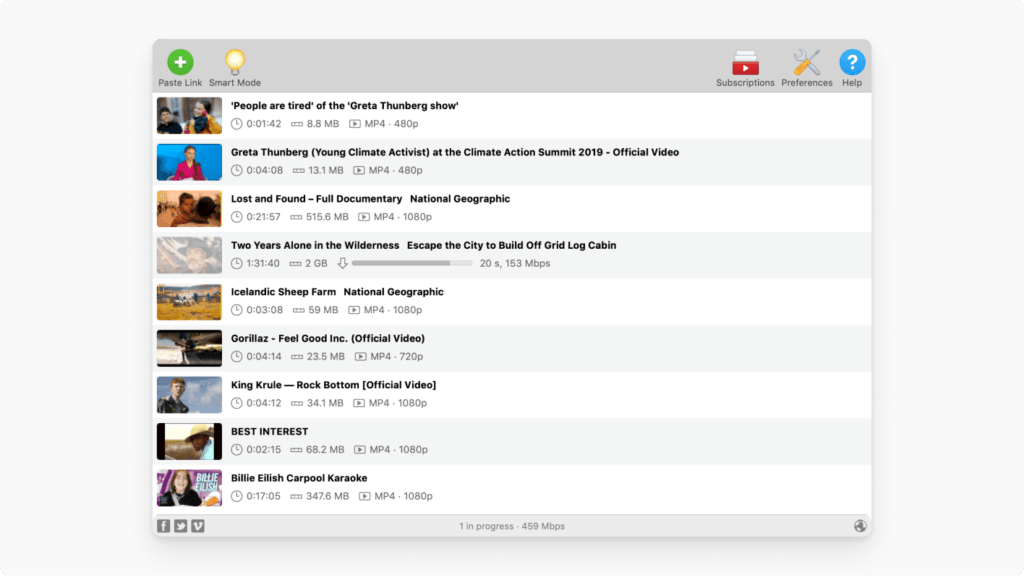
- Det er muligt at abonnere på YouTube-kanaler og konfigurere softwaren til automatisk at downloade alle nye videoer, så snart de er udgivet. Bemærk dog, at denne mulighed kun er tilgængelig med en betalt licens.
- Softwaren har en simpel og brugervenlig grafisk brugerflade, der viser alle tilgængelige funktioner i et enkelt vindue.
- 4K Video Downloader understøtter en bred vifte af formater, herunder MP4, MKV, OGG Theora, MP3 og M4A
- Den gratis version af softwaren tilbyder dig, omend begrænset, op til 30 downloads af multimedieindhold om dagen
- Den personlige Premium-version garanterer ubegrænsede downloads, giver adgang til privat indhold på YouTube og viser ingen annoncer
- Premium Pro-versionen, som inkluderer YouTube Premium HQ Audio, tilbyder ubegrænsede downloads og kontinuerlig adgang til YouTube i appen. Dette involverer ikke et abonnement, men blot brug af en licensnøgle. Og vi har en dejlig overraskelse til dig til sidst 😉.
Download af en YouTube-playliste med 4K Video Downloader: her er hvad du behøver at vide!
Sorterer og grupperer du regelmæssigt dine YouTube-videoer i afspilningslister? Dette videoklassificeringssystem er meget praktisk, når du vil se tematisk indhold på samme sted.
Til din orientering, af sikkerhedsmæssige årsager, gør YouTube playlister private og tilbyder lokale playlister, der letter lagring og opdagelse af nyt indhold, herunder listerne " Mit mix ", " Se senere " og " Video-likes ".
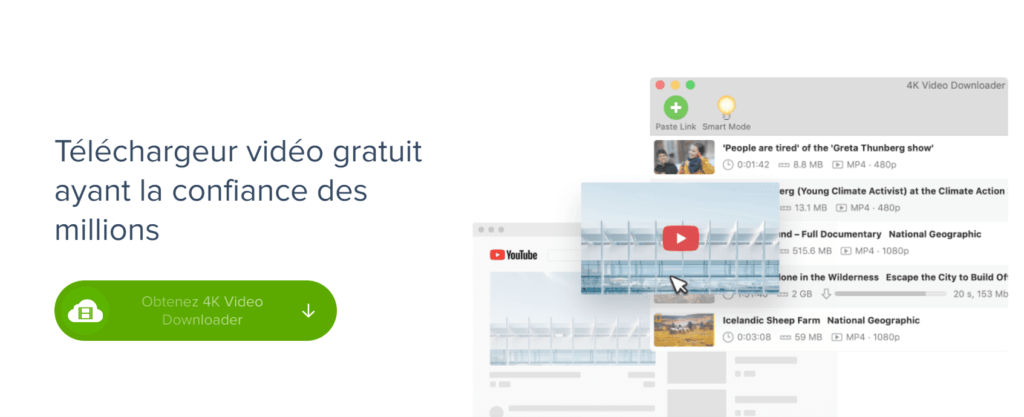
Som tidligere nævnt giver 4K Video Downloader dig mulighed for at downloade en hel YouTube-playliste og se den offline. For at downloade en komplet YouTube-playliste skal du følge disse trin:
- Download 4K Video Downloader-applikationen , og følg instruktionerne for at installere den på din computer.
- Brug denne licensnøgle: " 67dbdeeb534746c98824991e6407e12d " for at prøve Premium Pro- af softwaren. Dette er vores gave til dig! (Gyldig indtil 18. februar 2022)
- Gå derefter til YouTube, og kopier derefter hele URL'en til afspilningslisten fra adresselinjen
- Gå derefter tilbage til 4K Video Downloader-applikationen for at indsætte linket ved at trykke på knappen " Indsæt link ".
- Klik på " Download afspilningsliste "
- Vælg format, kvalitet og undertekstsprog, og start derefter download ved at trykke på knappen " Download "
- Vent venligst på, at downloadingen er færdig, og nyd derefter din YouTube-playliste offline!
Det er også muligt at downloade en YouTube-musikplayliste, hvis du bruger en iPhone, iPad eller iPod! Du kan læse denne artikel for at lære hvordan!


