
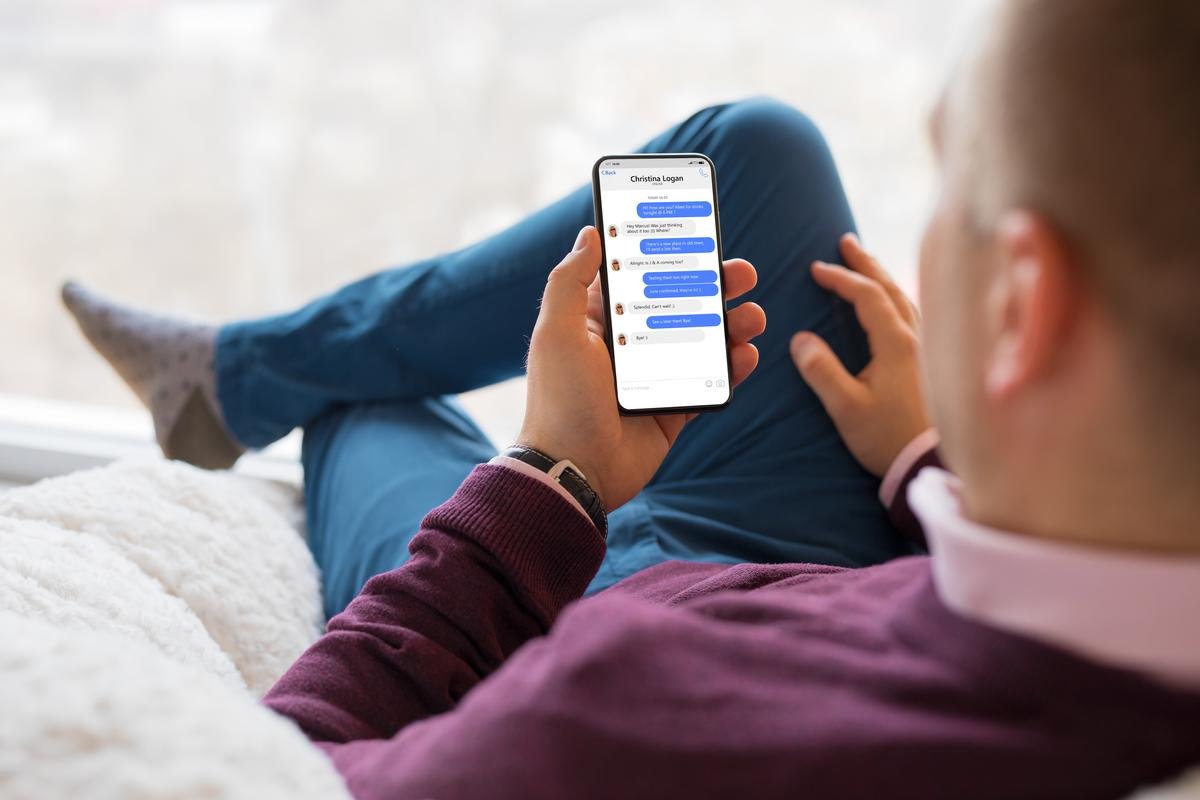
Facebook Messenger er en af verdens mest populære beskedapps med over 1,3 milliarder månedlige aktive brugere. Den giver dig mulighed for nemt at kommunikere med venner, familie og professionelle kontakter ved at sende tekstbeskeder, fotos, videoer, tale- og videoopkald, klistermærker og GIF'er. Men ligesom enhver app er den ikke immun over for fejl eller afbrydelser, der kan forstyrre dens problemfri drift. Hvad skal du gøre, hvis du støder på et problem med Messenger? Hvordan kan du løse det? Her er nogle tips og tricks, der kan hjælpe dig.
Tjek status for Facebook Messenger-tjenesten
Før du forsøger at løse et problem på Facebook Messenger, bør du først kontrollere, om tjenesten er nede eller under vedligeholdelse. Facebook Messenger kan opleve globale eller regionale forstyrrelser, der forhindrer brugere i at logge ind eller bruge bestemte funktioner.
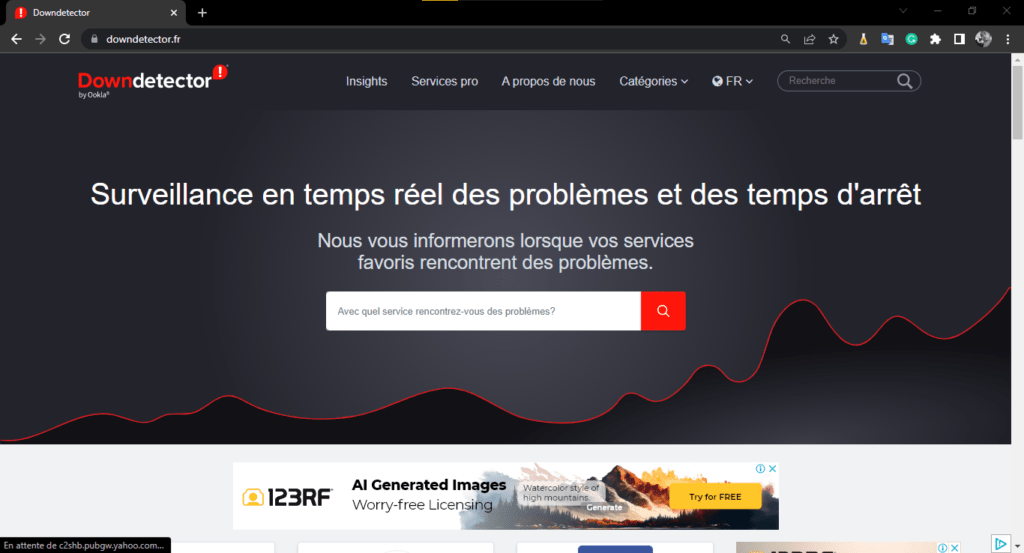
For at finde ud af om Facebook Messenger er nede, kan du tjekke DownDetectors hjemmeside, som samler brugerrapporter og viser et kort over berørte områder. Du kan også følge Facebooks officielle Twitter-konto (@Facebook), som regelmæssigt poster opdateringer om igangværende hændelser og foreslåede løsninger.

Hvis Facebook Messenger er nede, er der ikke meget, du kan gøre udover at vente på, at tjenesten genoprettes. Afbrydelser varer normalt ikke mere end et par timer . Hvis Facebook Messenger ikke er nede, kan du prøve følgende løsninger for at løse dit problem.
Almindelige problemer på Messenger:
Problem 1: Jeg kan ikke se mine beskeder på Messenger eller logge ind på Messenger-appen
Hvis du ikke kan se dine beskeder på Messenger eller oprette forbindelse til internettet, kan problemet skyldes Facebooks server, din internetforbindelse eller selve appen. Her er hvad du kan gøre for at forsøge at løse problemet:

- Kontroller, at din internetforbindelse fungerer korrekt . Du kan prøve at oprette forbindelse til et andet websted eller en anden applikation for at bekræfte dette. Hvis din forbindelse er svag eller ustabil, kan du prøve at flytte tættere på din router, skifte til et andet Wi-Fi-netværk eller bruge dine mobildata.
- Kontroller, at din Facebook-konto er aktiv, og at du har indtastet de korrekte loginoplysninger . Du kan prøve at logge ind på Facebook fra en webbrowser eller et andet program for at bekræfte dette. Hvis du har glemt din adgangskode, kan du nulstille den.
- Sørg for, at Messenger-appen er opdateret og ikke er blevet afinstalleret eller deaktiveret ved et uheld . Du kan søge efter opdateringer i Google Play Store eller App Store, afhængigt af din enhed. Hvis appen er blevet afinstalleret eller deaktiveret, kan du geninstallere eller genaktivere den ved at følge instruktionerne.
Problem 2: Jeg kan ikke svare på beskeder på Messenger
Hvis du ikke kan svare på beskeder i Messenger, kan problemet skyldes modtageren, deres privatlivsindstillinger eller selve appen. Her er hvad du kan gøre for at forsøge at løse problemet:

- Kontroller, at modtageren ikke har deaktiveret eller slettet sin Facebook-konto . Du kan prøve at kontakte dem på en anden måde eller tjekke deres Facebook-profil for at bekræfte dette. Hvis kontoen er deaktiveret eller slettet, kan du ikke sende dem beskeder på Messenger.
- Tjek, at du ikke har blokeret modtageren, og at de heller ikke har blokeret dig . Du kan tjekke listen over personer, du har blokeret , eller som har blokeret dig. Hvis du har blokeret eller er blevet blokeret af modtageren, kan du ikke sende dem beskeder på Messenger.
- Tjek, at du ikke er i en gruppechat, hvor medlemmerne har forladt samtalen . Du kan tjekke antallet af deltagere ved at trykke på gruppenavnet øverst på skærmen. Hvis alle medlemmer har forladt chatten, kan du ikke sende dem beskeder på Messenger.
- Sørg for, at dine beskeder ikke overtræder Facebooks fællesskabsstandarder . Du kan finde reglerne på Facebook. Hvis dine beskeder markeres som krænkende, stødende eller upassende, kan du midlertidigt blive begrænset fra at sende beskeder på Messenger.
Se også : Instagram-fejl
Flere detaljer om, hvordan du løser problemer på Messenger:
Tjek din internetforbindelse
Det første, du skal gøre, hvis du ikke kan se dine Messenger-beskeder eller oprette forbindelse til internettet, er at kontrollere din forbindelse . Du befinder dig muligvis i et område med svagt eller intet signal, eller din Wi-Fi er muligvis defekt. Du kan prøve at skifte til flytilstand og derefter slukke den eller genstarte din internetrouter. Du kan også teste din forbindelse ved at åbne et andet websted eller en anden applikation, der kræver en internetforbindelse. Hvis problemet fortsætter, skal du kontakte din mobiludbyder eller internetudbyder.
Opdater Messenger-appen
En anden mulig årsag til en fejl i Messenger er, at din app ikke er opdateret . Det er vigtigt regelmæssigt at tjekke for en ny version af appen og downloade den. Dette sikrer, at du får gavn af de nyeste funktioner og sikkerhedsrettelser. For at opdatere Messenger skal du gå til Play Butik eller App Store (afhængigt af dit operativsystem), søge efter Messenger og klikke på Opdater, hvis muligheden er tilgængelig. Ellers betyder det, at din app allerede er opdateret.
Luk og genstart Messenger-applikationen
Nogle gange er det nok blot at lukke og genstarte Messenger-appen for at rette en fejl . Dette rydder appens cache og RAM, som kan blive fyldt med akkumulerede data. For at lukke Messenger skal du dobbelttrykke på Hjem-knappen eller stryge op fra bunden af skærmen (afhængigt af din iPhone-model) eller trykke på den firkantede knap i nederste højre hjørne af skærmen (afhængigt af din Android-model). Stryg derefter Messenger-forhåndsvisningen opad for at lukke den. For at genstarte Messenger skal du blot trykke på ikonet på din startskærm.
Afinstaller og geninstaller Messenger-appen
Hvis de tidligere løsninger ikke har virket, kan du prøve at afinstallere og geninstallere Messenger-appen . Dette vil fjerne eventuelle beskadigede eller forældede filer, der kan forårsage funktionsfejl. For at afinstallere Messenger skal du trykke på og holde ikonet på din startskærm nede, indtil en menu vises, og derefter vælge Slet app på iPhone eller Afinstaller på Android. For at geninstallere Messenger skal du gå til Play Butik eller App Store og søge efter Messenger. Tryk derefter på Installer og følg instruktionerne på skærmen.
Tjek privatlivsindstillingerne
Hvis du har problemer med at svare på beskeder i Messenger, kan problemet være relateret til dine privatlivsindstillinger . Du har muligvis blokeret den person, du vil svare til, eller de har muligvis blokeret dig. For at kontrollere, om du har blokeret nogen, skal du åbne Messenger og trykke på dit profilbillede i øverste venstre hjørne. Vælg derefter Privatliv og derefter Blokerede personer. Du får vist en liste over personer, du har blokeret i Messenger. For at fjerne blokeringen af en person skal du trykke på Fjern blokering ud for deres navn. For at kontrollere, om nogen har blokeret dig, kan du prøve at sende dem en besked. Hvis du ser en fejlmeddelelse, eller beskeden stadig venter, er det sandsynligt, at de har blokeret dig.
Rapportér et problem til Facebook
Hvis ingen af de foreslåede løsninger har løst dit Messenger-problem, er det muligt, at det er en udbredt fejl, der påvirker flere brugere . I dette tilfælde kan du rapportere problemet til Facebook, som derefter kan undersøge og rette det. For at rapportere et problem skal du åbne Messenger og trykke på dit profilbillede i øverste venstre hjørne. Vælg derefter "Rapporter et problem" og vælge den type problem, du oplever. Beskriv problemet i detaljer, tilføj skærmbilleder, hvis det er muligt, og tryk på "Send".
Konklusion
Facebook Messenger er en meget praktisk app til at holde kontakten med venner og kolleger, men den er ikke immun over for fejl og mangler. Hvis du støder på et problem med Messenger, så gå ikke i panik. Der findes enkle og effektive løsninger til at løse det. Tjek din internetforbindelse, opdater appen, luk og genstart appen, afinstaller og geninstaller appen, tjek dine privatlivsindstillinger eller rapporter problemet til Facebook. Med disse tips burde du kunne nyde Messenger uden bekymringer.


