

KakaoTalk er en meget populær instant messaging-applikation i Sydkorea med over 50 millioner månedlige aktive brugere. Den giver brugerne mulighed for at kommunikere med venner, familie og kolleger ved at sende tekstbeskeder, billeder, videoer, klistermærker, foretage tale- og videoopkald og meget mere. Den tilbyder også adskillige ekstra funktioner, såsom online shopping , spil , nyhedskanaler, mobilbetalinger og meget mere.
Hvis du bruger KakaoTalk, ved du måske, at der er flere måder at logge ind på din konto på forskellige enheder. En af disse er QR-kodelogin, som giver dig mulighed for at scanne en stregkode med din smartphone for at få adgang til KakaoTalk på en tablet, iPad, computer eller en anden smartphone. Denne metode er praktisk, hurtig og sikker, da den ikke kræver, at du indtaster din e-mailadresse eller adgangskode.
I denne artikel forklarer vi, hvordan du opretter forbindelse til KakaoTalk ved hjælp af QR-koder , og beskriver tre forskellige metoder afhængigt af den type enhed, du vil bruge. Vi besvarer også de oftest stillede spørgsmål om dette emne.
Metode 1: Opret forbindelse til KakaoTalk på en tablet eller iPad ved at scanne QR-koden fra din smartphone

Hvis du har en tablet eller iPad og vil bruge KakaoTalk på den, kan du gøre det ved at scanne QR-koden med din smartphone. Her er trinnene, du skal følge:
- Download og installer KakaoTalk-appen fra App Store eller Google Play Store på din tablet eller iPad.
- Åbn applikationen, og tryk på “ Log ind ”.
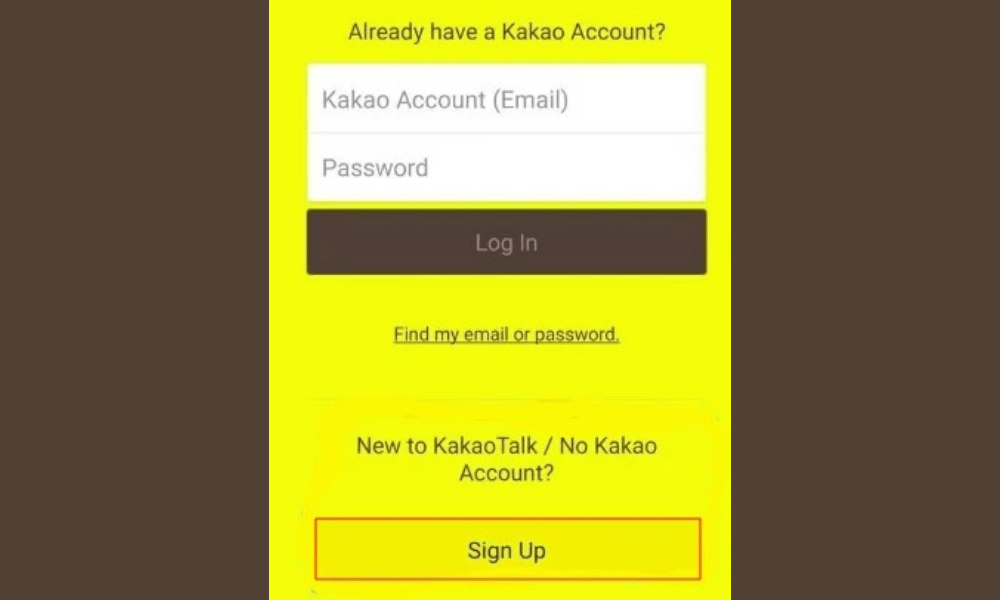
- Åbn KakaoTalk-appen på din smartphone, og tryk på tandhjulsikonet i øverste højre hjørne for at få adgang til indstillingerne.
- Tryk på “ Privatliv ” og derefter på “ Kakao-konto ”.
- Tryk på “ Forbindelsesstyring indstillingen Opret forbindelse med QR-kode .
- Indtast din adgangskode, og tryk på “ Bekræft ”.
- På din tablet eller iPad skal du trykke på “ Scan QR-kode ” og scanne den kode, der vises på din smartphone.

- Du er nu forbundet til KakaoTalk på din tablet eller iPad.
Metode 2: Opret forbindelse til KakaoTalk på en computer ved at scanne QR-koden med din smartphone
Hvis du har en computer og vil bruge KakaoTalk på den, kan du gøre det ved at scanne QR-koden med din smartphone. Her er trinnene, du skal følge:
- Download og installer KakaoTalk-applikationen til pc fra den officielle hjemmeside på din computer her .
- Åbn applikationen, og klik på “ Log ind ”.
- Åbn KakaoTalk-appen på din smartphone, og tryk på tandhjulsikonet i øverste højre hjørne for at få adgang til indstillingerne.
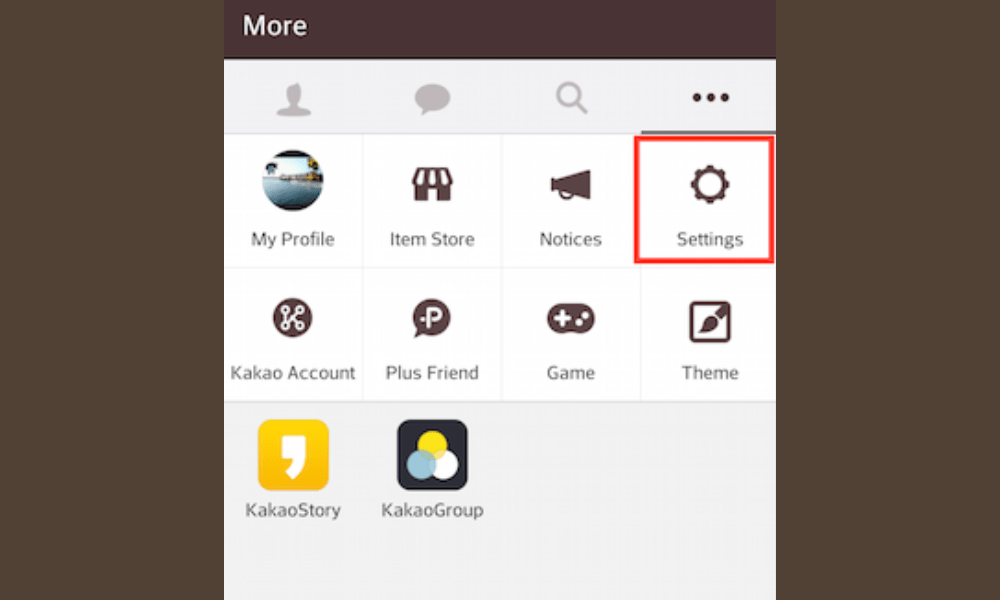
- Tryk på “ Privatliv ” og derefter på “Kakao-konto ”.
- Tryk på “ Forbindelsesstyring indstillingen Opret forbindelse med QR-kode .
- Indtast din adgangskode, og tryk på “ Bekræft ”.
- Scan QR-kode på din computer, og scan den kode, der vises på din smartphone.
- Du er nu forbundet til KakaoTalk på din computer.
Metode 3: Opret forbindelse til KakaoTalk på en anden smartphone ved at scanne QR-koden fra din primære smartphone
Hvis du har en anden smartphone og vil bruge KakaoTalk på den, kan du gøre det ved at scanne QR-koden fra din primære smartphone. Her er trinnene, du skal følge:
- På din anden smartphone skal du downloade og installere KakaoTalk-appen fra App Store eller Google Play Store.
- Åbn applikationen, og tryk på “ Opret forbindelse ”.
- Åbn KakaoTalk-appen på din primære smartphone, og tryk på tandhjulsikonet i øverste højre hjørne for at få adgang til indstillingerne.
- Tryk på “ Privatliv ” og derefter på “ Kakao-konto ”.
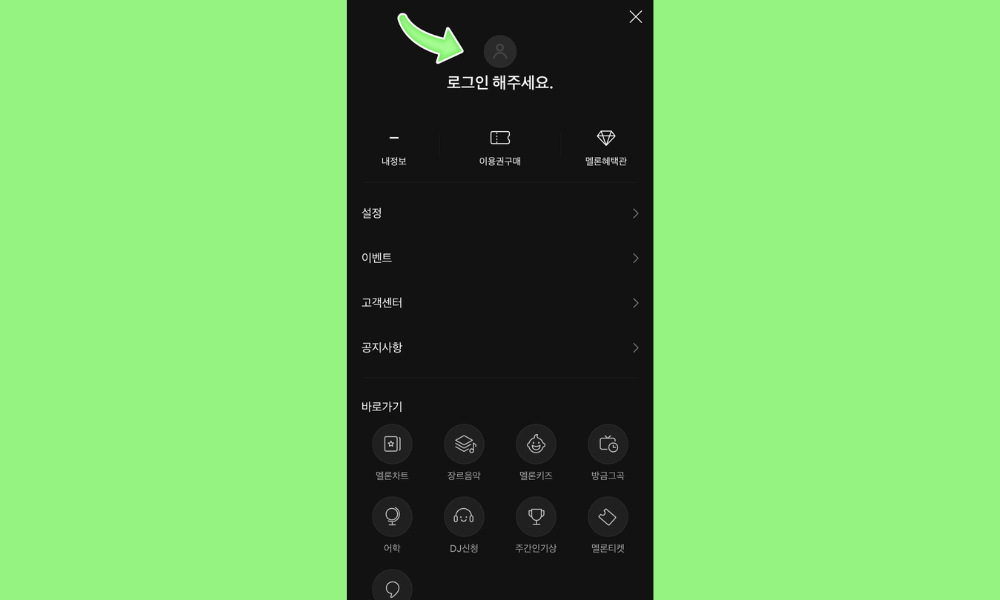
- Tryk på “ Forbindelsesstyring ”, og aktiver derefter indstillingen “Opret forbindelse med QR-kode”.
- Indtast din adgangskode, og tryk på “ Bekræft ”.
- På din anden smartphone skal du trykke på “ Scan QR-kode ” og scanne den kode, der vises på din primære smartphone.
- Du er nu forbundet til KakaoTalk på din anden smartphone.
Ofte stillede spørgsmål om KakaoTalk og QR-koder
Hvad er en QR-kode?
En QR-kode er en type todimensionel stregkode , der kan gemme oplysninger såsom tekst, links, kontakter osv. Den kan læses af et kamera eller en scanner.
Hvordan opretter jeg en QR-kode?
Der findes mange hjemmesider og apps, der giver dig mulighed for at oprette brugerdefinerede QR-koder gratis . Du kan f.eks. bruge denne hjemmeside til at generere en QR-kode med den tekst eller det link, du ønsker.
Hvordan scanner jeg en QR-kode?
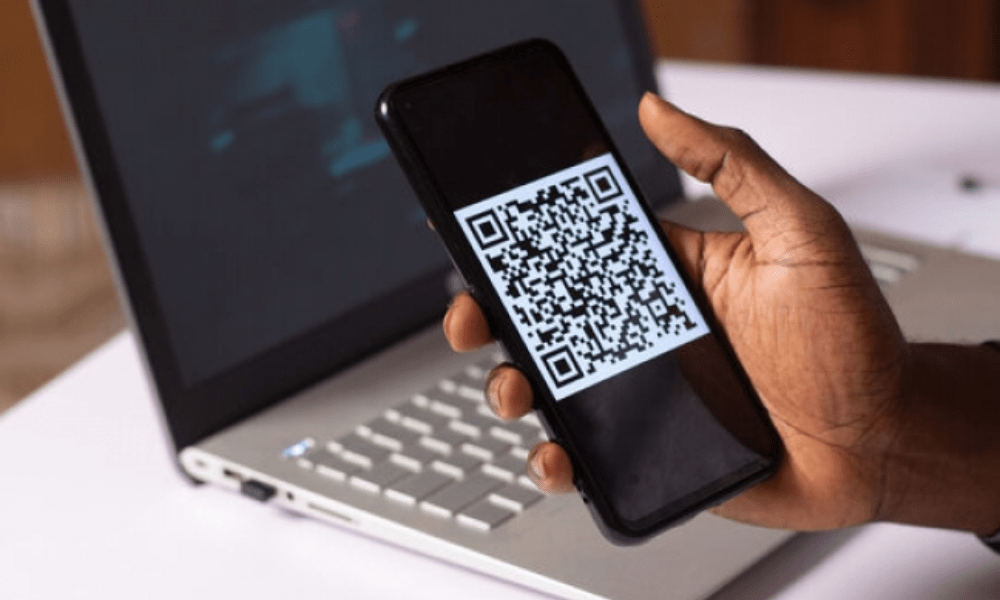
For at scanne en QR-kode skal du bruge en enhed udstyret med et kamera eller en scanner. Du kan bruge din enheds indbyggede app, f.eks. kameraet eller stregkodescanneren, eller downloade en dedikeret app.
Hvad er forskellen på en QR-kode og en stregkode?
En stregkode er en type endimensionel stregkode , der kan gemme information såsom tal eller bogstaver. Den kan læses af en optisk læser eller scanner. En QR-kode er en type todimensionel stregkode , der kan gemme flere oplysninger end en standardstregkode. Den kan læses af et kamera eller en scanner og kan indeholde tekst, links, kontaktoplysninger, billeder og mere.
Hvad er fordelene ved KakaoTalk sammenlignet med andre beskedprogrammer?

KakaoTalk tilbyder adskillige fordele i forhold til andre beskedprogrammer, såsom:
- Det er gratis og reklamefrit .
- Det er meget populært i Sydkorea, hvilket gør det nemt at kommunikere med folk, der bor der eller er interesserede i det.
- Den tilbyder mange integrerede tjenester, såsom shopping , spil, nyhedskanaler, mobilbetalinger osv.
- Det giver dig mulighed for at personliggøre din profil, humørikoner, klistermærker, temaer osv.
- Det garanterer sikkerheden og fortroligheden af brugerdata .
Hvordan logger jeg ud af KakaoTalk?
For at logge ud af KakaoTalk skal du følge disse trin:
- Tryk på tandhjulsikonet i øverste højre hjørne af appens hovedskærm for at få adgang til indstillingerne.
- Tryk på “ Privatliv ” og derefter på “Kakao-konto ”.
- Tryk på “ Log ud ” og bekræft derefter dit valg.
- Du er ikke forbundet med KakaoTalk.
Hvordan sletter jeg min KakaoTalk-konto?
For at slette din KakaoTalk-konto skal du følge disse trin:
- Tryk på tandhjulsikonet i øverste højre hjørne af appens hovedskærm for at få adgang til indstillingerne.
- Tryk på “ Privatliv ” og derefter på “ Kakao-konto ”.
- Tryk på “ Slet konto ”, og bekræft derefter dit valg.
- Din KakaoTalk-konto er blevet slettet.
Konklusion: Fordelene ved QR-kodelogin og tips til at sikre din KakaoTalk-konto

Du har set, hvordan du opretter forbindelse til KakaoTalk ved hjælp af QR-koder, på tre forskellige måder afhængigt af den type enhed, du vil bruge. Denne metode har flere fordele:
- Det er praktisk, fordi det sparer dig for at skulle indtaste din e-mailadresse eller adgangskode, hver gang du vil bruge KakaoTalk på en anden enhed.
- Den er hurtig, fordi du kan oprette forbindelse på få sekunder ved blot at scanne en stregkode med din smartphone.
- Det er sikkert, fordi det reducerer risikoen for hacking eller tyveri af dine personlige data.
For at få fuldt udbytte af QR-kodelogin, er her nogle tips til at sikre din KakaoTalk-konto :
- Vælg en stærk og unik adgangskode til din Kakao-konto, og skift den regelmæssigt.
- Aktivér totrinsbekræftelse for at styrke beskyttelsen af din Kakao-konto.
- Log ud af KakaoTalk, når du ikke bruger den enhed, du loggede ind på via QR-kode.
- Del ikke din QR-kode med uautoriserede personer eller mistænkelige websteder.
Vi håber, at denne artikel var nyttig, og at du har lært, hvordan du opretter forbindelse til KakaoTalk ved hjælp af QR-koder . Hvis du har spørgsmål eller kommentarer, bedes du efterlade dem nedenfor. Vi vender tilbage til dig hurtigst muligt.


