
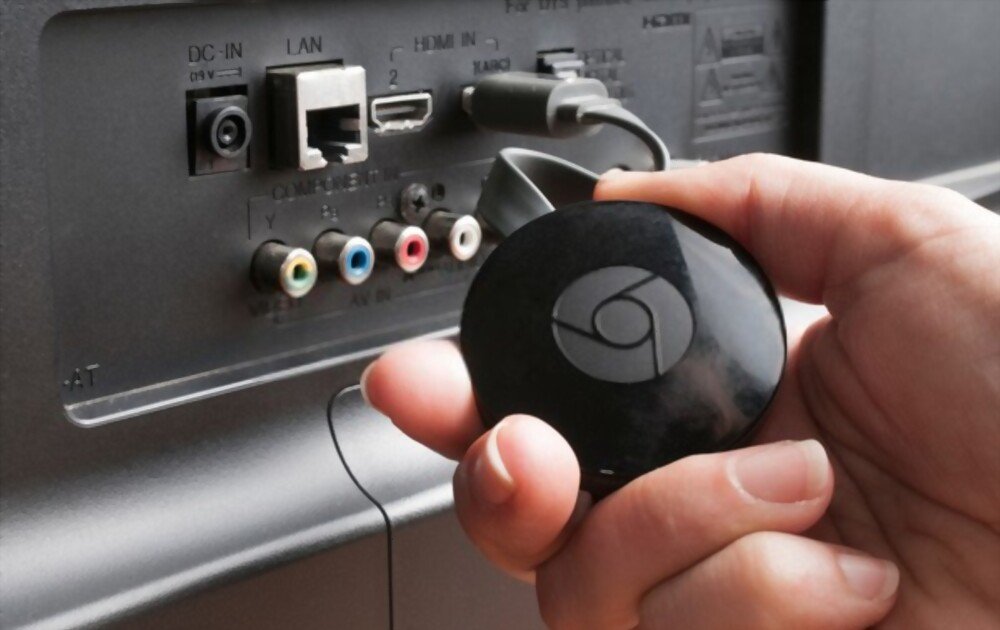
Chromecast er en enhed, der giver dig mulighed for at streame multimedieindhold til dit tv fra din smartphone, tablet eller computer. Du skal blot sætte HDMI-donglen i dit tv og tilslutte det til dit Wi-Fi-netværk for at nyde dine yndlingsapps på den store skærm.
Men hvad nu hvis du ikke har Wi-Fi derhjemme eller vil bruge Chromecast på farten? Er det muligt at bruge Chromecast uden Wi-Fi? Svaret er ja! Der er flere måder at bruge Chromecast på uden at have brug for en dedikeret Wi-Fi-forbindelse. I denne artikel forklarer vi, hvordan du bruger Chromecast uden Wi-Fi ved hjælp af:
- Chromecast-gæstetilstand
- Et lokalt netværk uden internet
- Et mobilt hotspot
- En rejserouter
Chromecast-gæstetilstand
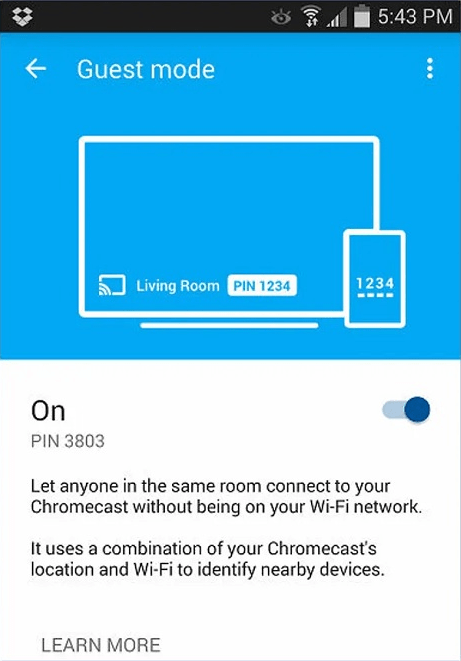
Chromecast-gæstetilstand er en funktion, der giver venner og familie mulighed for at streame indhold til din Chromecast uden at skulle oprette forbindelse til dit Wi-Fi-netværk. Deres smartphone eller tablet skal blot være Chromecast-kompatibel, og de skal være i nærheden af din enhed. Følg disse trin for at aktivere Chromecast-gæstetilstand:
- Åbn Google Home-appen på din smartphone eller tablet
- Vælg den Chromecast, du vil bruge
- Tryk på indstillingsikonet i øverste højre hjørne
- Aktivér indstillingen "Gæstetilstand"
- En 4-cifret pinkode vises på din tv-skærm

For at bruge Chromecast-gæstetilstand skal dine gæster:
- Åbn en Chromecast-kompatibel app på deres smartphone eller tablet
- Tryk på streamingikonet
- Vælg "Chromecast-gæst"
- Indtast den pinkode, der vises på din tv-skærm
Og sådan har du det! Dine gæster kan nu streame indhold til din Chromecast uden at skulle oprette forbindelse til dit Wi-Fi-netværk. Chromecast Guest Mode bruger ultralydsteknologi til at registrere enheder i nærheden. Hvis denne teknologi ikke virker, kan du også scanne QR-koden, der vises på din tv-skærm, med kameraet på din smartphone eller tablet.
Et lokalt netværk uden internet
En anden måde at bruge Chromecast uden Wi-Fi er at oprette et lokalt netværk uden internetadgang. Dette er et trådløst netværk, der giver dig mulighed for at forbinde flere enheder uden at bruge en router eller et modem. For at oprette et lokalt netværk uden internetadgang skal du bruge en bærbar computer eller smartphone med et indbygget Wi-Fi-kort, der kan fungere som et adgangspunkt. Sådan gør du:
- Åbn Netværks- og delingscenter på din bærbare computer
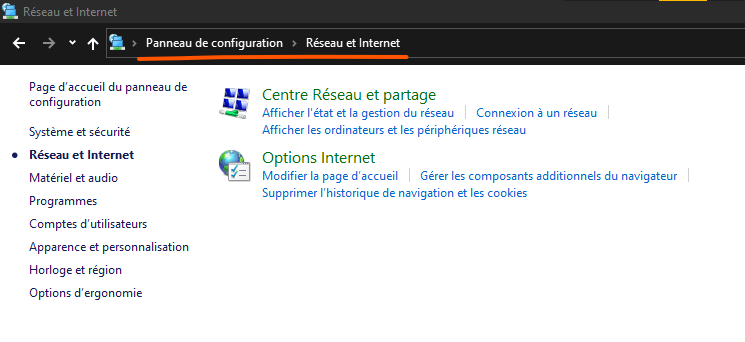
- Klik på "Opret en ny forbindelse eller et nyt netværk"

- Vælg "Konfigurer et trådløst ad hoc-netværk"
- Giv dit netværk et navn og vælg et sikkerhedsniveau
- Klik på “Næste” og noter sikkerhedsnøglen
- Tænd Wi-Fi på din smartphone eller tablet, og søg efter navnet på det netværk, du lige har oprettet
- Opret forbindelse til netværket ved at indtaste sikkerhedsnøglen
- Åbn Google Home-appen på din bærbare computer

- Vælg den Chromecast, du vil bruge
- Klik på "Rediger", og vælg navnet på det netværk, du lige har oprettet
- Klik på “Gem”
Du har nu oprettet et lokalt netværk uden internetadgang, så du kan forbinde din Chromecast til din bærbare computer, smartphone eller tablet. Dette giver dig mulighed for at streame indhold, der er gemt lokalt på disse enheder, f.eks. fotos, videoer eller musik. Du kan ikke få adgang til apps, der kræver en internetforbindelse, f.eks. Netflix eller YouTube.
Et mobilt hotspot
Hvis du har et tilstrækkeligt mobildataabonnement, kan du bruge din smartphone som et mobilt hotspot til at oprette forbindelse til internettet med din Chromecast. Dette indebærer at dele din smartphones 3G-, 4G- eller 5G-forbindelse med andre enheder via Wi-Fi. Følg disse trin for at bruge din smartphone som et mobilt hotspot:
- Åbn indstillingerne på din smartphone
- Tryk på "Forbindelser" eller "Netværk og internet"

- Tryk på "Mobilt hotspot og tethering" eller "Forbindelsesdeling"
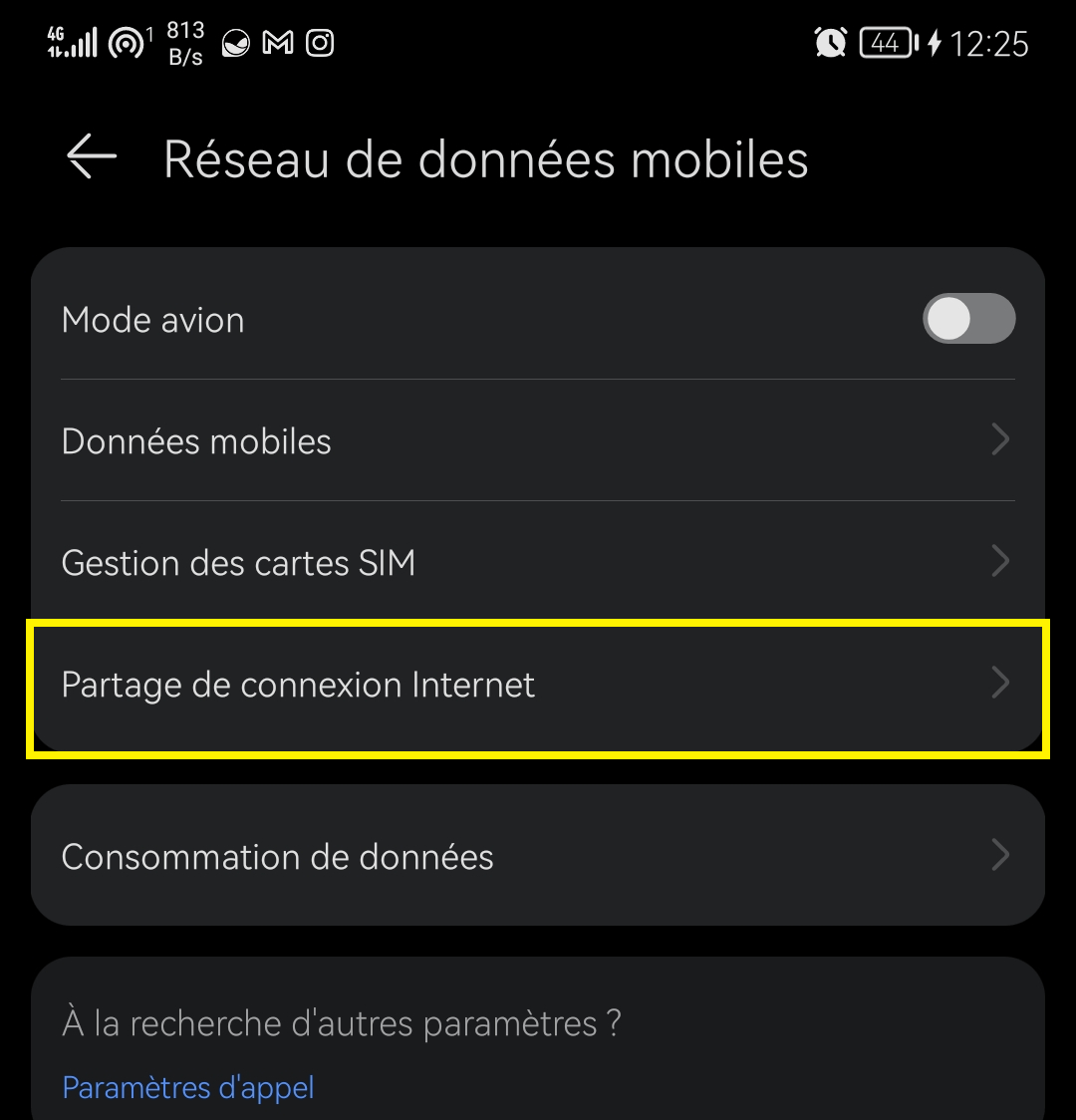
- Aktivér indstillingen "Mobilt hotspot" eller "Deling af Wi-Fi-forbindelse"
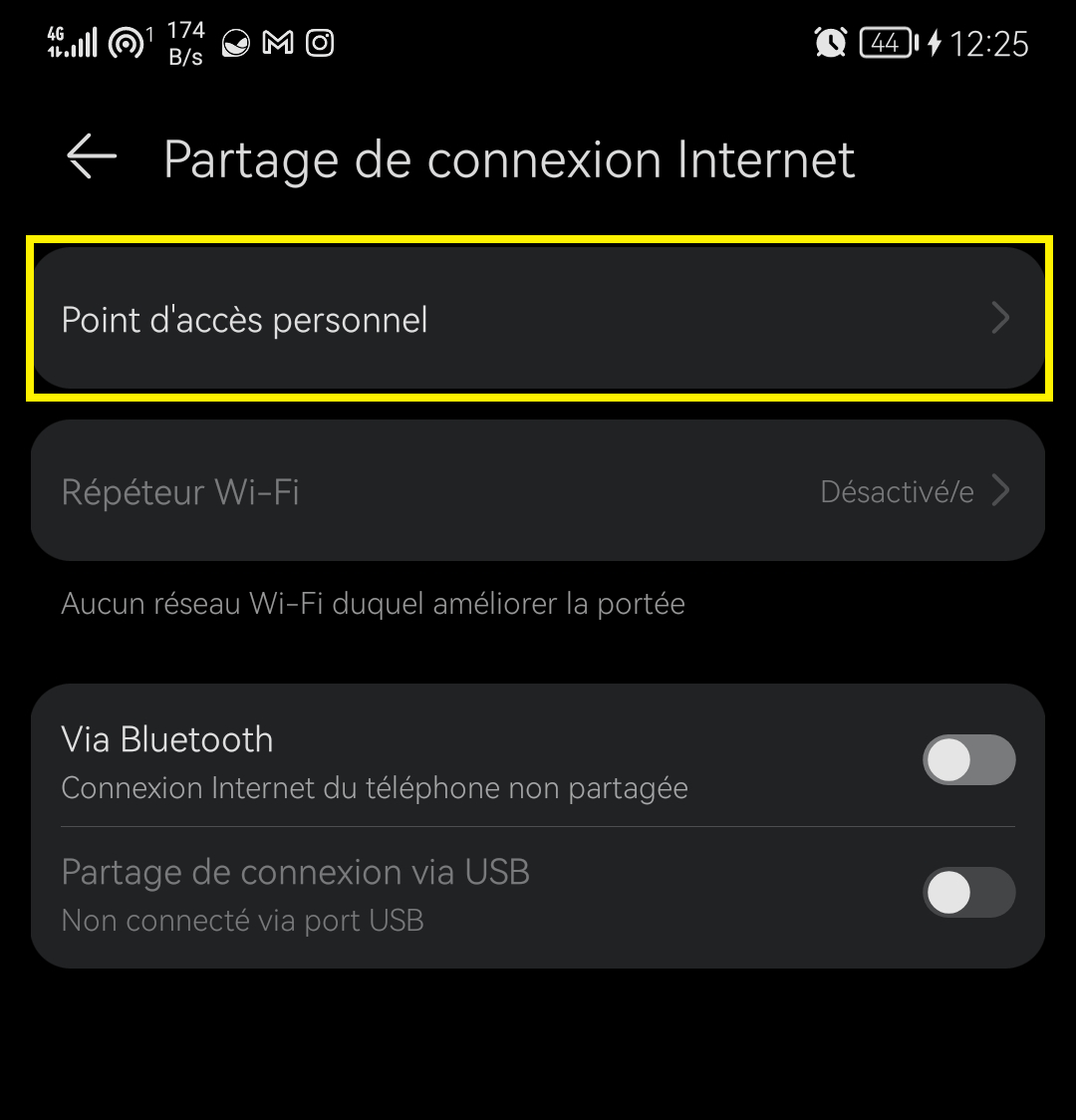
- Giv dit netværk et navn og vælg en adgangskode
- På en anden smartphone eller tablet skal du tænde Wi-Fi og søge efter navnet på det netværk, du lige har oprettet
- Opret forbindelse til netværket ved at indtaste adgangskoden
- Åbn Google Home-appen på denne anden smartphone eller tablet
- Vælg den Chromecast, du vil bruge
- Klik på "Rediger", og vælg navnet på det netværk, du lige har oprettet
- Klik på “Gem”
Du har nu forbundet din Chromecast til internettet via din smartphones mobile hotspot. Du kan nu få adgang til alle Chromecast-kompatible apps, f.eks. Netflix, YouTube og Spotify. Vær opmærksom på, at denne metode bruger en masse mobildata, især hvis du streamer indhold i HD. Sørg for, at du har et passende dataabonnement, og overvåg dit forbrug.
En rejserouter
En sidste løsning til at bruge Chromecast uden Wi-Fi er at bruge en rejserouter. Dette er en lille enhed, der giver dig mulighed for at oprette et Wi-Fi-netværk fra en kablet eller trådløs internetkilde. Du kan derefter forbinde din Chromecast til internettet via en Ethernet-port, et SIM-kort eller et offentligt Wi-Fi-hotspot. For at bruge en rejserouter skal du:
- Køb en Chromecast-kompatibel rejserouter, såsom TP-Link TL-WR902AC eller RAVPower FileHub
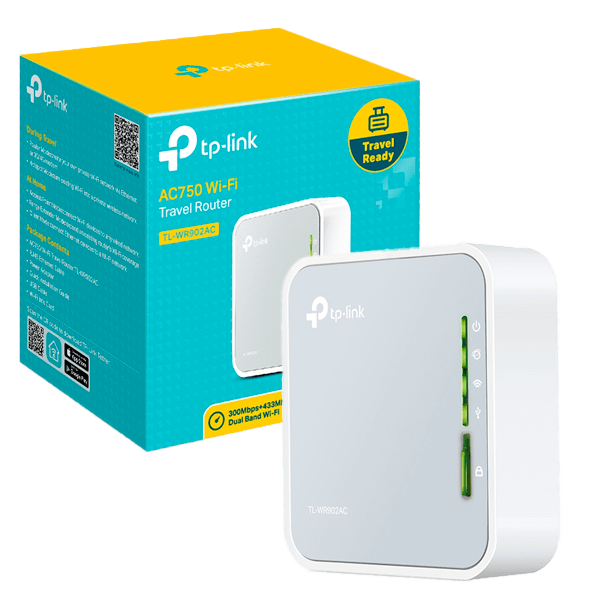
- Tilslut rejserouteren til en internetkilde, f.eks. en Ethernet-port, et SIM-kortslot eller et offentligt Wi-Fi-hotspot
- Tænd rejserouteren, og vent på, at den opretter et Wi-Fi-netværk
- Aktiver Wi-Fi på din smartphone eller tablet, og søg efter det netværksnavn, der er oprettet af rejserouteren
- Opret forbindelse til netværket ved at indtaste den adgangskode, der vises på rejserouteren
- Åbn Google Home-appen
- Vælg den Chromecast, du vil bruge
- Klik på "Rediger", og vælg det netværksnavn, der er oprettet af rejserouteren
- Klik på “Gem”
Du har nu forbundet din Chromecast til internettet via rejserouteren. Dette giver dig mulighed for at bruge Chromecast uden Wi-Fi, uanset hvor du er, forudsat at du har adgang til en kablet eller trådløs internetforbindelse.
Ofte stillede spørgsmål
Hvad er Chromecast?
Chromecast er en enhed, der tilsluttes dit tv's HDMI-port og giver dig mulighed for at streame medier fra din smartphone, tablet eller computer. Du kan se film, tv-serier, videoer, fotos eller musik på dit tv ved hjælp af Chromecast-kompatible apps som Netflix , YouTube eller Spotify. For at bruge Chromecast skal du oprette forbindelse til dit Wi-Fi-netværk og Google Home-appen på din mobilenhed eller Chrome-browser.
Hvordan konfigurerer jeg Chromecast?
For at konfigurere Chromecast skal du følge disse trin:
- Slut Chromecasten til dit tv's HDMI-port og til en stikkontakt
- Tænd dit tv, og vælg den HDMI-kilde, der svarer til Chromecasten
- Download Google Home-appen på din smartphone eller tablet
- Åbn Google Home-appen, og tryk på knappen "+" i øverste venstre hjørne
- Vælg "Opsæt en ny enhed"
- Følg instruktionerne på skærmen for at forbinde Chromecasten til dit Wi-Fi-netværk og din Google-konto
- Giv din Chromecast et navn, og vælg de ønskede indstillinger
- Det er færdigt! Du kan nu streame indhold til din Chromecast ved at trykke på streamingikonet i kompatible apps
Hvilke apps er kompatible med Chromecast?
Der findes hundredvis af Chromecast-kompatible apps, der giver dig mulighed for at streame medier til dit tv. Her er et par eksempler:
- Netflix : til at se film og serier via streaming
- YouTube : til at se onlinevideoer
- Spotify : til streaming af musik
- Google Fotos : for at vise dine fotos og videoer på dit tv
- Google Play Film : til at leje eller købe film og tv-serier
- Molotov : at se direkte eller gense fjernsyn
- MyCanal : for at få adgang til kanaler og programmer fra Canal+ gruppen
- Arte : til at se dokumentarer, magasiner og film
- Twitch : til at se livestreams af videospil
- Deezer : til at lytte til streaming af musik
- France.tv : for at se kanaler og programmer fra France Télévisions-gruppen
- OCS : for at få adgang til kanaler og programmer i Orange Cinema Series-pakken
- Prime Video : til at se film og serier via streaming
- Disney+ : for at se film og serier fra Disney, Pixar, Marvel, Star Wars og National Geographic
Og mange flere! Du kan finde den fulde liste over Chromecast-kompatible apps på Googles officielle hjemmeside.
Konklusion
Chromecast er en enhed, der giver dig mulighed for at streame medier til dit tv fra din smartphone, tablet eller computer. Der findes flere Chromecast-modeller, den nyeste er Chromecast på Google TV , som har en brugerdefinerbar brugerflade og en fjernbetjening med Google Assistant. Chromecast kræver typisk en dedikeret Wi-Fi-forbindelse for at fungere. Der er dog flere måder at bruge Chromecast uden Wi-Fi, f.eks.:
- Chromecast-gæstetilstand giver dine venner og familie mulighed for at streame indhold til din Chromecast uden at oprette forbindelse til dit Wi-Fi-netværk
- Et lokalt netværk uden internetadgang, som giver dig mulighed for at forbinde din Chromecast til dine enheder uden at skulle bruge en router eller et modem
- Et mobilt hotspot, som giver dig mulighed for at dele din smartphones 3G-, 4G- eller 5G-forbindelse med din Chromecast
- En rejserouter, der giver dig mulighed for at oprette et Wi-Fi-netværk fra en kablet eller trådløs internetkilde
Disse løsninger giver dig mulighed for at bruge Chromecast uden Wi-Fi derhjemme eller på farten, afhængigt af dine behov og ressourcer. Vi håber, at denne artikel har været nyttig, og at du har lært, hvordan du bruger Chromecast uden Wi-Fi. Hvis du har spørgsmål eller kommentarer, er du velkommen til at efterlade dem nedenfor.


