

Har du ved et uheld slettet filer fra din telefons SD-kort? Vil du gendanne dem, men ingen af de muligheder, du har prøvet, har virket? Det er fordi, du ikke har prøvet Recuva ! Denne gratis software, som giver dig mulighed for at gendanne mistede data på din Android-enhed, vil være utrolig nyttig. Vil du lære mere om Recuva til Android ? Hvordan bruger du det til at gendanne dine filer? Vi fortæller dig alt i denne artikel!
Recuva Android: alt hvad du behøver at vide om denne software
Recuva er faktisk et gratis program , der giver dig mulighed for at gendanne slettede filer (dokumenter, fotos, videoer osv.) fra SD-kortet på en Android-enhed. Det kan gendanne en bred vifte af data eller filer i forskellige formater, forudsat at de ikke redigeres igen og bevarer de samme referencer, som de oprindeligt havde.
Når datagendannelse bliver vanskelig, har Recuva en funktion kaldet " Deep Scan ", der fremskynder processen og kan gendanne alt, der stadig mangler. Med andre ord gør denne funktion tingene lettere ved at søge efter alle slettede filer, der bare ligner dem, du vil gendanne. Du kan derefter sortere dem og vælge dem, du har brug for. Hvem ved? Måske finder du endda nogle andre nyttige filer! 😉
Vigtigt : Der findes i øjeblikket ingen mobilversion af Recuva til Android. Den gode nyhed er, at applikationen fungerer perfekt på Windows 10. For at bruge den skal du downloade og installere den på din computer. Som du måske har gættet, betyder det, at du skal tilslutte din smartphones SD-kort til en pc!
Download, installer og konfigurer: Recuva bærbar på pc

I denne vejledning bruger vi den bærbare version af Recuva-applikationen, som er meget lettere og kan køres fra et eksternt drev. Du kan downloade den til et USB-flashdrev for at gendanne filer, du har slettet ved et uheld. Har du ikke et USB-flashdrev ? Her er nogle modeller, der allerede har vist sig at være gode på markedet:

Når du har dit USB-drev, skal du installere den bærbare version af Recuva på din pc. Sådan gør du:
Har du downloadet Recuva Android-appen på din pc ? Sådan installerer og konfigurerer du den:
Trin 1: Højreklik på den downloadede fil, og klik derefter på " Udpak her "
Trin 2: Vent på, at udpakningsprocessen er færdig, og start derefter Recuva.exe
Trin 3: Der vises et velkomstvindue på din computerskærm. Du vil bemærke, at det grundlæggende værktøj er på engelsk. Hvis dette er okay for dig, kan du fortsætte til næste trin. Hvis du dog ønsker Recuva på fransk , skal du vælge "Fransk" i rullemenuen i øverste højre hjørne.
Trin 4 : Klik derefter på " Installer " for at begynde at installere softwaren på din computer.

Trin 5: Gå til fanen " Handlinger ", og marker felterne for " Dyb scanning ", " Scan efter ikke-slettede filer " og derefter " Gendan mappestruktur ". Disse er de eneste muligheder, du skal bruge for at gendanne dine mistede filer på din smartphone.
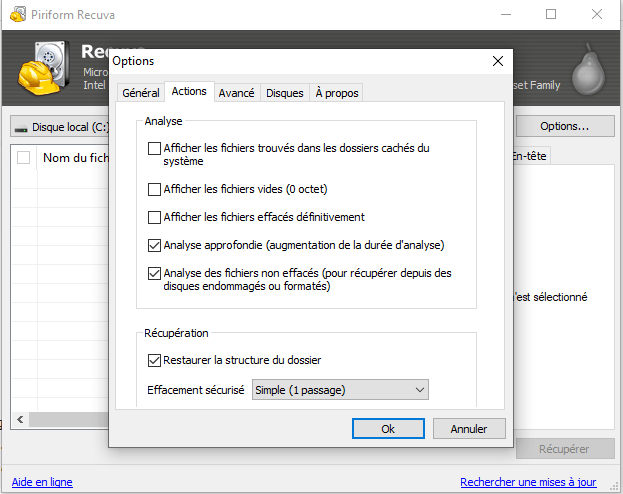
Lad os gennemgå de forskellige muligheder lidt:
- Dybdegående analyse : Denne mulighed forbedrer dine chancer for at gendanne alle dine filer, men forsinker scanningen betydeligt.
- Analyse af ikke-slettede filer : Hvis du ønsker at gendanne filer, der allerede er formateret eller beskadiget, anbefales det at markere dette felt.
- Gendan mappestruktur : Denne indstilling giver dig mulighed for at bevare mappestrukturen for alle dine slettede filer.
Vigtigt : Recuva kan ikke gendanne data fra en Android-enheds interne hukommelse . Det hjælper kun med at gendanne slettede filer fra et Android SD-kort. Husk: Jo før du udfører datagendannelse, jo bedre er dine chancer for at gendanne alle dine mistede filer.
Vil du gendanne slettede filer fra din Android-enheds interne hukommelse? Prøv denne app !
Hvordan bruger man Recuva til at gendanne mistede filer på Android?
Gendannelse af slettede filer på Android ved hjælp af Recuva Portable udføres generelt i fem trin:
Trin 1: Fjern SD-kortet fra din Android-telefon, og indsæt det i en kortlæser. Har du ikke en? Her er et par modeller, der måske passer til dig:
Trin 2: Tilslut derefter læseren til din pc, og start derefter den bærbare Recuva-
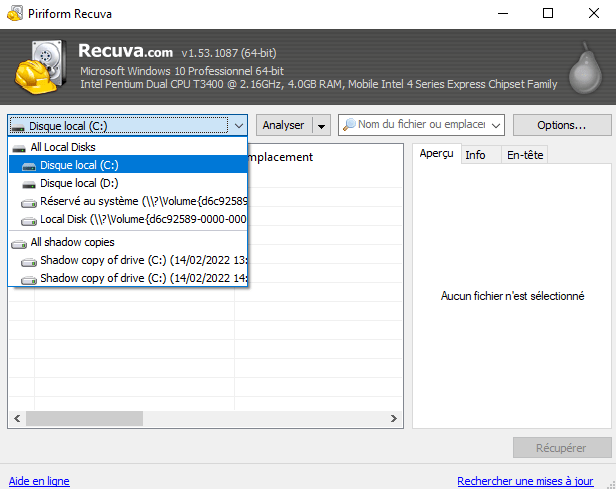
Trin 3: I rullemenuen til venstre skal du vælge den partition, du vil have Recuva til at scanne. I vores tilfælde skal vi vælge vores tilsluttede USB-drev!
Trin 4: Tryk på knappen " Scan " og vent. Recuva til Android scanner dit SD-kort og viser en farvekode for de forskellige gendannede filer:
Grøn: Filen kan gendannes
Orange: Chancen for at gendanne denne fil er lav
Rød: Filen kan ikke gendannes, fordi den allerede er blevet redigeret igen
Trin 5: Gendan -funktionen i nederste højre hjørne. Vent, indtil handlingen er fuldført. Nogle gange kan det tage længere tid end forventet på grund af størrelsen på visse filer eller din pc's konfiguration.


