
For en gamer er det essentielt at have en højtydende pc! For at køre de mest krævende spil er det afgørende at bygge sin egen pc fra bunden med de bedste komponenter, men frem for alt er det gjort af passion!
Hvis det er første gang, du bygger en pc, så start med at vælge dit bundkort. For at forstå det bedre og hjælpe dig med at træffe det rigtige valg, kan du se vores komplette guide!
Hvad er et bundkort?

Bundkortet er hovedkomponenten i en computer . Det betragtes som hjertet i hele systemet! Det er derfor afgørende for, at en pc fungerer korrekt. Dets primære rolle er at fungere som fundamentet , der forbinder alle computerens vigtige komponenter. Det sikrer i bund og grund sammenkoblingen af pc'ens komponenter.
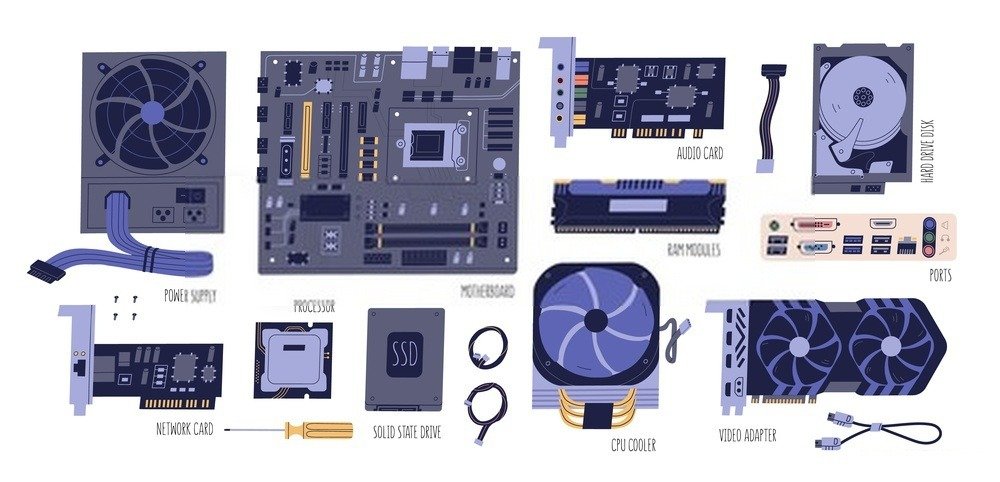
Den indeholder linjer kaldet spor. Disse er smalle bånd lavet af kobber og aluminiumsfolie. Disse linjer danner kredsløb og forbindelser mellem de forskellige komponenter, der er forbundet til bundkortet. De forbinder elementer som processor, stik, hukommelse og andet til bundkortet og computeren. Ud over disse spor har bundkortet også stik til tilslutning til andre computerkomponenter. I alt er dette, hvad du kan finde på et bundkort udover sporene.
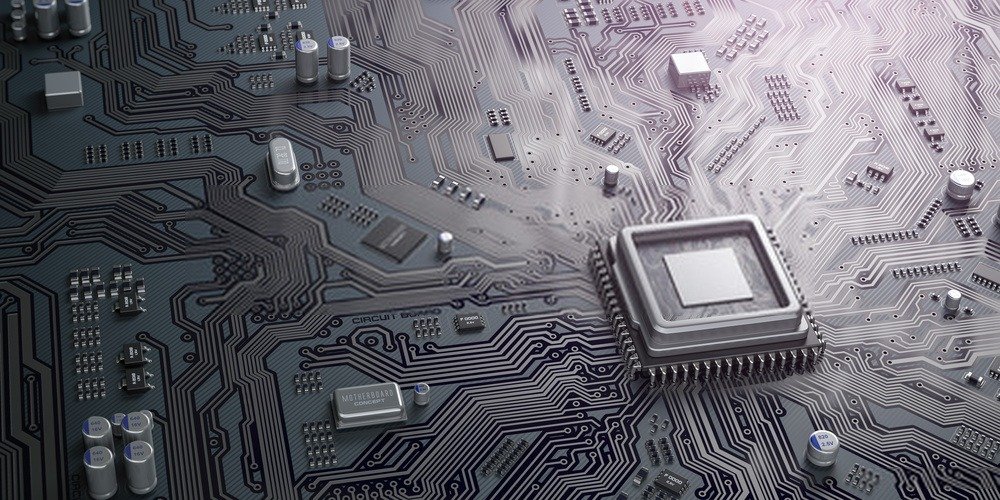
Først er der en sokkel til processoren . Dernæst har den stik (2 til 6) til tilslutning til RAM'en. Kortet har også et chipsæt til styring af dataoverførsler. Derudover er der et ur til styring af opgaveudførelseshastighed, en CMOS (som er en reserve- og nødhukommelse), et batteri, en BIOS (et program til styring af processor-periferiudstyrsgrænsefladen) og udvidelsespladser.
Hvad skal du vide, før du køber et bundkort?
At købe et bundkort er ofte for dem, der ønsker at bygge deres egne computere. Dette er tilfældet, når modellerne på markedet ikke er praktiske eller kraftfulde nok til at opfylde en gamers krævende behov. Det er dog ikke nemt at bygge sin egen pc. Den mest komplicerede del er at vælge bundkortet. For at vælge et skal du overveje flere kriterier.
- Først skal du kontrollere, om bundkortet er en af de seneste opdaterede versioner på markedet. Et opdateret bundkort giver dig mulighed for at opgradere din computer, hvis det er nødvendigt, da processoren understøtter det. Bemærk, at du bør benytte lejligheden til at købe en high-end processor, f.eks. en fra Intel.
- Dernæst skal du bruge et bundkort, der understøtter mindst DDR3 RAM . Dette er en nyere RAM-standard. Dette sikrer, at din computer kører problemfrit og giver mulighed for fremtidig opgradering.
- Du skal også overveje formfaktoren . Dette vil afgøre, hvor godt bundkortet passer ind i pc-kabinettet. Det vil også sikre, at alle computerens komponenter er forbundet til bundkortet.
- Det er også afgørende at vælge et godt chipsæt, når man køber et bundkort. Det vil være pc'ens primære administrator og håndtere alle processer, der kommer ind og ud af bundkortet.
- Et andet punkt at kontrollere er filkompatibilitet. Du skal for eksempel kontrollere, om bundkortet er kompatibelt med de videoer, du vil se eller downloade på pc'en.
- Bemærk, at da dette indebærer at bygge en pc fra bunden, skal du undersøge bundkortproducenten. Tjek kundeanmeldelser for at se, hvad folk har oplevet. Dette vil give dig mulighed for at lære om styrkerne og svaghederne ved det bundkort, du overvejer at købe.
- Glem ikke at tjekke garantien på det produkt, du overvejer at bestille. Hvis producenten tilbyder en garanti, giver det dig tid til at teste det og se, hvor godt det er.
- Og vigtigst af alt, husk på, at jo højere bundkortet er, desto mere funktionel vil pc'en være. Bundkortets kvalitet vil også garantere computerens levetid.
Formfaktorer

I computerverdenen er en formfaktor et elements samlede tekniske og fysiske egenskaber . Det kaldes også fodaftryksfaktoren.
Dette vedrører generelt datterkortet, power supply og kabinettet, men især bundkortet. For sidstnævnte er formfaktoren karakteriseret af bundkortets geometri, dimensionerne, den termiske zone, ventilationen, kabinettet, placeringen af monteringshullerne, elektromagnetisk interferens, de elektriske egenskaber og input/output-stikkene.
Der findes adskillige formfaktorer til bundkort. Eksempler inkluderer PC XT, AT (Advanced Technology), Baby AT, LPX/Mini LPX (Low Profile eXtended), NLX, WTX/SWTX og mange andre. De mest almindeligt anvendte formfaktorer i dag er dog ATX, Mini ATX, Micro ATX og E ATX.
- ATX- eller Advanced Technology eXtended-formfaktoren opstod omkring 1995. Denne formfaktor har fire RAM-slots. Det er en ældre model, men den bruges stadig af forskellige leverandører i dag. Ud over RAM-slotsene har denne formfaktor også syv PCI-E-slots.
- Mini ATX har derimod to RAM-slots og et PCI-E-slot. Denne formfaktor er mindre sammenlignet med den originale ATX, da dens dimensioner generelt ikke overstiger 284,5 x 208,2 mm.
- Micro ATX-bundkortet har 4 PCI-E-slots. Det er en endnu mindre version end det forrige.
- E-ATX er den mest effektive formfaktor og er også den mest avancerede og moderne. Den er designet til computere, der bruger flere hardwarekomponenter samtidigt, såsom servere. Denne formfaktor har seks RAM-slots.
Når du vælger mellem disse størrelsesfaktorer til en pc, skal du overveje antallet af understøttede RAM-moduler. For eksempel kan ATX og Mini ATX understøtte flere RAM-moduler samtidigt, i modsætning til Micro ATX. ATX er dog generelt det bedste valg, da det kan håndtere en bredere vifte af konfigurationer, i modsætning til Mini og Micro ATX. I sidste ende afhænger valget dog af pc'ens ydeevne og tilsigtede anvendelse. Hvis computeren er en gaming-pc, vil et ATX-, Mini- eller Micro ATX-bundkort ikke være tilstrækkeligt. Det kræver et E-ATX-bundkort.
BIOS og UEFI BIOS
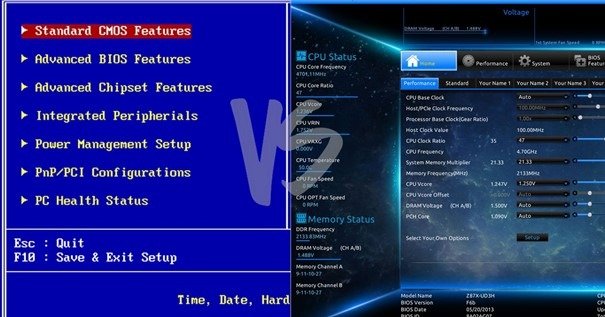
Når vi taler om BIOS eller UEFI BIOS, taler vi om firmware . Disse bruges på alle slags bundkort. De adskiller sig ved, at de hver især har deres egne egenskaber. Valget mellem de to vil generelt afhænge af dine behov.
UEFI BIOS er en firmware, der fungerer som mellemled mellem firmwaren (til stationære pc'er) og den primære arbejdsstation. Den gør det muligt for operativsystemet og andre computerkomponenter at starte.
Dette system er mere effektivt og avanceret sammenlignet med den traditionelle BIOS. Det gemmer i bund og grund pc'ens hukommelse i en fil. Denne fil gemmes derefter i et specifikt område på skrivebordet: EFI-systemet. Da UEFI har sin egen specifikke partitionering, kan det starte systemet, samtidig med at BIOS-indstillingerne gemmes. Derfor er en meget hurtig opstartstid mulig med UEFI.
BIOS'en er på sin side også en firmware. Den adskiller sig fra UEFI på grund af dens placering. BIOS'en er placeret på en chip på bundkortet. Den er installeret som standard, derfor ændres dens indstillinger ikke, selv under en uventet nedlukning. Dens system er enklere og lettere at forstå. Dens rolle er at sikre en vellykket opstart ved at verificere, at alle komponenter fungerer korrekt.
I betragtning af forskellen mellem BIOS og UEFI BIOS foretrækker spillere ofte den hurtigere og mere effektive løsning. Derudover har BIOS betydelige ulemper, såsom dens begrænsning til 16-bit processordrift.
BIOS mangler også tilstrækkelig lagerplads. Den har kun 1 MB, som generelt bruges til procesvalidering. Derfor tager BIOS længere tid at indlæse og forsinker pc'ens opstartsproces. En anden grund til, at folk foretrækker UEFI BIOS frem for den traditionelle BIOS, er de mange funktioner, som BIOS ikke har adgang til.
Intel eller AMD processor?
En processor, også kaldet en CPU, er en type central processorenhed. Den er derfor en vigtig komponent i din computer. Den styrer og udfører de funktioner, som din pc anmoder om. På processormarkedet er der to førende producenter: Intel og AMD .
De er meget velkendte, og hvis du planlægger at bygge din egen pc , har du sikkert allerede hørt om dem. Så du undrer dig sikkert: hvilken processor skal jeg vælge mellem de to? For at hjælpe dig med at finde den, der bedst passer til dine behov, lad os se på deres forskelle og deres specifikke funktioner.
AMD er kendt for at fremstille processorer med god valuta for pengene. Dette ry har dog ændret sig i de senere år. Den sidste processor, der blev betragtet som high-end, leveret af AMD, er Ryzen 9.3959x. Men meget hurtigt opdagede kunderne fejlen ved dette produkt: det kan ikke overclockes.
Hvad angår Intel, skiller den sig ud med hensyn til funktioner og kvalitet. Du kan købe en af dens processorer med fuld tillid. En af mærkets nyeste modeller er 9900k. Det er en 8-kernet, 16-tråds processor. Og i modsætning til AMD-modeller er den overclockbar. På trods af dette er der stadig ét aspekt, som kunderne ikke sætter pris på ved Intel-processorer: den meget begrænsede hukommelse og lagerplads.
For eksempel foretrækker kunderne generelt AMD til en gaming-pc, da de har brug for rigelig lagerplads, jævn ydeevne og hurtig respons. Kunder, der blot prioriterer kvalitet, vælger ofte Intel. Derfor kan du vælge din processor baseret på dine specifikke krav og enten vælge en Intel- eller AMD-model.
Nogle grundlæggende oplysninger om CPU-sockets
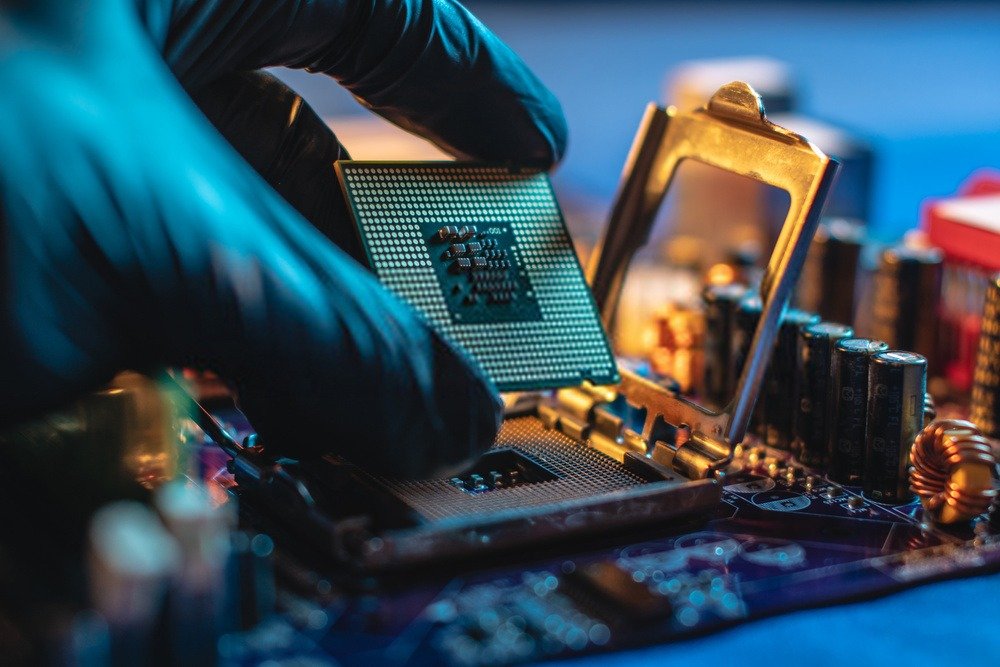
Soklen er den komponent, der forbinder processoren til computeren. Den har en række ben. Processoren har huller, der er forbundet til benene på soklen. Denne forbindelse gør det muligt at fastgøre processoren til bundkortet. Den del af bundkortet med benene kaldes "processorsokkelen".
De fleste sokler er kompatible med de fleste processorer. Nogle er det dog ikke. Derfor skal du bestemme processorens sokkeltype, før du vælger en. Ligesom processorer kommer sokler fra mærker som AMD og Intel. Du skal derfor vælge et specifikt mærke.
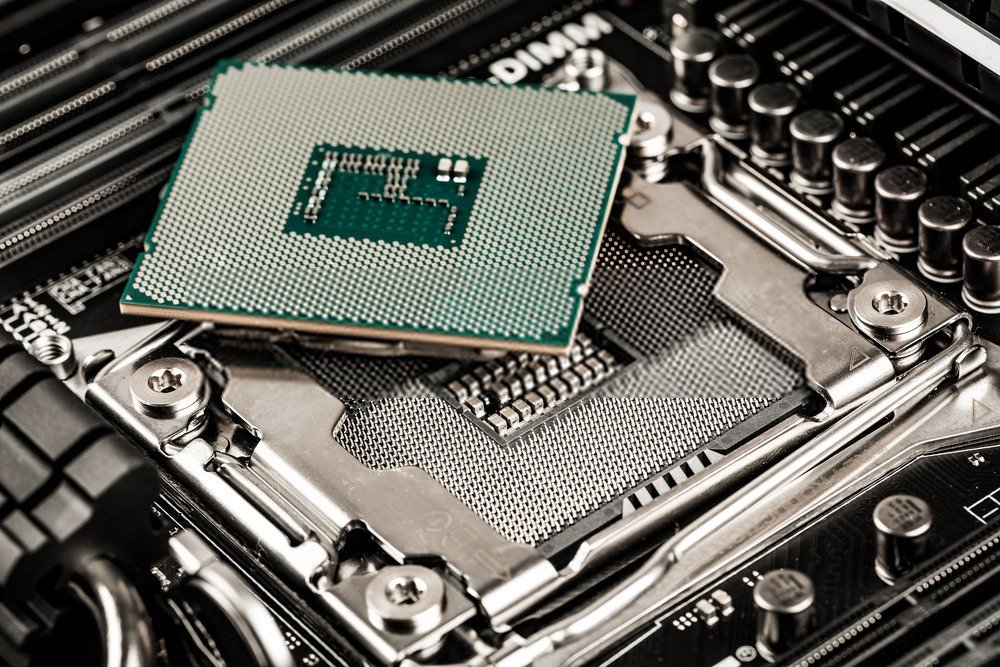
Den processor, du har brug for, afhænger af pc'ens sokkel. Hvis du har en Intel-socket, skal du bruge en Intel-processor. Hvis du har en AMD-socket, skal du bruge en AMD-processor. Du skal også overveje generationen af både soklen og CPU'en.
For eksempel kræver en 8. generations CPU også en 8. generations sokkel. I øjeblikket har AMD ikke produceret nogen nye sokkel og planlægger ingen ny produktion for 2020. Intel fortsætter derimod sin forskning og arbejder på produktionen af nye sokkel.
Alt du behøver at vide om bundkortets chipsæt

Et bundkort indeholder indbyrdes afhængige chips kaldet chipsæt. Deres hovedfunktion er at kontrollere de data, der kommer ind og ud af bundkortet. Disse chips forbinder også processoren til pc'en . Chipset på et bundkort er derfor en vital komponent. Uden det kan pc'en ikke fungere.
Bemærk dog, at et chipsæt skal være kompatibelt med bundkortet. Hvis det ikke er det, vil forbindelsen forårsage en systemfejl. Ved køb har du adgang til to typer chipsæt: overclocking-chipsæt og ikke-overclocking-chipsæt.
Et overclocking-chipsæt
Overclocking indebærer at øge pc'ens clockhastighed. Dette giver mulighed for hurtigere hukommelsesdrift . Det er en proces, der forbedrer en computers ydeevne og samtidig øger hukommelses- og RAM-kapaciteten. Med denne type proces er det muligt at presse pc'en langt ud over producentens grænser. Denne proces bruges af forskellige årsager. For eksempel kan du bruge den til at opgradere dit grafikkort for at spille bestemte spil.
Et ikke-overclocking-chipsæt
Mange chipsæt mangler overclocking-funktioner. Disse chipsæt kan ikke overclockes. I de fleste tilfælde er disse chipsæt ældre , mindre avancerede modeller. Tvungen overclocking kan beskadige din pc og forårsage forskellige problemer, der er vanskelige at løse. Den bedste løsning er at vælge en nyere model: et chipsæt, der kan overclockes.
Alt du behøver at vide om bundkort- og RAM-kompatibilitet
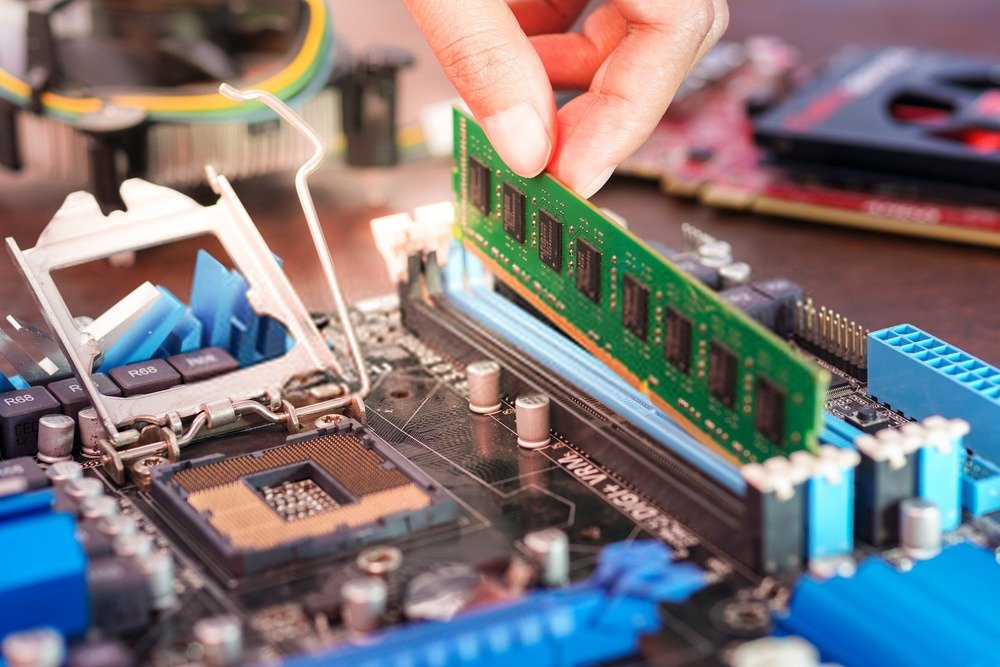
RAM, også kaldet random access memory (eller RAM) , er i bund og grund pc'ens hukommelse. Den kan ændres, læses og på anden måde tilgås. Den bruges til at gemme typiske data samt computerkode. Den bruges også til at køre programmer på pc'en . Udover disse funktioner spiller RAM også en rolle i at forbedre computerens hastighed og ydeevne.
I betragtning af dens muligheder er RAM en afgørende komponent for en pc. Derfor er det vigtigt at vælge den rigtige RAM. Valget bør baseres på kompatibilitet med bundkortet. Uden korrekt kompatibilitet vil det være vanskeligt at opnå en højtydende maskine. Den nyeste og mest avancerede RAM er DDR3/DDR4.
Hvorfor er det nødvendigt at have RAM, der er kompatibel med bundkortet?
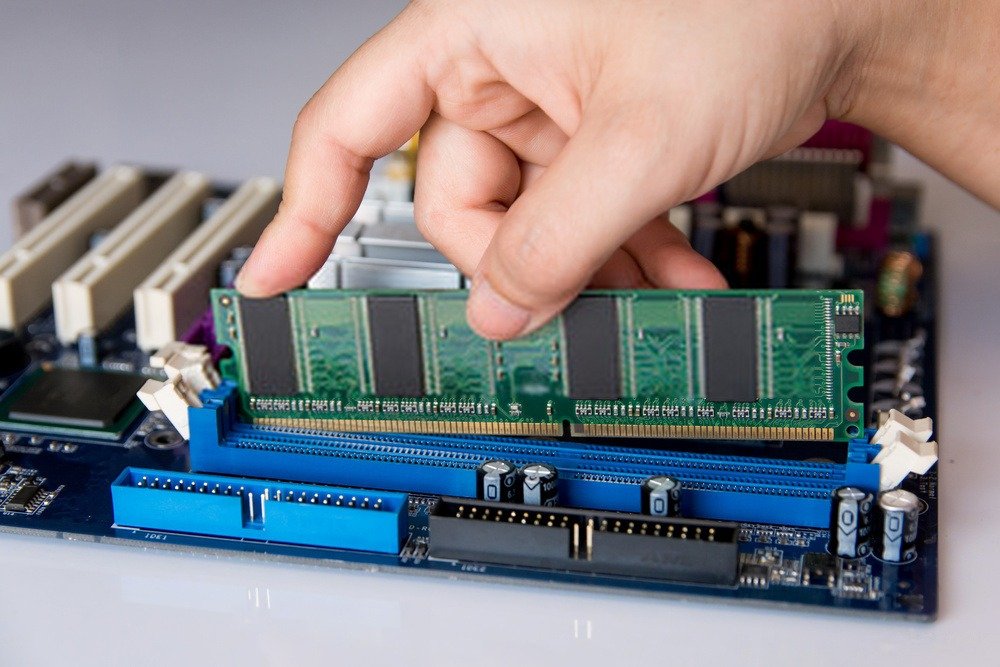
Selvom RAM måske bare virker som ekstra lagerplads til en pc, spiller det en afgørende rolle. Hvis det ikke er kompatibelt med bundkortet, vil det forårsage flaskehalse i ydeevnen.
RAM bidrager til processorens hastighed. Det giver nem adgang til data. Processoren kan derfor hente de nødvendige data direkte fra RAM'en uden at gå gennem pc'en. Jo mere RAM der er tilgængelig, desto hurtigere vil pc'en derfor være. Samtidig kan bundkortet levere de nødvendige computerfunktioner.
Mængden af RAM, du har brug for, bestemmes af dit bundkort. Hvis bundkortet f.eks. er designet til en gaming-pc, kræver det mere RAM. Bemærk, at det er muligt at bruge RAM, der er hurtigere end bundkortets hastighedsklassificering, men ikke omvendt. Dette risikerer at overbelaste systemet.
Lad os tage et eksempel. Et 2000 MHz DDR3 RAM-modul kan bruges på et bundkort, der er kompatibelt med 1600 MHz DDR3. Et 1600 MHz DDR3 RAM-modul kan dog ikke bruges på et 2000 MHz bundkort.
Hvorfor har vi brug for flere porte og slots på et bundkort?
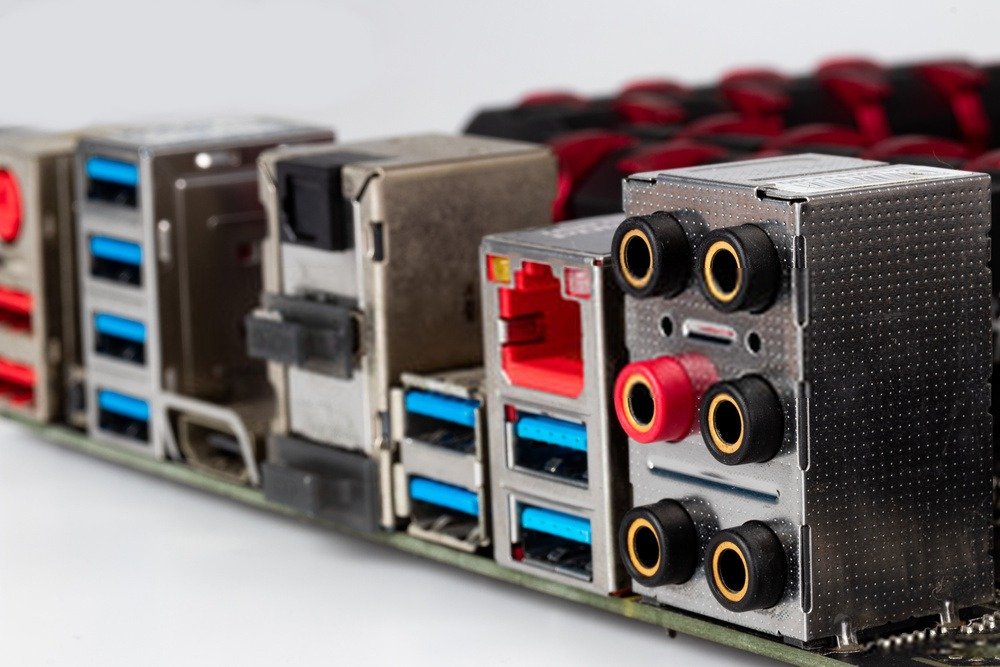
Porte, også kaldet slots, er de vigtigste stik, der forbinder bundkortet med computerens eksterne komponenter. Disse porte er afgørende for forskellige funktioner. Med porte er det muligt at tilslutte mange ting til bundkortet.
På et bundkort er der generelt tre forskellige typer slots. Der er et hukommelsesslot til tilslutning af RAM til bundkortet. Jo flere slots et bundkort har, jo flere RAM-moduler kan tilsluttes, hvilket øger pc'ens hukommelseskapacitet. Derudover er der højhastighedsslots. Disse bruges typisk til tilslutning af grafikkort, udvidelseskort osv. Det er vigtigt at bemærke, at slots er til tilslutning af pc'ens interne komponenter til bundkortet. Porte er derimod til tilslutning af eksterne komponenter. Disse omfatter USB-porte, LED-porte, lydporte, switchporte osv.
De forskellige porte og slots

De forskellige porte og slots på en pc angiver, hvilke komponenter der er kompatible med bundkortet, uanset om de er eksterne eller interne. Lad os se på de forskellige typer porte og slots, samt deres funktioner.
- DIMM-pladser til hukommelse: Disse er DIMM- eller RAM-pladser. De bruges til at øge bundkortets ydeevne og interne hukommelse. Jo flere RAM-pladser (hukommelsespladser) en computer har, desto mere hukommelse kan den indeholde. En computer kan maksimalt have 8 hukommelsespladser ad gangen. Antallet af nødvendige hukommelsespladser afhænger af den ønskede hukommelseskapacitet.
- SATA-porte: Disse porte forbinder pc'ens harddisk til bundkortet. En pc kan have maksimalt 6 SATA-porte. Harddisken, der kan indsættes i disse porte, kan være op til én terabyte stor. Hvis du har brug for mere lagerplads og derfor skal installere flere harddiske, bør du vælge en pc med flere SATA-porte.
- PCIe-baner: Disse er kanaler i pc'en. De er forbundet til porte og bruges til at registrere tilsluttede og kørende enheder, hver gang pc'en starter. Disse PCIe-baner angiver retningen af elektrisk trafik. De er på en måde hjernen i bundkortet.
- USB-stik: Disse bruges til at tilslutte en USB-enhed til bundkortet. Det er stik med ben placeret på bundkortet. Der er generelt fire typer: USB 3.1, 3.0, 2.0 og 1.0. Disse tal angiver portens dataoverførselshastighed. En USB 1.0-port tilbyder typisk en hastighed på 480 MB/s. En USB 2.0-port tilbyder 5 GB/s. USB 3.0- og 3.1-porte tilbyder hastigheder på op til 10 GB/s. Derfor, jo højere portens ydeevne er, desto hurtigere er dataoverførslen.
- Skærmporte: Disse er digitale porte. De bruges til at forbinde skærmkomponenter til bundkortet. De skal være kompatible med den anvendte skærm. Disse porte bestemmer også det valgte grafikkort. Kompatibilitetsspecifikationer skal overholdes, når grafikkortet vælges. Det skal matche de digitale skærmporte.
LAN- og WIFI-netværk
Et LAN, eller lokalt netværk, er et internetdistributionssystem. Det bruger kabelforbindelser. Data kan distribueres mellem flere maskiner samtidigt. Det er et meget gammelt distributionssystem.
Hvordan tilslutter man et LAN-kabel til en pc? Dette gøres via LAN-porten på bundkortet. LAN-porten tillader programmer at køre på computeren. LAN er standardsystemet og er mere effektivt end kortbaserede modeller. Årsagen er enkel: Standard-LAN'et er en komponent i pc'en. Kompatibilitet og synkronisering er derfor mere logisk og ligetil sammenlignet med en ekstern LAN-enhed.
Udover en kabelforbindelse, såsom Ethernet, er det også muligt at få adgang til internettet på din pc via Wi-Fi. Når du har konfigureret de forskellige komponenter på din pc, kan du begynde at integrere et trådløst hjemmenetværk i maskinen. Bemærk, at Wi-Fi-chippen også er integreret i bundkortet.
Det er muligt at kombinere LAN og Wi-Fi på en pc for at få internetadgang. Det er dog vigtigt at vide, at den forbindelse, du bruger, afhænger af den aktuelle opgave. For en gamer er en LAN-forbindelse for eksempel bedst. Den er hurtigere, mere responsiv og mere effektiv. Til almindeligt kontorarbejde er en Wi-Fi-forbindelse en god mulighed, da den eliminerer behovet for en kabelforbindelse.
SLI og CrossfireX

SLI er et mærkenavn for multi-GPU-teknologi. Denne teknologi, der er udviklet af NVIDIA, giver dig mulighed for at tilføje to eller flere grafikkort til en pc og dermed producere et enkelt output. Ved at tilslutte to grafikkort til en enkelt pc kan du drage fordel af styrkerne ved begge. En mulig fordel er øget processorkraft til grafikopgaver.
Der findes flere typer SLI-kort. For eksempel er der 2-vejs og 3-vejs modeller. Hvis du planlægger at bruge et 2-vejs SLI-kort, skal du sikre dig, at det er kompatibelt med dit bundkort. Hvis du for eksempel bruger et 2-vejs SLI-kort med en quad-core i7-processor, skal du vælge et bundkort, der er kraftigt nok til at understøtte det. Derudover skal du sørge for tilstrækkelig køling.
Med hensyn til CrossfireX er det heller ikke et kort, der er meget anderledes end SLI. Den primære forskel er producenten. CrossfireX blev designet af AMD. NVIDIA er en meget populær grafikkortproducent. For at kunne bruge standard grafikkort anbefales det dog at bruge AMD's CrossfireX.
Med hensyn til forbindelsen, så sker det ved at forbinde kortene til et kabel eller et kompatibelt punkt, hvis det er et SLI-kort. Hvis det dog er et CrossfireX-kort, kræves der en PCIe 3.0-forbindelse, og en direkte forbindelse til bundkortet vil være nødvendig.
Bemærk at et SLI-kort vil være dyrere end et CrossfireX-kort. Dette skyldes, at et SLI-kort kræver et kompatibelt bundkort. CrossfireX er mere tilgængeligt, da det ikke kræver nogen verifikation og derfor generelt ingen kompatibilitetskrav.
Integreret lydbundkort
Bemærk, at en pc har brug for et lydkort. Dets rolle er at gengive lyden produceret af en fil (lyd, video osv.) via f.eks. højttalere eller hovedtelefoner. Nogle bundkort har dog integrerede lydkort. Lydkortet installeres i en port, der normalt er placeret på bagsiden af computeren. Der kan være flere porte til at indsætte hovedtelefoner eller kablet, der fører til højttalerne. For det første er der:
- En digital udgang. Den er gul eller hvid. Den bruges til at tilslutte højttalere.
- En lydindgang. Den er blå og er beregnet til tilslutning til f.eks. en båndoptager.
- En mikrofonport. Den er lyserød og er til hovedtelefoner.
- En grøntonet lyd. Den er kompatibel med high-end hovedtelefoner.
- Firewire er en port, der bruges til pc'er med avancerede lydkort.
- Midi eller joystick er gule porte. Som portnavnene antyder, bruges de til joystick-forbindelser.
Hvilke andre funktioner har du brug for?

Når du køber et bundkort, bør du også overveje yderligere funktioner. De vigtigste er:
- Et strømforsyningskabel power supply der forsyner pc'en med strøm. Når du køber et strømforsyningskabel power supply af god kvalitet, ellers fungerer pc'en ikke korrekt.
Blandt high-end kabler finder du for eksempel 24-bens ATX-kablet. Dette er et standard power supply , der kan sættes i bundkortet. Invester om nødvendigt kraftigt i et power supply , for uden det vil pc'en være ubrugelig.
Hvad er de bedste bundkortmærker?


Når du køber et bundkort, skal du vælge et mærke, inden du vælger komponenter, funktioner og andre detaljer. Dette trin overses ofte, da folk antager, at alle mærker er ens. Det er dog et vigtigt punkt at overveje, da mærket vil bestemme kvaliteten af det bundkort, du vælger.
Det er værd at bemærke, at det bedste mærke er det, der værdsættes mest af gamere. Værdsat betyder ikke nødvendigvis berømt. Et mærke bør værdsættes for kvaliteten af sine bundkort, ikke kun fordi det er populært.
Et mærkes omdømme kan derfor sige meget om kvaliteten af dets bundkort. Vi har søgt efter mærker med et godt omdømme og listet dem nedenfor for at hjælpe dig med at vælge.
- ASUS
- MSI
- Gigabyte-teknologi
Dette er mærker, der har modtaget høje bedømmelser fra kunder efter at have brugt deres bundkort. Bedømmelserne var baseret på kvaliteten af de tilbudte bundkort. De er genkendt af kunder, fordi deres bundkort er avancerede. Derudover har bundkortene flere porte og slots. Desuden er bundkortene også lavet af materialer af god kvalitet og er kompatible med de fleste pc'er. Den eneste ulempe er prisen.
Hvilket budget skal der bruges til et bundkort?

Prisen på et bundkort ligger generelt omkring €50. For high-end-modeller kan prisen dog nå op på €300 eller €350. Lad os tage et eksempel. ASUS H110M-E/M2 bundkortet koster for eksempel €350. Dets specifikationer er anført nedenfor:
Chipsæt : Det har et velorganiseret chipsæt
Stabilitet : Komponenterne er af god kvalitet, og printkortet er fremragende med hensyn til regulering. Printkortet kan have flere lag. Konstruktionen er robust.
Udvidelsesmuligheder : Dette ASUS-bundkort tilbyder god RAM-understøttelse. Det tredobler også antallet af PCIe-slots.
Overclocking: Den kan overclockes.
Konklusion
Funktionerne, vi har nævnt i denne artikel, er vigtige. Hvis du har noteret dig de punkter, vi har præsenteret, vil du være i stand til at købe et fremragende bundkort på egen hånd. Du bør være særlig opmærksom på visse egenskaber såsom porte og slots, det materiale, der er brugt i dets konstruktion, kompatibilitet med andre komponenter og andre tilgængelige funktioner.