Har du en PS5-controller og vil du bruge den på din Android-telefon til at spille dine yndlingsspil? Det er muligt!
I denne artikel vil vi forklare, hvordan man forbinder en PS5-controller til Android , uanset om det er via Bluetooth eller USB.
Vi giver dig også tips til at optimere din spiloplevelse og viser dig, hvordan du tilslutter din controller til din PS5-konsol igen, efter du har brugt den på Android.
I. Hvorfor bruge en PS5-controller på Android?
Før du forklarer, hvordan du forbinder din PS5-controller til din Android-telefon, undrer du dig måske over, hvorfor du bør gøre det . Her er nogle svar.
Fordelene ved en PS5-controller sammenlignet med en klassisk controller
PS5-controlleren tilbyder adskillige fordele i forhold til en klassisk controller, uanset om det er en PS4, Xbox eller en anden controller. Her er de vigtigste:
Det ergonomiske design og de innovative funktioner i DualSense.
PS5-controlleren er designet til at give et behageligt greb og total fordybelse i spil. Den har innovative funktioner såsom:
- Haptisk feedback , som giver dig mulighed for at mærke spillets vibrationer og stød,
- adaptive triggere , som tilbyder variabel modstand afhængigt af den udførte handling,
- den indbyggede mikrofon , som muliggør kommunikation med andre spillere eller afgivelse af stemmekommandoer.
Disse funktioner gør PS5-controlleren mere responsiv, mere præcis og mere medrivende end klassiske controllere.
Kompatibilitet med mange spil og applikationer.
PS5-controlleren er kompatibel med mange spil og applikationer, der er tilgængelige i Google Play Store, inklusive dem, der understøtter HID- ( Human Interface Device ), som gør det muligt at genkende controlleren som en inputenhed.
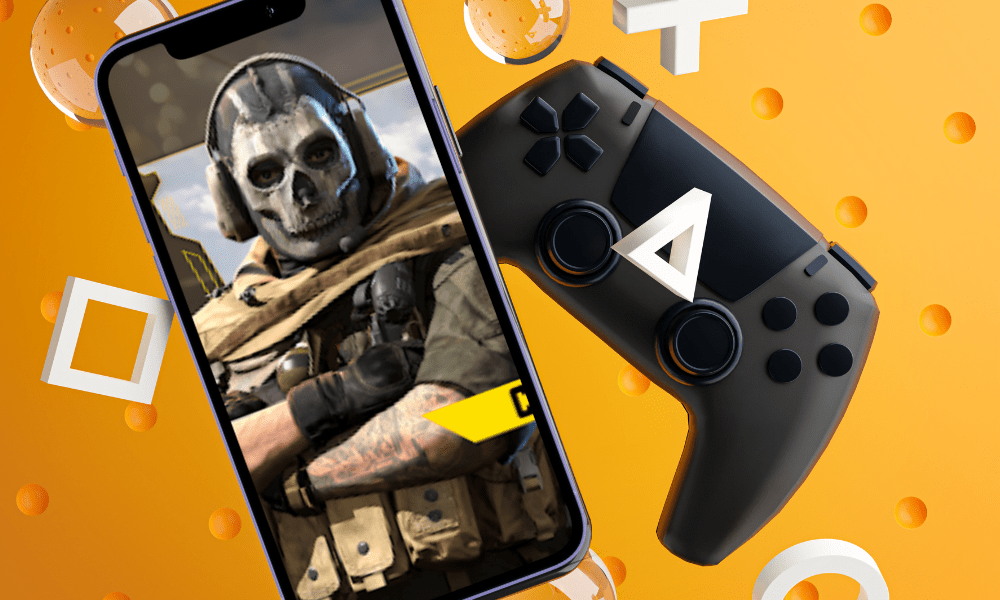
Dette giver dig mulighed for at nyde dine yndlingsmobilspil med bedre kontrol, såsom Call of Duty Mobile , Fortnite , Minecraft eller Asphalt 9. Du kan også bruge PS5-controlleren til at streame dine PS5-spil til din telefon via PS Remote Play- , som giver dig mulighed for at spille dine PS5-spil eksternt ved hjælp af dit Wi-Fi-netværk eller din mobilforbindelse.
Du kan også bruge PS5-controlleren til at teste de nyeste udgivelser fra Google Play Store, såsom Google Stadia- cloudspil Google Cardboard virtual reality-spil
Hvis du er interesseret, kan du også prøve at forbinde PS5-controlleren til en PS4-konsol.
II. Hvordan forbinder man en PS5-controller til Android via Bluetooth?
Den første metode til at forbinde en PS5-controller til Android er via Bluetooth enkleste og mest bekvemme metode , da den giver dig mulighed for at bruge controlleren trådløst og lader din telefons USB-port være fri til andre formål. Sådan gør du.
Forudsætninger for en vellykket forbindelse
For at forbinde en PS5-controller til Android via Bluetooth skal du bruge:
- En Android-telefon med den nyeste version af operativsystemet , der understøtter Bluetooth 5.0 . Du kan tjekke din operativsystemversion og Bluetooth-kompatibilitet i din telefons indstillinger.
- En opladet PS5-controller inden for telefonens rækkevidde.
Trin til at parre controlleren med telefonen
Når du har kontrolleret forudsætningerne, kan du parre din PS5-controller med din Android-telefon ved at følge disse trin:
- Sæt controlleren i parringstilstand ved at trykke på PS- og Create- .
Du skal trykke på disse to knapper samtidig og holde dem nede i cirka 3 sekunder, indtil controllerens lysbjælke blinker blåt. Dette indikerer, at controlleren er i parringstilstand og klar til at blive registreret af telefonen.
- Vælg controlleren fra listen over tilgængelige Bluetooth-enheder på telefonen.
Indstillinger på din telefon, derefter til " Forbindelser " eller " Netværk og internet afsnittet Bluetooth . Du vil se en liste over tilgængelige Bluetooth-enheder i nærheden. Find navnet på PS5-controlleren, som skal være " Trådløs controller ". Tryk på den for at starte parringsprocessen.
- Vent, indtil forbindelsen er etableret , og afspillerens indikator lyser.
Når du har valgt controlleren, vises en bekræftelsesbesked på din telefon, der spørger, om du vil parre den. Tryk på " Ja " eller " OK " for at bekræfte. Du vil derefter se controllerens lysbjælke skifte fra blå til lyserød, og afspillerens indikator lyse hvidt.
Tips til optimering af spiloplevelsen
Når du har forbundet din PS5-controller til din Android-telefon via Bluetooth, kan du nyde dine spil og apps med forbedret kontrol. Her er nogle tips til at optimere din spiloplevelse:
- Kontroller kompatibiliteten af spil og applikationer med controlleren :
- PS5-controllerkompatibilitet afhænger af spillet eller applikationen
- Du kan tjekke kompatibiliteten i Google Play Store eller ved at teste
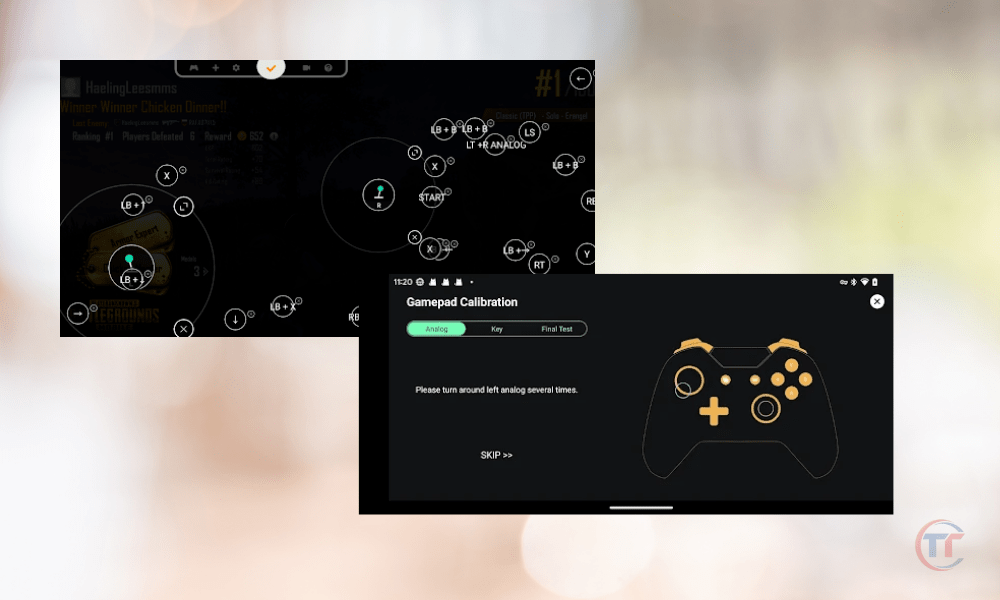
- Du kan bruge et tredjepartsprogram til at tilknytte tasterne, hvis det er nødvendigt
- Juster controllerindstillingerne i henhold til dine præferencer :
- Gå til telefonindstillinger
- Afsnittet " Forbindelser " eller " Netværk og internet "
- Underafsnittet Bluetooth "
- Tandhjulssymbolet ved siden af controllerens navn
- Du kan justere følsomheden , vibrationen , lydstyrken eller nulstille controlleren
- Slå notifikationer og opkald fra på telefonen :
- at spille uden at blive forstyrret af notifikationer eller opkald, skal du aktivere " Forstyr ikke Flytilstand "
- Stryg nedad fra toppen af skærmen, og tryk derefter på det tilsvarende ikon
III. Hvordan tilslutter man en PS5-controller til Android via USB?
Den anden metode til at forbinde en PS5-controller til Android er via USB mest pålidelige og effektive metode , da den giver dig mulighed for at bruge controlleren med en stabil forbindelse og uden forsinkelse. Sådan gør du.
Forudsætninger for en vellykket forbindelse
For at forbinde en PS5-controller til Android via USB skal du bruge:
- En Android-telefon med en USB-C-port eller en adapter
Du skal bruge en Android-telefon med en USB-C-port , som er den nyeste og mest universelle port til mobile enheder. Hvis din telefon ikke har en USB-C-port, men en micro-USB eller en anden type port, skal du bruge en adapter , der giver dig mulighed for at tilslutte et USB-C-kabel til din telefon.
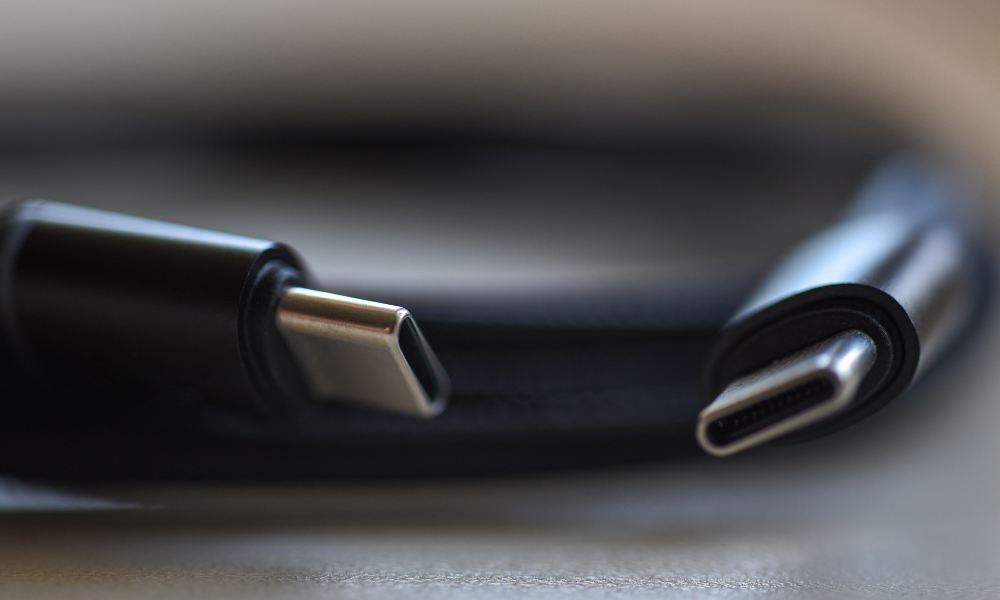
- En opladet PS5-controller og et USB-kabel med et Type-C-stik
Du skal bruge et USB-kabel med et Type-C-stik , som er den samme type stik som PS5-controlleren. Du kan bruge det USB-kabel, der fulgte med PS5-controlleren, eller et andet kompatibelt USB-kabel.
Trin til at forbinde controlleren til telefonen
Når du har kontrolleret forudsætningerne, kan du forbinde din PS5-controller til din Android-telefon ved at følge disse trin:
- Tilslut USB-kablet til controlleren og telefonen
Du skal tilslutte USB-kablet til PS5-controlleren ved at indsætte Type-C-stikket i porten på bagsiden af controlleren mellem de to triggere. Derefter skal du tilslutte USB-kablet til din Android-telefon ved at indsætte det samme Type-C-stik i porten på siden eller undersiden af din telefon.
- Vent, indtil controlleren genkendes af telefonen, og afspillerens indikator lyser
Der vises en besked på din telefon, der spørger, om du vil " give controlleren adgang til telefondata ". Tryk på knappen " Ja " eller " OK " for at bekræfte.
Du vil derefter se controllerens afspillerindikator lyse hvidt. Det betyder, at controlleren er genkendt af telefonen, og du kan bruge controlleren til at styre din telefon.
Læs også : Deling af PS5-konto: Hvordan deler du dine spil?
Ofte stillede spørgsmål
Hvad er forskellen på en Bluetooth-forbindelse og en USB-forbindelse?
Bluetooth-forbindelse og USB-forbindelse er to metoder til at forbinde en PS5-controller til en Android-telefon.
- Bluetooth-forbindelsen giver dig mulighed for at bruge controlleren trådløst , men det kræver, at Bluetooth er aktiveret på både telefonen og controlleren, og den kan være ustabil eller have forsinkelser.
- USB-forbindelsen giver dig mulighed for at bruge controlleren med en stabil og forsinkelsesfri forbindelse , men det kræver et USB-kabel og en USB-C-port eller -adapter på telefonen, og det giver dig ikke mulighed for at oplade controlleren.
Hvordan kan jeg se, om et spil eller en applikation er kompatibel med PS5-controlleren?
Du kan tjekke kompatibiliteten af et spil eller en app ved at se beskrivelsen i Google Play Store eller ved at teste det direkte . Generelt er spil eller apps, der understøtter HID- ( Human Interface Device ), kompatible med PS5-controlleren, da de genkender controlleren som en inputenhed.
Du kan også bruge et tredjepartsprogram, f.eks. Octopus eller Panda Gamepad Pro, til at konfigurere controlleren med spil eller programmer, der ikke er kompatible.