
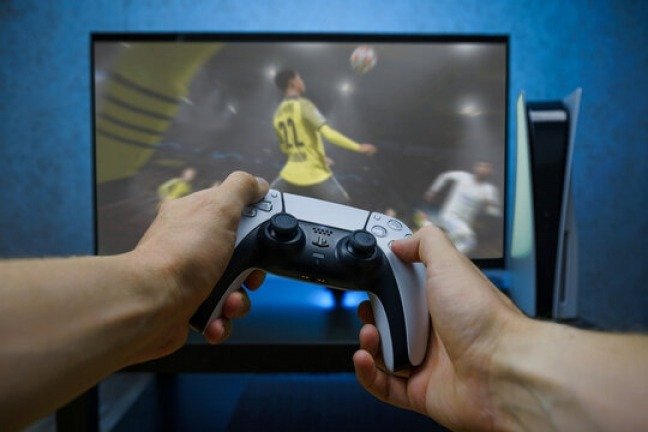
Har du en PS4 og vil gerne bruge den nye PS5-controller? Er du i tvivl om det er muligt, og hvordan du gør det? Bare rolig, i denne artikel forklarer vi, hvordan du tilslutter en PS5-controller til din PS4 ved hjælp af forskellige metoder og løsninger. Følg vejledningen!
Hvad er fordelene ved PS5-controlleren?
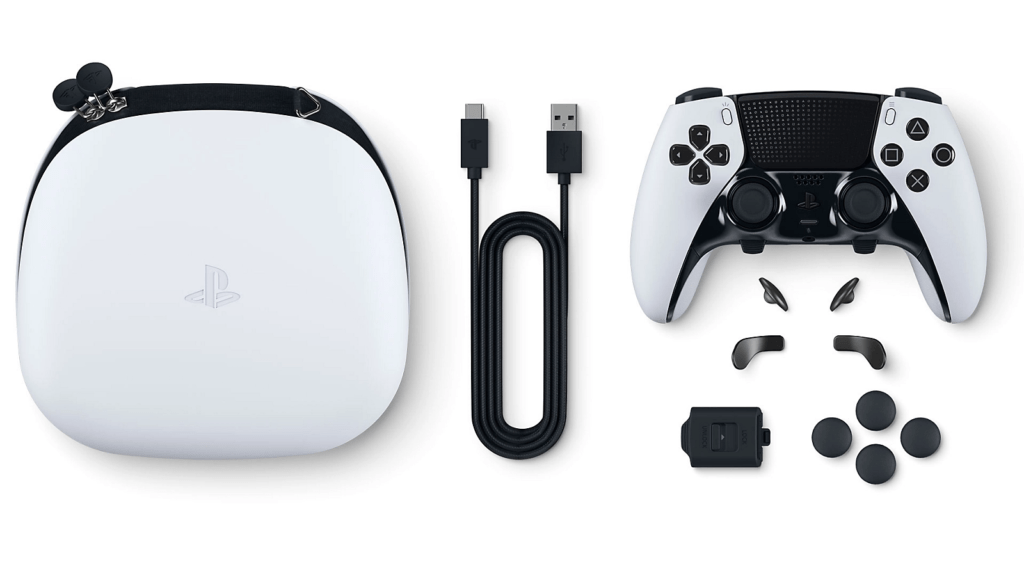
PS5-controlleren, også kendt som DualSense, er den næste generation af controllere til Sonys konsol. Den skiller sig ud med sit futuristiske design, sort-hvide farveskema og adskillige innovative funktioner. Blandt disse er:
- Haptisk feedback
- Adaptive udløsere
- Den indbyggede mikrofon
- Den indbyggede højttaler
- Touchpad'en
- Lysbjælken
- Knappen Opret
Med alle disse funktioner tilbyder PS5-controlleren en mere fordybende og personlig spiloplevelse. Derfor vil mange spillere gerne bruge den på deres PS4, selvom den ikke officielt er kompatibel.
Hvordan tilslutter jeg en PS5-controller til en PS4 med et USB-kabel?
Den første metode til at forbinde en PS5-controller til en PS4 er at bruge et USB-kabel. Dette kabel fungerer præcis som kablet på en original DualShock 4 controller. Du kan bruge dette kabel til at forbinde din PS5-controller direkte til PS4 uden yderligere adaptere eller konvertere.

Her er trinene, du skal følge:
- Tænd din PS4 og dit tv.
- Tilslut USB-kablet til din PS5-controller og til en USB-port på din PS4.
- Tryk på PS-knappen på din PS5-controller for at tænde den. Lysbjælken blinker blåt og derefter hvidt.
- Vælg den brugerprofil, du vil logge ind på med din PS5-controller. Afspillerindikatoren på din controller lyser hvidt.
Og sådan har du det, du kan nu spille dine PS4-spil med din PS5-controller tilsluttet via USB. Det er dog vigtigt at vide, at nogle PS5-controllerfunktioner ikke vil være tilgængelige på PS4, såsom haptisk feedback, adaptive triggere og den indbyggede mikrofon. Hvis du vil bruge disse funktioner, skal du tilslutte din PS4 til din bærbare computer med et HDMI-kabel og bruge PS Remote Play-applikationen. Vi forklarer, hvordan du gør dette i en fremtidig artikel.
Hvordan forbinder jeg en PS5-controller til en PS4 ved hjælp af en trådløs adapter?
Den anden metode til at forbinde en PS5-controller til en PS4 er at bruge en trådløs adapter. Dette er en lille enhed, der tilsluttes en USB-port på din PS4 og gør det muligt for den at genkende din PS5-controller som en generisk trådløs controller.

Her er trinene, du skal følge:
- Tænd din PS4 og dit tv.
- Sæt den trådløse adapter i en USB-port på din PS4.
- Tryk og hold parringsknappen på den trådløse adapter nede i et par sekunder. Et blåt lys vil blinke på adapteren.
- Tryk på PS-knappen og Share-knappen på din PS5-controller samtidigt i et par sekunder. Lysbjælken blinker hurtigt hvidt.
- Vent, indtil det blå lys på den trådløse adapter og lysbjælken på din PS5-controller lyser konstant. Dette indikerer, at parringen er gennemført.
- Vælg den brugerprofil, du vil logge ind på med din PS5-controller. Afspillerindikatoren på din controller lyser hvidt.
Og det var det, du kan nu spille dine PS4-spil med din trådløse PS5-controller. Det er dog værd at bemærke, at nogle PS5-controllerfunktioner ikke vil være tilgængelige på PS4, såsom haptisk feedback, adaptive triggere eller den indbyggede mikrofon.
Hvordan forbinder jeg en PS5-controller til en PS4 ved hjælp af PS Remote Play-appen?
Den tredje metode til at forbinde en PS5-controller til en PS4 er at bruge PS Remote Play-appen. Denne app giver dig mulighed for at styre din PS4 eksternt fra en computer, smartphone eller tablet. Dette giver dig mulighed for at spille dine PS4-spil på en anden skærm og bruge din PS5-controller som fjernbetjening.
Her er trinene, du skal følge:
- Download og installer PS Remote Play-applikationen på din computer, smartphone eller tablet.
- Tilslut din PS5-controller til din enhed med et USB-kabel eller via Bluetooth.
- Tænd din PS4, og aktiver fjernspilningsfunktionen i konsolindstillingerne.

- Start PS Remote Play-applikationen på din enhed, og log ind med den samme PlayStation Network-konto som din PS4.
- Vælg den PS4-konsol, du vil oprette forbindelse til, og vent på, at forbindelsen er etableret.
- Nyd dine PS4-spil på din enheds skærm, og styr dem med din PS5-controller.
Og det har du, du kan nu spille dine PS4-spil med din PS5-controller via PS Remote Play-appen. Husk dog, at denne metode kræver en god internetforbindelse, og at billedkvaliteten kan variere afhængigt af din netværkshastighed.
Ofte stillede spørgsmål
Hvad er forskellen på PS5-controlleren og PS4-controlleren?
PS5-controlleren adskiller sig fra PS4-controlleren i design, farve, størrelse, vægt og funktioner. PS5-controlleren tilbyder haptisk feedback, adaptive triggere, en indbygget mikrofon, en indbygget højttaler, en lysbjælke og en Create-knap, som alle ikke findes på PS4-controlleren.
Kan en PS4-controller bruges på en PS5?
Ja, du kan bruge en PS4-controller på en PS5 til at spille bagudkompatible spil fra den tidligere konsols katalog. Du kan dog ikke bruge en PS4-controller til at spille eksklusive spil fra den nye generation.
Hvad er batterilevetiden på PS5-controlleren?
PS5-controllerens batterilevetid er cirka 12 timer ved normal brug. Dette kan variere afhængigt af de aktiverede funktioner, såsom haptisk feedback eller adaptive triggere. Batteriet genoplades via et USB-C-kabel, der følger med konsollen.
Hvordan rengør man sin PS5-controller?
PS5-controlleren er en genstand, der nemt kan blive snavset med støv, sved, fingeraftryk eller forskellige pletter. For at rengøre den og holde den i god stand, bør du følge et par tips:
- Frakobl PS5-controlleren fra konsollen eller den enhed, som den er tilsluttet.
- Brug en blød, let fugtig klud til at tørre overfladen af controlleren af. Undgå kemikalier eller slibemidler, der kan beskadige belægningen eller de elektroniske komponenter.
- Brug en vatpind eller tandstikker til at rengøre svært tilgængelige områder, såsom knapper, joysticks, touchpad'en eller USB-porte.
- Lad controlleren tørre helt, før du sætter den i igen eller bruger den.
Ved at følge disse enkle trin kan du holde din PS5-controller ren og funktionel i lang tid.
Konklusion
Nu ved du, hvordan du tilslutter en PS5-controller til din PS4 ved hjælp af forskellige metoder og løsninger. Uanset om det er med et USB-kabel, en trådløs adapter eller PS Remote Play-appen, kan du nyde den nye generation af Sony-controllere på din ældre konsol. Husk dog, at nogle PS5-controllerfunktioner ikke vil være tilgængelige på PS4, og officiel kompatibilitet findes ikke. Du spekulerer måske også på, om du kan bruge en PS3-controller på en pc , og svaret er ja, men med nogle forholdsregler. Windows genkender ikke automatisk denne type controller, og du skal installere specifik software for at få det til at fungere.
Vi håber, at du fandt denne artikel nyttig og lærte noget nyt. Hvis du har spørgsmål eller kommentarer, så giv os venligst besked i afsnittet nedenfor. Vi vil med glæde besvare dem.


