

Yahoo Mail er en gratis og sikker e-mailtjeneste, der giver dig mulighed for nemt at administrere dine e-mails fra enhver enhed. Uanset om du har en Yahoo- , Gmail- , Outlook-, AOL- eller AT&T , kan du få adgang til din Yahoo Mail med blot et par klik. I denne artikel forklarer vi, hvordan du logger ind på din Yahoo Mail-konto , og hvordan du downloader Yahoo Mail-appen fra App Store .
Hvordan logger jeg ind på min Yahoo e-mail-konto?
For at logge ind på din Yahoo e-mail-konto skal du bruge dit Yahoo-brugernavn og din adgangskode. Hvis du ikke allerede har en Yahoo-konto, kan du oprette en gratis ved at følge instruktionerne på denne side .
Her er trinene, du skal følge for at logge ind på din Yahoo-e-mailkonto fra en computer:
Først og fremmest,
- Klik på knappen “Log ind” i øverste højre hjørne af siden.
- Indtast dit Yahoo ID i feltet "Brugernavn, e-mail eller telefon", og klik på "Næste".

- Indtast din Yahoo-adgangskode i feltet "Adgangskode", og klik på "Login".
- Hvis de indtastede oplysninger er korrekte, vil du blive omdirigeret til din Yahoo-postkasse.
Du kan også få adgang til din Yahoo Mail-indbakke ved hjælp af Yahoo Mail-mobilappen, som er tilgængelig på iOS og Android. Sådan gør du:
- Download Yahoo Mail-appen fra App Store eller Google Play Store, afhængigt af dit operativsystem.
- Åbn applikationen, og tryk på knappen "Log ind".
- Indtast dit Yahoo-brugernavn og din adgangskode, og tryk på "Næste".
- Hvis de indtastede oplysninger er korrekte, får du adgang til din Yahoo-postkasse.
Hvordan downloader jeg Yahoo Mail-appen fra App Store?
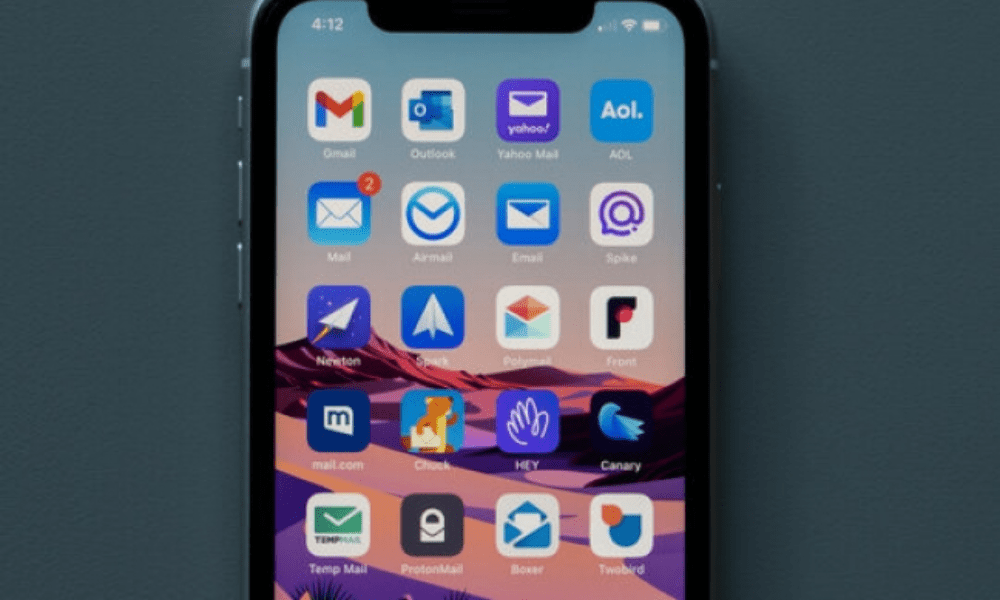
For at downloade Yahoo Mail-appen fra App Store skal du have en enhed, der er kompatibel med iOS 12.0 eller nyere. Her er trinene, du skal følge:
- Åbn App Store på din iOS-enhed.
- Skriv "Yahoo Mail" i søgefeltet, og tryk på forstørrelsesglasset.
- Vælg applikationen "Yahoo Mail: din e-mailindbakke" fra resultaterne.
- Tryk på knappen "Hent" for at installere applikationen.
- Når installationen er færdig, skal du trykke på knappen "Åbn" for at starte applikationen.
Du kan nu logge ind på din Yahoo Mail-konto eller oprette en ny, hvis du ikke allerede har en.
Yahoo Mail-appen er en gratis applikation, der giver dig mulighed for at administrere dine e-mails fra din iPhone, iPad eller iPod touch. Den tilbyder mange praktiske funktioner, såsom:
- Muligheden for at administrere flere e-mailkonti (Yahoo, Gmail, Outlook, AOL, AT&T) fra en enkelt brugerflade.
- Muligheden for at tilpasse appens udseende med temaer og farver.
- Muligheden for at sende og modtage GIF'er, fotos, dokumenter og store filer.
- Muligheden for at sortere dine e-mails efter kategori (sociale netværk, rejser, kampagner osv.) og slette dem i ét trin.
- Muligheden for at få adgang til andre Yahoo-tjenester, såsom nyheder, vejr, sport eller finans.
Se også: Zimbra gratis
Ofte stillede spørgsmål
Her er nogle ofte stillede spørgsmål fra Yahoo Mail-brugere:
Hvordan gendanner jeg min Yahoo-adgangskode?

Hvis du har glemt din Yahoo-adgangskode , er der flere måder at gendanne den og få adgang til din konto igen. Her er de forskellige tilgængelige metoder:
- Brug Log ind-assistenten, Yahoos værktøj til nulstilling af adgangskode og kontogendannelseFor at gøre dette skal du have adgang til et backup-telefonnummer eller en backup-e-mailadresse, som du registrerede, da du oprettede din Yahoo-konto. Her er trinene, du skal følge:
- Gå til https://login.yahoo.com/forgot i en webbrowser.
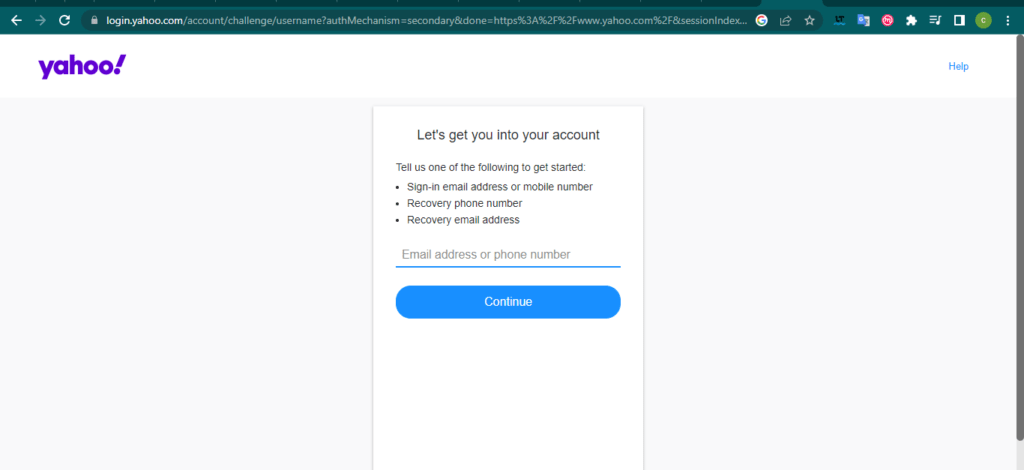
- Indtast din Yahoo-e-mailadresse, og klik derefter på Fortsæt.
- Tjek din adresse eller dit nødnummer, og vælg den mulighed, der passer dig (Send en sms, Send en e-mail eller Ring til mig).
- Find bekræftelseskoden i Yahoo-beskeden, og indtast den i det dertil beregnede felt.
- Klik på Fortsæt. Det var det, du har gendannet din konto.
- Vælg Opret en ny adgangskode, og følg instruktionerne på skærmen.
- Brug de sikkerhedsspørgsmål, du angav, da du oprettede din Yahoo-konto. Denne mulighed er kun tilgængelig, hvis du ikke har aktiveret Kontonøgle eller To-trinsbekræftelse. Her er trinnene, du skal følge:
- Gå til https://login.yahoo.com/forgot i en webbrowser.
- Indtast din Yahoo-e-mailadresse, og klik derefter på Fortsæt.
- Klik på Brug mine hemmelige spørgsmål.
- Besvar de to hemmelige spørgsmål, du oprettede, da du registrerede dig, og klik på Næste.
- Indtast din nye adgangskode to gange, og klik derefter på Næste.
- Kontakt Yahoos kundesupport, hvis ingen af de foregående metoder virker. Du skal angive personlige oplysninger og bevis for identitet for at bekræfte, at du er kontoindehaveren. Du kan kontakte kundesupport telefonisk på 0805 540 969 eller via e-mail på fr-support@yahoo-inc.com .
Hvordan ændrer jeg min Yahoo-adgangskode?
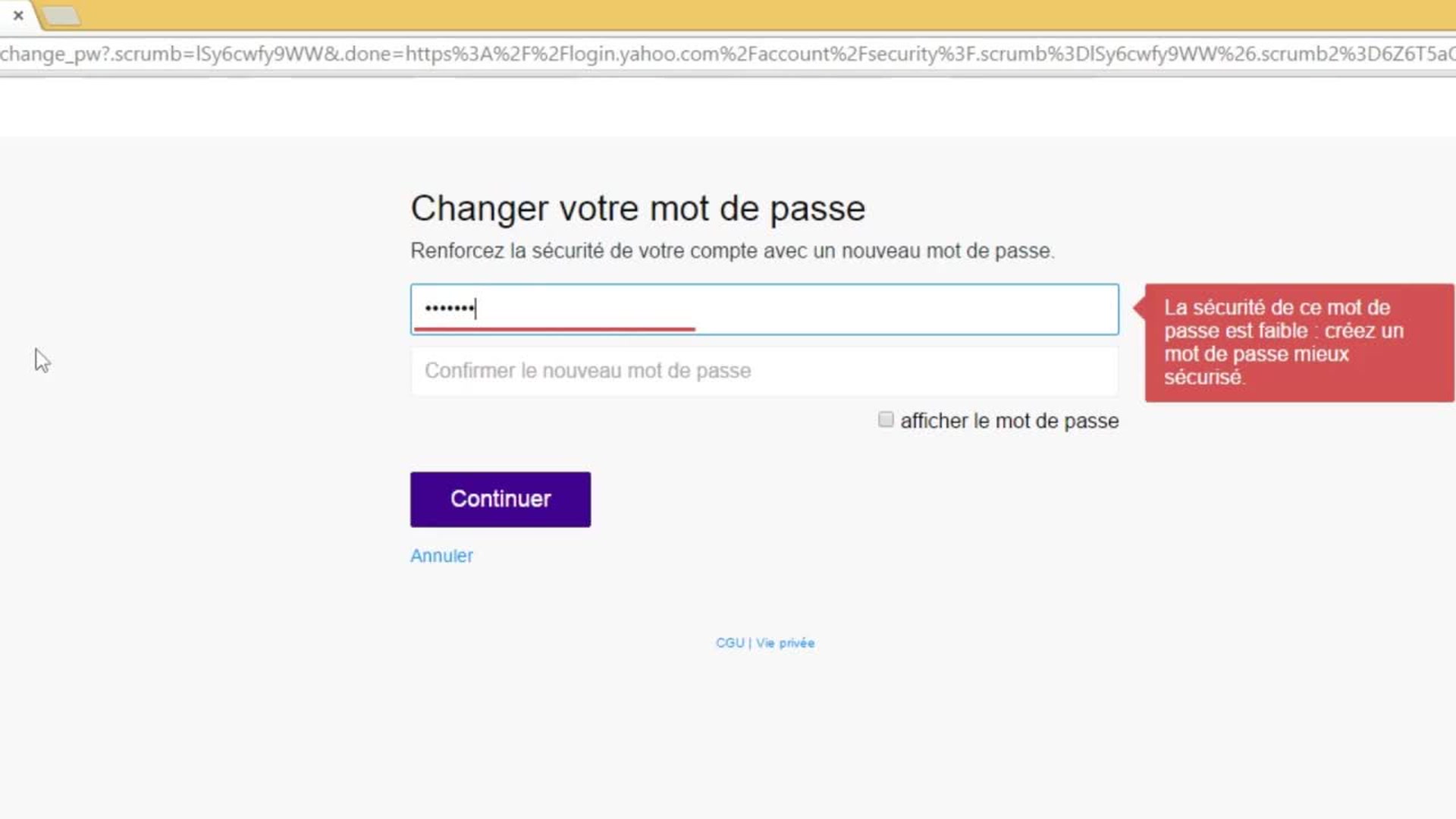
Hvis du kender din nuværende adgangskode, men ønsker at ændre den af sikkerhedsmæssige årsager eller for nemheds skyld, kan du nemt gøre det fra dine Yahoo-kontoindstillinger. Her er trinnene:
- Log ind på sikkerhedssiden for Yahoo-kontoen.
- Klik på Skift adgangskode.
- Indtast en ny adgangskode, og bekræft den, og klik derefter på Fortsæt.
Du kan også ændre din adgangskode fra Yahoo Mail-mobilappen , som er tilgængelig på iOS og Android. Sådan gør du:
- Åbn applikationen, og tryk på menuikonet.
- Hvis du bruger Yahoo Mail-appen, skal du trykke på Administrer konti.
- Tryk på " Kontooplysninger " og derefter på " Sikkerhedsindstillinger ".
- Indtast din sikkerhedskode.
- Tryk på Skift adgangskode, og tryk derefter på Jeg foretrækker at ændre min adgangskode.
- Indtast den nye adgangskode, og bekræft den, og tryk derefter på Fortsæt.
Hvordan sletter jeg min Yahoo-konto?
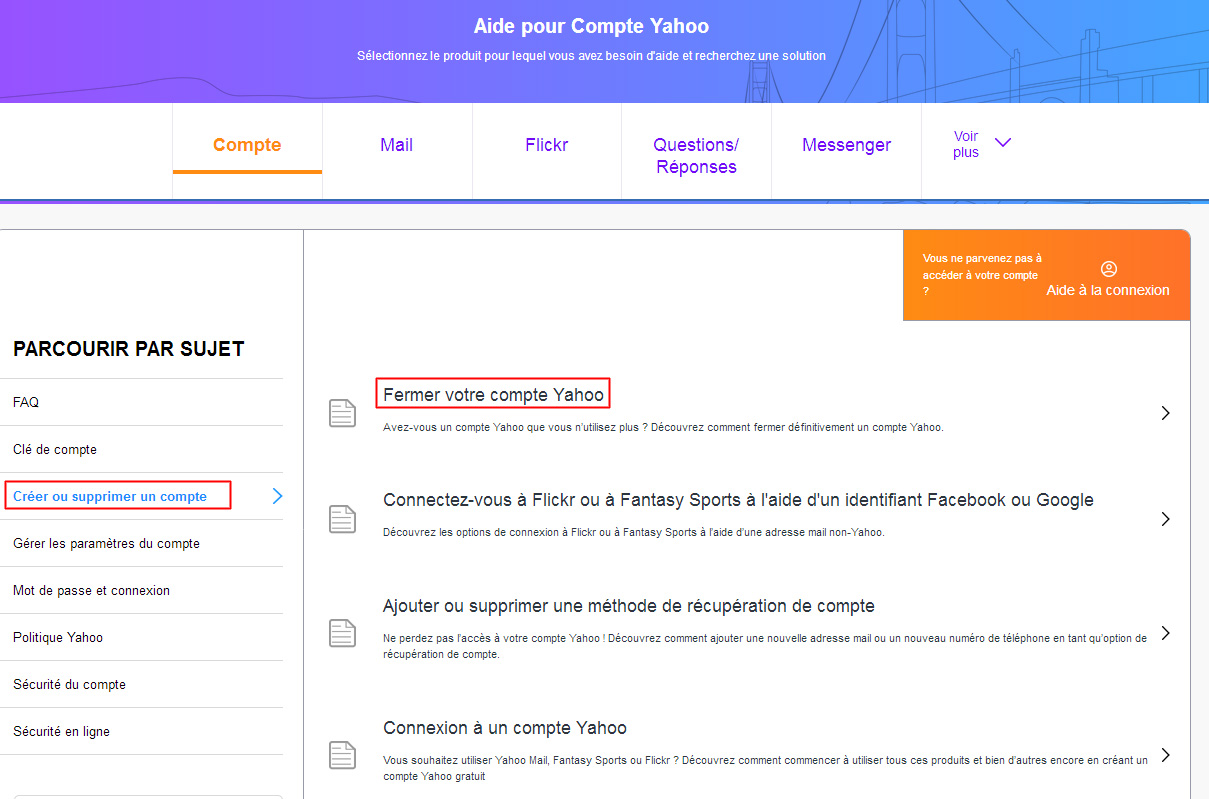
Hvis du ikke længere ønsker at bruge din Yahoo-konto , kan du slette den permanent. Bemærk venligst, at denne handling vil resultere i tab af alle data og indhold, der er knyttet til din konto, herunder dine e-mails, kontakter, Flickr-fotos, betalte abonnementer og Yahoo Finance-tegnebøger. Derudover vil dit Yahoo-ID være tilgængeligt for genbrug af andre brugere efter en vis periode.
Før du sletter din Yahoo-konto , skal du sørge for at:
- Sikkerhedskopier de data, du vil beholde, enten ved at downloade dem fra dit privatlivsdashboard eller ved at overføre dem til en anden konto.
- Annuller betalte tjenester og betal eventuelle udestående kontosaldi ved at besøge Mine abonnementer.
- Informer dine kontakter om din nye e-mailadresse, hvis du skifter e-mailudbyder.
- Kontroller, at du ikke bruger din Yahoo-konto til at logge ind på andre onlinetjenester, såsom Facebook , Twitter eller Amazon .
Når du er klar til at slette din Yahoo-konto , skal du følge disse trin:
- Log ind på siden for annullering af Yahoo-konto.
- Læs oplysningerne vedrørende lukningen af din konto og de deraf følgende konsekvenser.
- Indtast din adgangskode og CAPTCHA-koden for at bekræfte din identitet.
- Klik på Fortsæt med at slette min konto.
- Klik på Ja, luk denne konto for at bekræfte dit valg.
Din Yahoo-konto vil derefter blive deaktiveret og planlagt til at blive slettet. Du har 30 dage til at fortryde og genaktivere din konto ved at logge ind igen. Denne periode er 90 dage for konti registreret i Australien eller New Zealand, og 180 dage for dem registreret i Brasilien, Hong Kong, Taiwan eller Indien.
Hvis du har problemer med at slette din Yahoo-konto eller har brug for yderligere hjælp, kan du kontakte Yahoos kundesupport via telefon på 0805 540 969 eller via e-mail på fr-support@yahoo-inc.com.
Hvordan opretter jeg en Yahoo-konto?
Hvis du vil benytte dig af Yahoos gratis tjenester, såsom Yahoo Mail , Yahoo Finance, Yahoo News eller Flickr, skal du oprette en Yahoo-konto. Det er hurtigt og nemt; du skal blot angive nogle personlige oplysninger, såsom dit navn, fødselsdato, telefonnummer og adgangskode. Du kan også bruge en eksisterende e-mailadresse fra enhver e-mailudbyder til at oprette din Yahoo-konto.
Her er trinene, du skal følge for at oprette en Yahoo-konto fra en computer:
- Gå til siden for åbning af en Yahoo-konto.

- Indtast dine oplysninger i de obligatoriske felter: fornavn, efternavn, ønsket e-mailadresse (eller eksisterende e-mailadresse, hvis du vælger indstillingen Min e-mailadresse), adgangskode, telefonnummer og fødselsdato.
- Klik på Fortsæt, og følg instruktionerne på skærmen for at bekræfte dit mobilnummer. Du modtager en bekræftelseskode via SMS eller opkald, som du skal indtaste i det angivne felt.
- Klik på Fortsæt. Tillykke, du har oprettet din Yahoo-konto.
Du kan også oprette en Yahoo-konto fra Yahoo Mail-mobilappen, som er tilgængelig på iOS og Android. Sådan gør du:
- Download Yahoo Mail-appen fra App Store eller Google Play Store, afhængigt af dit operativsystem.
- Åbn applikationen, og tryk på Tilmeld.
- Indtast dine oplysninger i de obligatoriske felter: fornavn, efternavn, ønsket e-mailadresse (eller eksisterende e-mailadresse, hvis du vælger indstillingen Min e-mailadresse), adgangskode, telefonnummer og fødselsdato.
- Tryk på Fortsæt , og følg instruktionerne på skærmen for at bekræfte dit mobilnummer. Du modtager en bekræftelseskode via SMS eller opkald, som du skal indtaste i det angivne felt.
- Tryk på Fortsæt. Tillykke, du har oprettet din Yahoo-konto.
Når du har oprettet din Yahoo-konto , kan du få adgang til alle de Yahoo-tjenester, du ønsker, ved hjælp af dit brugernavn og din adgangskode. Du kan også personliggøre din konto ved at tilføje et profilbillede, ændre dine præferencer eller administrere dine personlige oplysninger.
Hvordan logger jeg ud af Yahoo Mail?
Hvis du bruger Yahoo Mail på en delt computer eller enhed, anbefales det, at du logger ud af din konto efter sessionen for at beskytte dine personlige data og forhindre andre i at få adgang til din postkasse. Sådan gør du:
- Gå til hjemmesiden https://fr.mail.yahoo.com/ på en computer, og log ind på din konto, hvis du ikke allerede har gjort det.
- Klik på din avatar i øverste højre hjørne af siden.
- Klik på Log ud. Du vil blive omdirigeret til Yahoos hjemmeside.
- Åbn appen i Yahoo Mail-mobilappen, og tryk på menuikonet.
- Hvis du bruger Yahoo Mail-appen, skal du trykke på Administrer konti.
- Tryk på Kontooplysninger og derefter på Log ud.
- Bekræft dit valg ved at trykke på Log ud.
Du kan også logge ud af alle enheder, der er forbundet til din Yahoo-konto, ved hjælp af din kontos sikkerhedsindstillinger. Sådan gør du:
- Log ind på sikkerhedssiden for Yahoo-kontoen.
- Klik på Administrer enheder og sessioner.
- Klik på Log ud ud for den enhed eller session, du vil lukke. Du kan også klikke på Log ud af alle enheder for at logge ud på én gang.
Hvordan konfigurerer jeg Yahoo Mail i Outlook?

Hvis du vil have adgang til dine Yahoo-e-mails fra Outlook, Microsofts e-mailklient, skal du konfigurere din Yahoo Mail-konto i Outlook ved hjælp af IMAP- eller POP-serverindstillinger. Disse protokoller giver dig mulighed for at synkronisere dine e-mails mellem Yahoos server og din e-mailklient.
Før du opretter din Yahoo Mail-konto i Outlook , skal du:
- Aktivér IMAP- eller POP-adgang i dine Yahoo Mail-kontoindstillinger. For at gøre dette skal du logge ind på din Yahoo Mail-konto, klikke på indstillingsikonet i øverste højre hjørne og derefter klikke på Flere indstillinger. I menuen til venstre skal du klikke på E-mail-konti og derefter klikke på din Yahoo-konto. Under Kontoadgang skal du aktivere indstillingen Tillad apps, der bruger en mindre sikker adgangskode.
- Generer en app-adgangskode til Outlook . Denne adgangskode er forskellig fra din almindelige Yahoo Mail-adgangskode og er påkrævet for at bruge tofaktorgodkendelse. For at generere den skal du logge ind på din Yahoo Mail-konto, klikke på indstillingsikonet i øverste højre hjørne og derefter klikke på Kontooplysninger. I menuen til venstre skal du klikke på Kontosikkerhed og derefter klikke på Administrer app-adgangskoder. Vælg Outlook på rullelisten, og klik derefter på Generer. Kopier app-adgangskoden, og gem den til senere brug.
Når du har aktiveret IMAP- eller POP-adgang og genereret en programadgangskode til Outlook, kan du konfigurere din Yahoo Mail-konto i Outlook ved at følge disse trin:
- Åbn Outlook, og klik på fanen Filer.
- Klik på Tilføj en konto.
- Indtast din Yahoo-e-mailadresse, og klik på Avancerede indstillinger.
- Markér feltet "Konfigurer min konto manuelt" og klik på "Log ind".
- Vælg den kontotype, du ønsker at bruge: IMAP eller POP. Vi anbefaler at bruge IMAP, da det muliggør tovejssynkronisering mellem serveren og klienten.

- Indtast IMAP- eller POP-serverindstillingerne, afhængigt af dine præferencer. Her er de indstillinger, du skal bruge:
- Til IMAP :
- Indgående server: imap.mail.yahoo.com
- Indgående port: 993
- Kodningstype: SSL/TLS
- Udgående server: smtp.mail.yahoo.com
- Udgående havn: 465 eller 587
- Kodningstype: SSL/TLS
- Til POP :
- Indgående server: pop.mail.yahoo.com
- Indgående port: 995
- Kodningstype: SSL/TLS
- Udgående server: smtp.mail.yahoo.com
- Udgående havn: 465 eller 587
- Kodningstype: SSL/TLS
- Til IMAP :
- Klik på Næste.
- Indtast den programadgangskode, du genererede tidligere, og klik på Log ind.
Din Yahoo Mail-konto er nu konfigureret i Outlook, og du kan sende og modtage e-mails fra softwaren.
Konklusion
Yahoo Mail er en gratis og sikker e-mailtjeneste , der giver dig mulighed for nemt at administrere dine e-mails fra enhver enhed. Du kan få adgang til din Yahoo Mail-indbakke ved at logge ind med dit Yahoo-brugernavn og din adgangskode eller ved at bruge Yahoo Mail-mobilappen . Du kan også oprette din Yahoo Mail-konto i Outlook for at tjekke dine e-mails fra Microsofts software . Hvis du ikke allerede har en Yahoo-konto, kan du oprette en gratis ved at angive nogle personlige oplysninger. Hvis du ønsker at slette din Yahoo-konto , kan du gøre det ved at følge instruktionerne i denne artikel, men vær opmærksom på, at denne handling vil resultere i tab af alle dine data og indhold, der er knyttet til din konto, herunder dine e-mails, kontakter, Flickr-fotos, betalte abonnementer og Yahoo Finance-tegnebøger . Derudover vil dit Yahoo-brugernavn være tilgængeligt for genbrug af andre brugere efter en vis periode. Vi råder dig derfor til at tænke dig grundigt om, før du træffer denne beslutning, og til at sikkerhedskopiere alle data, du ønsker at beholde.


