

Har du nogensinde bemærket højt CPU-forbrug på din computer, uden at du ved hvorfor? WSAPPX kan være synderen!
Hvad er WSAPPX, og hvorfor er det et problem?
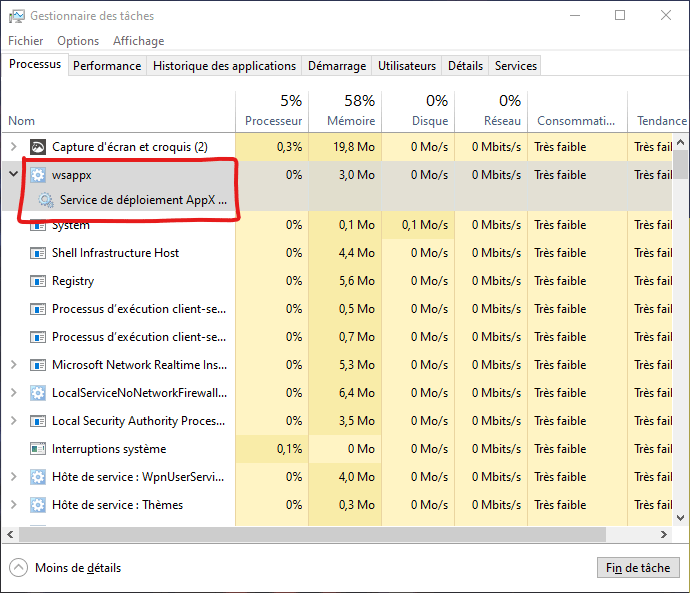
WSAPPX Windows -systemproces , der administrerer installation , opdatering og fjernelse af apps fra Microsoft Store . Nogle gange kan denne proces forbruge en stor mængde af dine CPU-ressourcer, hvilket kan forårsage sløvhed og ydeevneproblemer på din computer.
Løsninger til at reducere CPU-forbruget af WSAPPX
Her er nogle enkle og effektive metoder til at reducere CPU-forbruget af WSAPPX:
- Deaktiver automatiske opdateringer fra Microsoft Store
- Optimer din computers ydeevneindstillinger
- Søg efter og reparer diskfejl
- Brug antivirussoftware til at kontrollere for malware
Deaktiver automatiske opdateringer fra Microsoft Store
Automatiske programopdateringer kan forårsage høj CPU-forbrug af WSAPPX . Følg disse trin for at deaktivere denne funktion:
- Åbn Microsoft Store, og klik på de tre prikker i øverste højre hjørne af vinduet.

- Gå til "Indstillinger" og fjern markeringen i feltet "Opdater automatisk applikationer".

- Genstart computeren for at anvende ændringerne.
Optimer din computers ydeevneindstillinger
For at optimere din computers ydeevne kan du justere dine systemindstillinger. Sådan gør du:
- Højreklik på "Denne pc" eller "Computer" og vælg "Egenskaber".

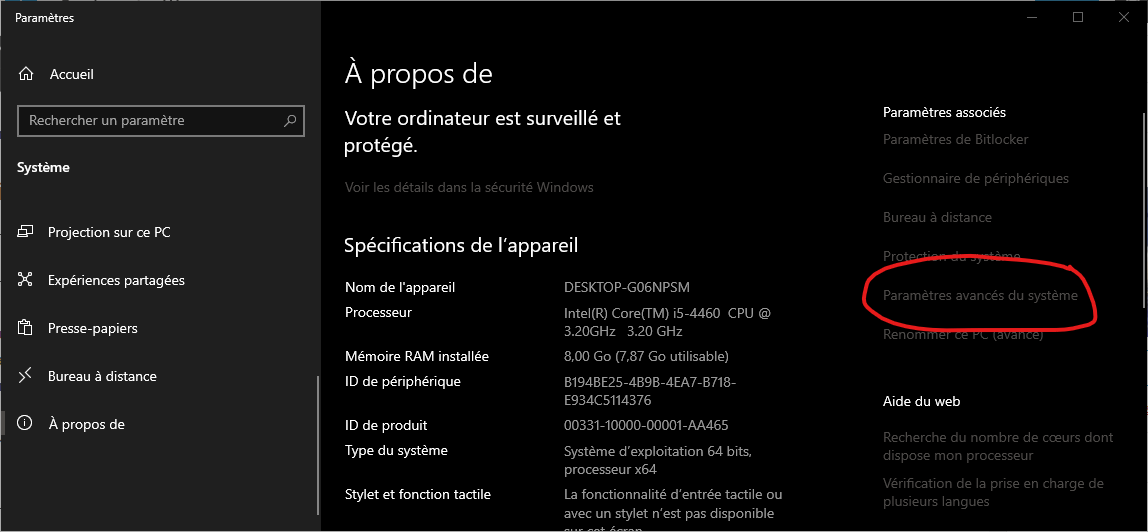
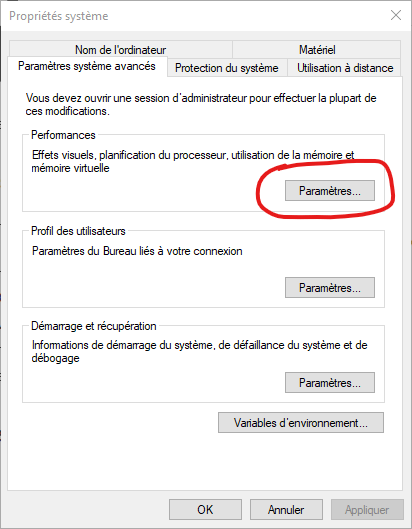
- Klik på "Avancerede systemindstillinger" og derefter på "Indstillinger" under "Ydeevne".
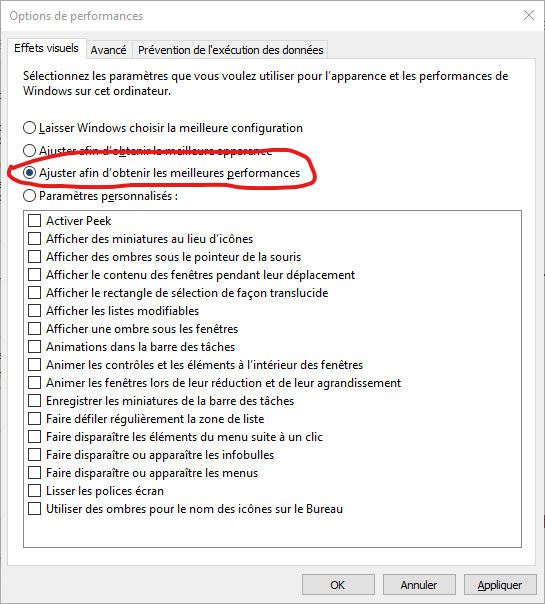
- Markér feltet "Juster for bedste ydeevne" og klik på "OK".
- Genstart computeren for at anvende ændringerne.
Du kan måske være interesseret i denne artikel: Sådan fjerner du vandmærket "Aktiver Windows " fra skærmen?
Søg efter og reparer diskfejl
Diskfejl kan forårsage problemer med WSAPPX. Følg disse trin for at kontrollere og reparere diskfejl:
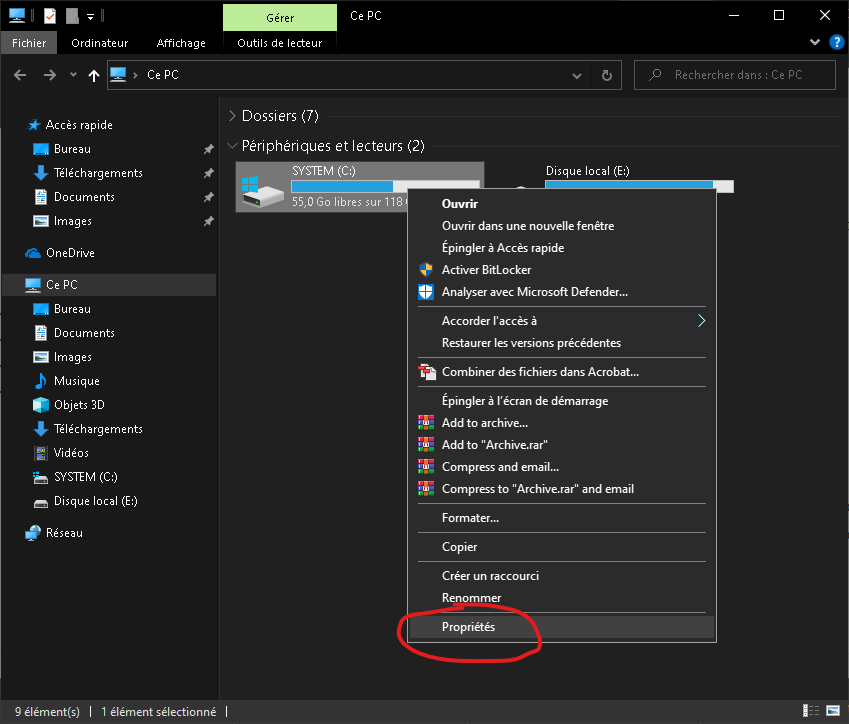
- Åbn Stifinder, og højreklik på det drev, hvor Windows er installeret (normalt C:).
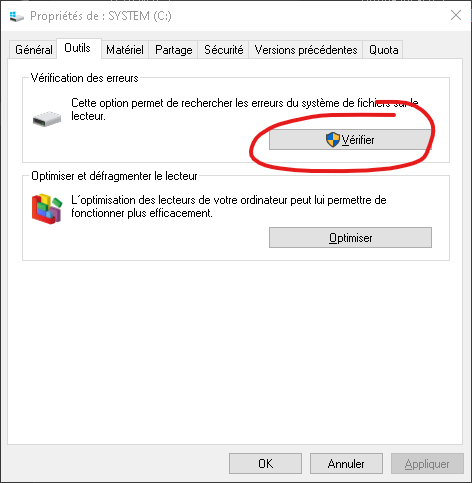
- Vælg "Egenskaber" og gå derefter til fanen "Værktøjer".
- Klik på "Kontroller" under "Fejlkontrol", og følg instruktionerne på skærmen.
- Genstart computeren, hvis der opdages fejl, og reparer dem.
Brug antivirussoftware til at kontrollere for malware
Malware kan også forårsage høj CPU-forbrug af WSAPPX. For at sikre, at din computer er virusfri, skal du udføre en fuld antivirusscanning. Brug et pålideligt og opdateret antivirusprogram til at gøre dette.
Sammenlignende tabel over populære antivirusprogrammer
| Antivirus | Pris | Beskyttelse i realtid | Kundesupport |
|---|---|---|---|
| Norton | 49,99 USD/år | Ja | 24/7 |
| McAfee | 39,99 USD/år | Ja | 24/7 |
| Bitdefender | 29,99 USD/år | Ja | 24/7 |
| Avast | Gratis | Ja | Begrænset |
Ved at følge disse tips burde du være i stand til at reducere WSAPPX's CPU-forbrug og forbedre din computers ydeevne. Husk at holde dit operativsystem og dine applikationer opdaterede for at undgå potentielle ydeevneproblemer.
Læs også: Musen hopper i Windows 10: hvordan løser man dette problem?
Ofte stillede spørgsmål
Hvad forårsager det høje CPU-forbrug udover WSAPPX?
Flere faktorer kan forårsage høj CPU-forbrug, herunder:
- Malware: Virus og anden skadelig software kan forbruge betydelige CPU-ressourcer.
- Ressourcekrævende applikationer: Applikationer, der kræver meget processorkraft, såsom videospil eller videoredigeringssoftware, kan også forårsage høj CPU-forbrug.
- Operativsystemopdateringer: Windows opdateringer kan midlertidigt øge CPU-forbruget under installationen.
- Baggrundsprocesser: Nogle baggrundsprocesser og Windows tjenester kan forbruge en betydelig del af CPU-ressourcerne.
- Defekt hardware: I sjældne tilfælde kan en defekt processor eller overophedning forårsage høj processorforbrug.
Bruger WSAPPX også meget hukommelse og båndbredde?
WSAPPX kan også forbruge en betydelig mængde hukommelse og båndbredde, især når man installerer, opdaterer eller afinstallerer apps fra Microsoft Store. Dette høje ressourceforbrug er normalt midlertidigt og bør falde, når disse handlinger er fuldført. Men hvis du oplever, at WSAPPX fortsat bruger meget hukommelse og båndbredde, kan du prøve at deaktivere automatiske opdateringer fra Microsoft Store eller følge de andre tips, der er nævnt i denne artikel.
Hvordan kan jeg helt afinstallere en app fra Microsoft Store for at undgå WSAPPX-relaterede problemer?
Følg disse trin for at afinstallere en app helt fra Microsoft Store:
- Klik på knappen "Start", og åbn listen "Alle apps".
- Find det program, du vil afinstallere, og højreklik på det.
- Vælg "Afinstaller", og følg instruktionerne på skærmen for at fjerne programmet.
- Genstart computeren for at sikre, at alle programkomponenter er blevet fjernet.
Hvordan kan jeg overvåge CPU-forbruget af WSAPPX og andre processer i realtid?
Du kan overvåge CPU-forbruget i realtid ved hjælp af WindowsJobliste. For at åbne Jobliste skal du trykke på Ctrl + Shift + Esc eller højreklikke på proceslinjen og vælge "Jobliste". På fanen "Processer" kan du se CPU-forbruget for hver kørende proces, inklusive WSAPPX. Du kan også sortere processerne efter CPU-forbrug for at identificere, hvilke applikationer eller tjenester der bruger flest ressourcer.
Er WSAPPX til stede og aktiv på alle versioner af Windows ?
WSAPPX er specifik for versioner af Windows , der inkluderer Microsoft Store, f.eks. Windows 8, Windows 8.1 og Windows 10. I tidligere versioner af Windows, f.eks. Windows 7, er WSAPPX-processen ikke til stede, fordi Microsoft Store ikke er integreret.
Min computer er langsom, selv efter at jeg har fulgt trinene i denne artikel. Hvad kan jeg ellers gøre?
Hvis din computer fortsat er langsom på trods af de foreslåede løsninger, kan du prøve følgende muligheder:
- Tjek den tilgængelige diskplads, og slet midlertidige og unødvendige filer.
- Defragmenter din harddisk for at forbedre læse- og skrivehastigheden for data.
- Øg din computers RAM for at forbedre den samlede ydeevne.
- Sørg for, at dine hardwaredrivere er opdaterede.
- Overvej at opgradere din processor eller dit grafikkort, hvis din hardware er forældet.
Er det muligt at deaktivere WSAPPX helt uden at forårsage problemer for mit operativsystem?
Det anbefales generelt ikke at deaktivere WSAPPX helt, da dette kan forårsage problemer med Microsoft Store og apps, der er afhængige af det. Ved at deaktivere automatiske opdateringer til Microsoft Store og følge de andre tips i denne artikel, bør du dog være i stand til at minimere WSAPPX's påvirkning af din computers ydeevne.
Hvordan identificerer man de Microsoft Store-apps, der bruger flest ressourcer?
For at identificere de Microsoft Store-apps, der bruger flest ressourcer, kan du bruge WindowsJobliste. Ved at sortere processer efter CPU-, hukommelses- eller båndbreddeforbrug kan du identificere de mest ressourcekrævende apps og overveje at afinstallere dem eller erstatte dem med mindre ressourcekrævende alternativer.
Findes der alternativer til Microsoft Store til at installere programmer uden at bruge WSAPPX?
Der findes mange alternativer til Microsoft Store til installation af apps på din Windowscomputer. Du kan downloade apps direkte fra udviklernes websteder eller bruge alternative platforme som Steam, GOG eller Amazon Appstore. Det er dog vigtigt kun at downloade apps fra pålidelige kilder for at undgå malware og sikkerhedsproblemer.
Min computer bliver meget varm, når WSAPPX bruger mange ressourcer, burde jeg være bekymret?
En lille stigning i din computers temperatur under kraftig CPU-brug af WSAPPX er normalt. Men hvis din computer bliver for varm til at røre ved eller pludselig lukker ned, kan dette være tegn på et problem med overophedning. For at undgå problemer med overophedning skal du sørge for, at:
- Dine computerblæsere fungerer korrekt og er fri for støv og snavs.
- Din computer er placeret et godt ventileret område og væk fra direkte varmekilder.
- Din computers kølesystem, såsom kølepladen og kølepastaen, fungerer korrekt.
Hvis problemer med overophedning fortsætter på trods af disse foranstaltninger, skal du kontakte en fagmand for at få diagnosticeret og løse problemet.
Konklusion
Problemerne forbundet med højt CPU-forbrug fra WSAPPX kan være frustrerende, men der er flere løsninger til at afbøde dens indvirkning på din computers ydeevne. Ved at følge rådene i denne artikel og sikre, at dit operativsystem og dine applikationer er opdaterede, burde du kunne nyde en mere jævn og problemfri computeroplevelse.


