

WMI Provider Host, eller WmiPrvSE.exe , er en Windows proces , der tillader andre programmer at anmode om oplysninger fra dit system. Det er især nyttigt for virksomheder, der administrerer pc'er eksternt. WMI Provider Host kan dog nogle gange forbruge for store CPU-ressourcer , hvilket gør din pc langsommere og påvirker dens ydeevne.
I denne artikel vil vi forklare alt om WMI Provider Host og løse dit problem.
Hvad er formålet med WMI Provider Host?
WMI Provider Host er et program, der giver Windows og andre programmer mulighed for at kommunikere med din computers hardware. Det giver dem adgang til oplysninger og indstillinger relateret til din computers drift.
For eksempel kan den fortælle dem processortemperaturen, batteriniveauet, navnet på det netværk, du er forbundet til, osv. Den kan også give dem mulighed for at ændre bestemte indstillinger, såsom skærmens lysstyrke, lydstyrke, opstart af tjenester osv.
WMI Provider Host er ikke et enkelt program, men en samling af programmer , der specialiserer sig i forskellige områder. For eksempel er der et program til BIOS, et andet til harddisken, et andet til netværkskortet og så videre. Hvert program kører i et separat vindue i WMI Provider Host.
WMI Provider Host er derfor et vigtigt program, der sikrer, Windows og andre programmer fungerer korrekt med din computers hardware . Stop eller deaktiver det ikke manuelt, da dette kan forårsage problemer eller fejl.
Hvordan kan jeg se, om WMI Provider Host gør min CPU langsommere?
For at finde ud af, om WMI Provider Host gør din CPU langsommere, kan du bruge WindowsJobliste.
For at åbne den skal du højreklikke på proceslinjen og vælge Jobliste, eller trykke på Ctrl + Alt + Delete samtidig og klikke på Jobliste.
Under fanen Processer skal du finde processen WmiPrvSE.exe og kontrollere dens CPU-forbrug. Hvis det er over 10 %, er der sandsynligvis et problem .
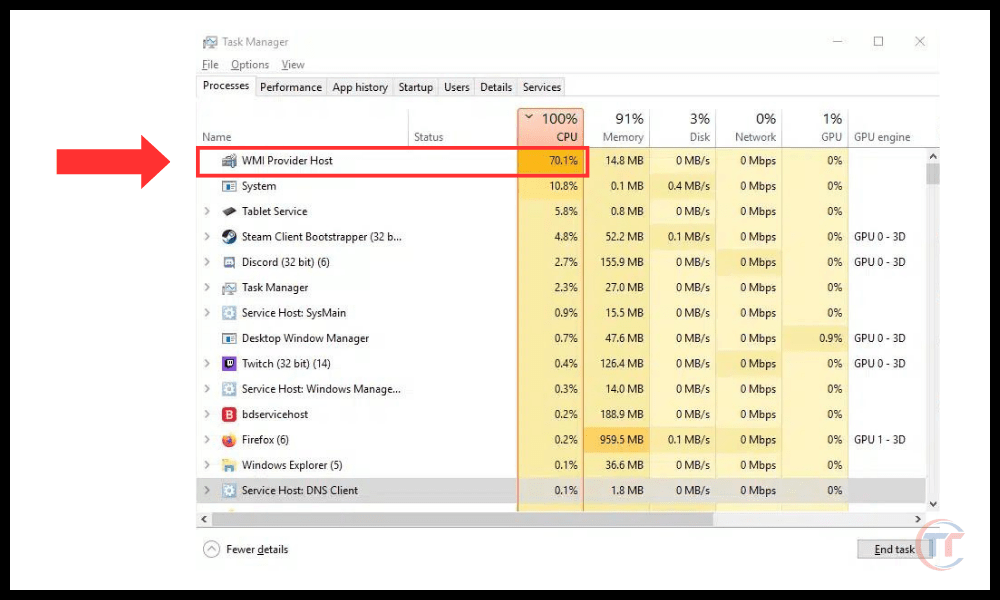
Hvad er de mulige årsager til høj CPU-forbrug fra WMI Provider Host?
Flere faktorer kan føre til høj CPU-forbrug af WMI Provider Host. Her er de mest almindelige:
- En virus eller malware , der inficerer din pc og bruger WMI Provider Host til at få adgang til dine data eller indstillinger.
- En beskadiget systemfil , der forhindrer WMI Provider Host i at fungere korrekt.
- En tjeneste eller et program, der anmoder om for mange oplysninger fra WMI Provider Host , eller gør det for ofte eller uhensigtsmæssigt.
- En inkompatibel eller forældet driver eller et inkompatibelt eller forældet program , der forstyrrer WMI Provider Host.
Metode 1: Scan din computer med et antivirusprogram
Det første du skal gøre er at kontrollere, om din computer er inficeret med malware, der kan bruge WMI Provider Host til at udføre ondsindede aktiviteter.
Malware kan infiltrere dit system via mistænkelige downloads, e-mailvedhæftninger, USB-drev osv. Det kan beskadige eller ændre systemfiler, stjæle dine personlige data, vise uønskede reklamer og meget mere.
For at scanne din computer med antivirussoftware kan du bruge det indbyggede Windows Defender- eller et andet antivirusprogram efter eget valg. Sådan bruger du Windows Defender til at udføre en fuld systemscanning:
- Tryk på Windows -tasten, og skriv " Windowssikkerhed" i søgefeltet. Klik på det ikon, der vises.
- I det vindue, der åbnes, skal du klikke på "Virus- og trusselsbeskyttelse" i menuen til venstre.
- Klik på "Analyseindstillinger" under knappen "Analyser nu".
- Vælg "Fuld analyse" og klik på "Analyser nu".
- Vent, indtil scanningen er færdig, og følg instruktionerne på skærmen for at fjerne eventuelle fundne trusler.
Hvis scanningen ikke finder malware, eller hvis problemet fortsætter efter fjernelse af trusler, skal du fortsætte til den næste metode.
Metode 2: Opdater drivere og tjenester
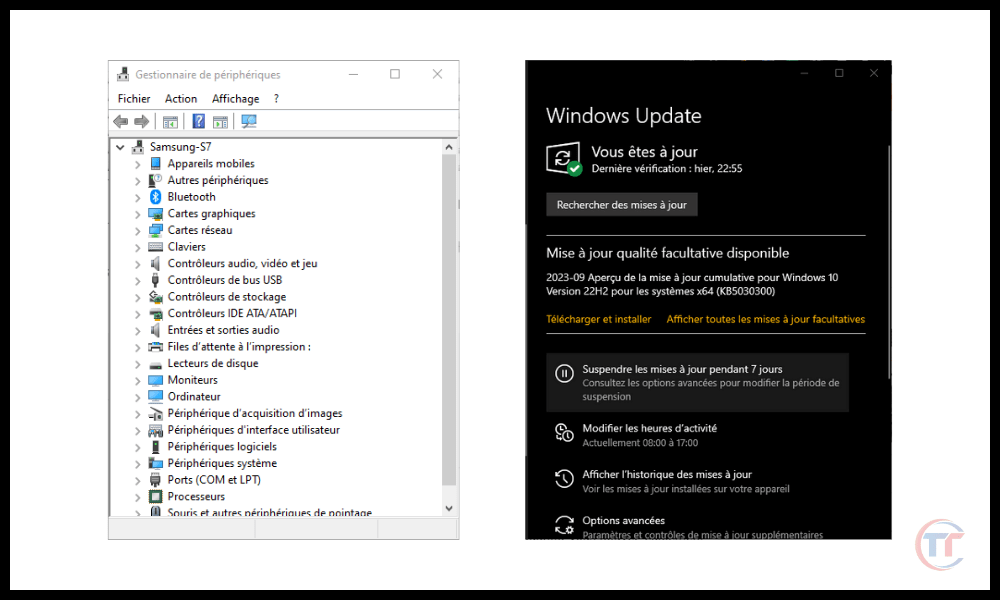
For at gøre dette kan du bruge Enhedshåndtering ( Windows + X) og kontrollere, om alle enheder er korrekt installeret og opdaterede. Du kan også bruge Windows Update (Indstillinger > Opdatering og sikkerhed) og installere de seneste tilgængelige opdateringer til Windows .
Metode 4: Nulstil WMI-tjenesten
En anden mulig årsag til problemet er en beskadiget eller forkert konfigureret WMI-tjeneste . WMI-tjenesten administrerer WMI Provider Host-processen og giver applikationer og scripts adgang til systemoplysninger og -indstillinger.
Hvis WMI-tjenesten er beskadiget eller forkert konfigureret, kan det forårsage høj CPU-forbrug af WMI Provider-værten.
For at nulstille WMI-tjenesten skal du bruge den indbyggede kommandoprompt i Windows . Kommandoprompten er et værktøj, der giver dig mulighed for at køre kommandoer for at udføre opgaver på dit system.
Du skal være forsigtig, når du bruger kommandoprompten, da en forkert kommando kan forårsage uoprettelig skade på dit system.
Sådan bruger du kommandoprompten til at nulstille WMI-tjenesten:
- Tryk på Windows -tasten, og skriv "kommandoprompt" i søgefeltet. Højreklik på det ikon, der vises, og klik på "Kør som administrator".
- I det vindue, der åbnes, skal du skrive følgende kommando og trykke på Enter:
net stop winmgmtDenne kommando stopper WMI-tjenesten. - Skriv følgende kommando, og tryk på Enter:
winmgmt /resetrepository.Denne kommando nulstiller WMI-tjenestearkivet. - Skriv følgende kommando, og tryk på Enter:
net start winmgmt.Denne kommando genstarter WMI-tjenesten. - Luk kommandopromptvinduet, og genstart computeren.
Kontroller, om problemet er løst. Hvis ikke, fortsæt til den næste metode.
Metode 5: Reparation af systemfiler
En anden mulig årsag til problemet er en beskadiget eller manglende systemfil, der kan påvirke driften af WMI Provider Host eller et andet program.
En systemfil er en fil, der er en del af Windows -operativsystemet og sikrer dets korrekte funktion. Den kan blive beskadiget eller mangle på grund af en virus, strømafbrydelse, forkert håndtering osv.
For at reparere systemfiler skal du bruge værktøjet Systemfilkontrol (SFC), der er indbygget i Windows. Systemfilkontrol scanner din computer og registrerer beskadigede eller manglende systemfiler. Derefter giver det dig mulighed for automatisk at reparere eller gendanne dem.
Sådan bruger du Systemfilkontrol til at reparere systemfiler:
- Tryk på Windows -tasten, og skriv "kommandoprompt" i søgefeltet. Højreklik på det ikon, der vises, og klik på "Kør som administrator".
- I det vindue, der åbnes, skal du skrive følgende kommando og trykke på Enter:
sfc /scannow.Denne kommando starter en fuld scanning af dit system og reparerer eventuelle beskadigede eller manglende systemfiler. - Vent, indtil analysen er færdig, og følg instruktionerne på skærmen for at afslutte handlingen.
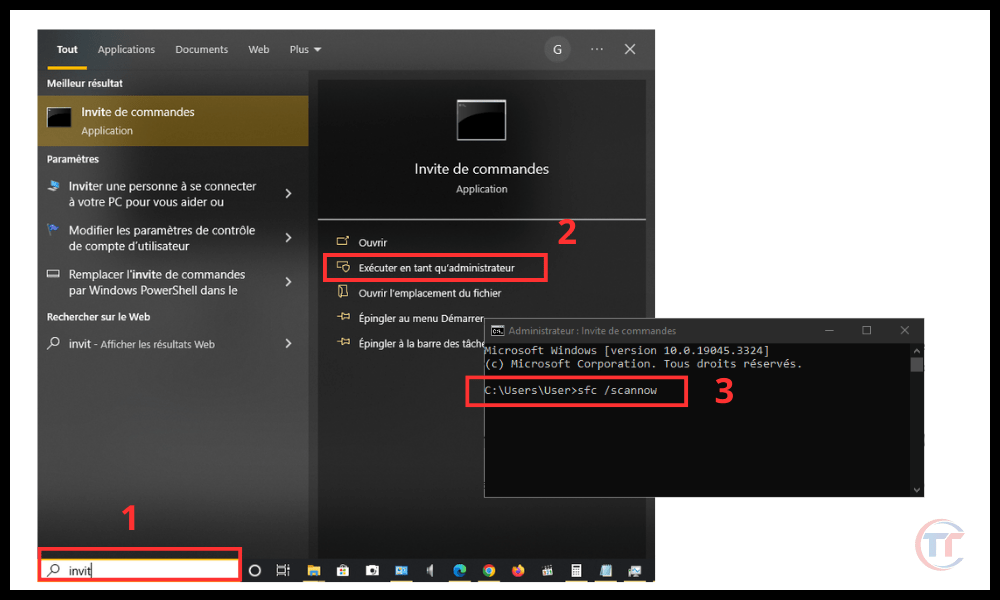
Luk kommandopromptvinduet, og genstart computeren.
Kontroller, om problemet er løst. Hvis ikke, fortsæt til den næste metode.
Metode 6: Geninstaller Windows
Den sidste løsning, vi foreslår, er at geninstallere Windows på din computer . Dette vil slette alle filer, indstillinger, programmer og drivere fra dit system og erstatte dem med en ren, frisk version af Windows . Dette kan muligvis løse problemet, hvis ingen af de tidligere metoder har virket.
Denne operation indebærer dog også risici og ulemper. Du vil miste alle dine personlige data, såsom dine fotos, videoer, dokumenter osv.
Du skal også geninstallere alle dine programmer og drivere og omkonfigurere alle dine indstillinger. Derfor anbefales det kraftigt, at du sikkerhedskopierer dine vigtige data, før du fortsætter med geninstallationen.
Sådan geninstallerer du Windows på din computer:
- Tryk på Windows -tasten, og skriv "indstillinger" i søgefeltet. Klik på det ikon, der vises.
- I det vindue, der åbnes, skal du klikke på "Opdatering og sikkerhed" i menuen til venstre.
- Klik på "Gendannelse" under "Opdatering og sikkerhed".
- Klik på "Start" under "Nulstil denne pc".
- Vælg den mulighed, der passer dig bedst: "Gem mine filer" eller "Slet alt". Den første mulighed beholder dine personlige filer, men sletter dine programmer og indstillinger. Den anden mulighed sletter alt, inklusive dine personlige filer.
- Følg instruktionerne på skærmen for at fuldføre geninstallationen.
Efter geninstallation af Windowsskal du kontrollere, om problemet er løst. Hvis ikke, har din computer muligvis et hardwareproblem, der kræver professionel indgriben.
Denne artikel kan også interessere dig : DISM Host Servicing Process bruger for meget CPU
Hvordan kan jeg se, om WMI Provider Host er en virus eller malware?
WMI Provider Host er en legitim og essentiel Windows proces ; det er ikke en virus eller malware. Det er dog muligt for skadelige programmer at forklæde sig som WMI Provider Host for at undgå at blive opdaget.
For at kontrollere, om WMI Provider Host er en legitim proces , kan du højreklikke på processen i Jobliste og vælge Åbn filplacering. WmiPrvSE.exe skal være placeret i mappen C:\ Windows \System32\wbem.
Hvis dette ikke er tilfældet, er det sandsynligvis et skadeligt program, og du bør fjerne det med et antivirusprogram.
Hvordan aktiverer eller deaktiverer jeg WMI Provider Host?
Det anbefales ikke at aktivere eller deaktivere WMI Provider Host, da det kan forårsage system- eller programfejl. Hvis du ønsker at gøre det til test- eller fejlfindingsformål, kan du dog følge disse trin:
- Åbn Kontrolpanel ( Windows + X) og vælg Administration.
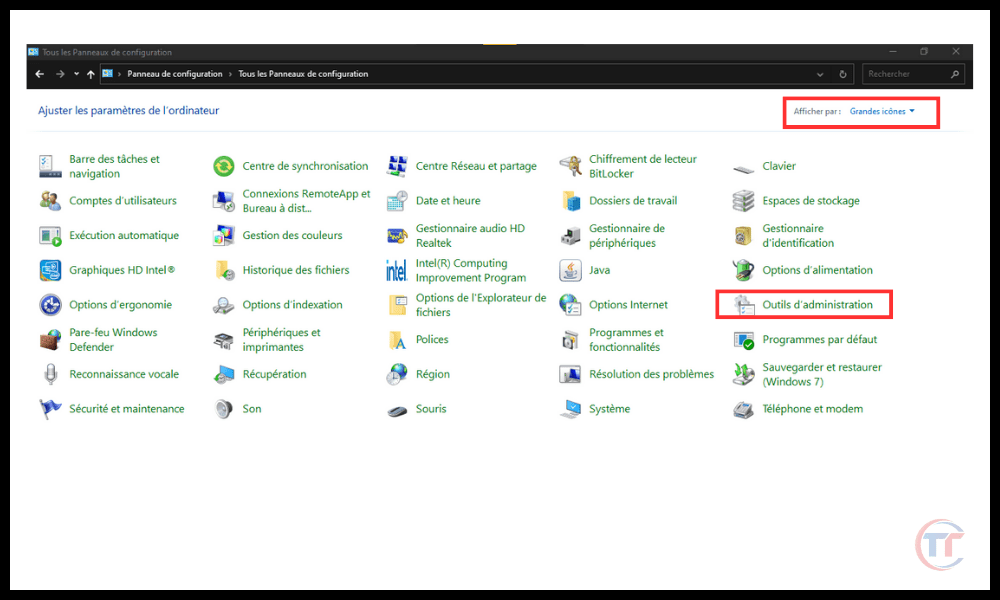
- Dobbeltklik på Tjenester , og søg efter Windows Management Instrumentation på listen.
- Højreklik på tjenesten og vælg Egenskaber .
- Under Generelt skal du ændre opstartstypen til Automatisk, Manuel eller Deaktiveret efter eget valg.
- Klik på Start , Stop eller Genstart, alt efter hvad du foretrækker.
- Klik på Anvend og derefter OK.
Se også: Hvad er CTF-loaderen, og hvordan reducerer man dens CPU-forbrug?
Hvordan optimerer man WMI Provider Host for at forbedre systemets ydeevne?
Der er et par tips til at optimere WMI Provider Host og reducere dens indvirkning på systemets ydeevne , eller hvis din computer er meget langsom :
- Begræns antallet af applikationer og scripts , der bruger WMI Provider Host. Du kan se listen over tjenester, der bruger WMI Provider Host, i Jobliste (Ctrl+Alt+Delete) og stoppe eller deaktivere dem, der ikke er nødvendige.
- Ryd WMI-cachen og midlertidige filer . Du kan bruge Winmgmt-værktøjet (winmgmt /clearadap) i kommandoprompten ( Windows + R) til at rydde unødvendige WMI-data.
- Reparer WMI-fejl og -problemer . Du kan bruge WmiDiag-værktøjet (wmidiag.vbs) i kommandoprompten ( Windows + R) til at diagnosticere og reparere WMI-fejl.
Hvad er forskellen mellem WMI Provider Host og WMI Service?
WMI Provider Host og WMI Service er to komponenter i WMI-teknologi, der arbejder sammen for at levere information og hændelser relateret til systemet, enheder, tjenester og applikationer. Forskellen mellem dem er som følger:
- WMI-tjenesten, eller Winmgmt.exe , er den primære proces, der administrerer WMI-infrastrukturen . Den håndterer kommunikation mellem applikationer og scripts, der bruger WMI, og de udbydere, der leverer WMI-data. Den håndterer også lagring og sikkerhed af WMI-data.
- WMI Provider Host, eller WmiPrvSE.exe , er den sekundære proces, der hoster WMI-udbydere . Udbydere er moduler, der indsamler og eksponerer WMI-data fra bestemte kilder. For eksempel er der udbydere til registreringsdatabasen, BIOS, harddisken osv.
Konklusion
WMI Provider Host er en Windows -systemproces, der tillader Windows og applikationer at interagere med din computers hardware. Det er normalt, at den bruger en vis CPU, men ikke nok til at gøre din computer langsommere.
Hvis du bemærker, at WMI Provider Host bruger for meget CPU, betyder det, at en WMI-udbyder eller et program, der bruger WMI, har et problem. For at løse dette problem skal du identificere den ansvarlige proces og reparere eller afinstallere den.
Vi håber, at denne artikel har hjulpet dig med at forstå, hvad WMI Provider Host er, hvorfor den muligvis gør din CPU langsommere, og hvordan du løser det. Hvis du har spørgsmål eller kommentarer, så giv os endelig besked.


