

WinVNC er software, der giver dig mulighed for at fjernstyre en Windows fra en anden enhed ved hjælp af VNC-protokollen ( Virtual Network Computing ). Den fungerer som en VNC-server , der gør Windows tilgængeligt via en VNC-klient, f.eks. VNC Viewer. I denne artikel forklarer vi, hvad WinVNC er, hvordan man bruger det, og hvordan man fjerner det, hvis man ikke længere har brug for det.
Hvad er WinVNC?

WinVNC er et gratis og open source-softwareprogram, der giver dig mulighed for at dele skærmen på en Windows med en anden enhed , uanset om den kører Windows , macOS, Linux, iOS eller Android. Det er en VNC-server , der skal installeres på computeren for at blive styret, og som kommunikerer med en VNC-klient, der er installeret på den styrede enhed. For at kommunikationen kan fungere, skal VNC-porten være konfigureret på både serveren og klienten, normalt port 5900 som standard.
WinVNC fungerer på Windows 95, Windows NT 4.0 og alle nyere versioner af Windows . Det kræver ikke udskiftning af systemfiler eller kørsel af operativsystemspecifikke versioner af programmet. Det er et standardprogram, der kan startes fra Start- og lukkes lige så nemt.
WinVNC giver dig mulighed for at fjernstyre dit eksisterende Windows uden at oprette et separat skrivebordsmiljø. Det betyder, at kun én grafisk bruger kan være forbundet til den eksterne computer ad gangen. Hvis du vil oprette uafhængige virtuelle skriveborde , kan du bruge andre løsninger som TightVNC eller UltraVNC .
Hvordan bruger jeg WinVNC?
For at bruge WinVNC skal du følge disse trin:
- Download og installer WinVNC på den computer, du vil fjernstyre. Du kan downloade det MIT's hjemmeside
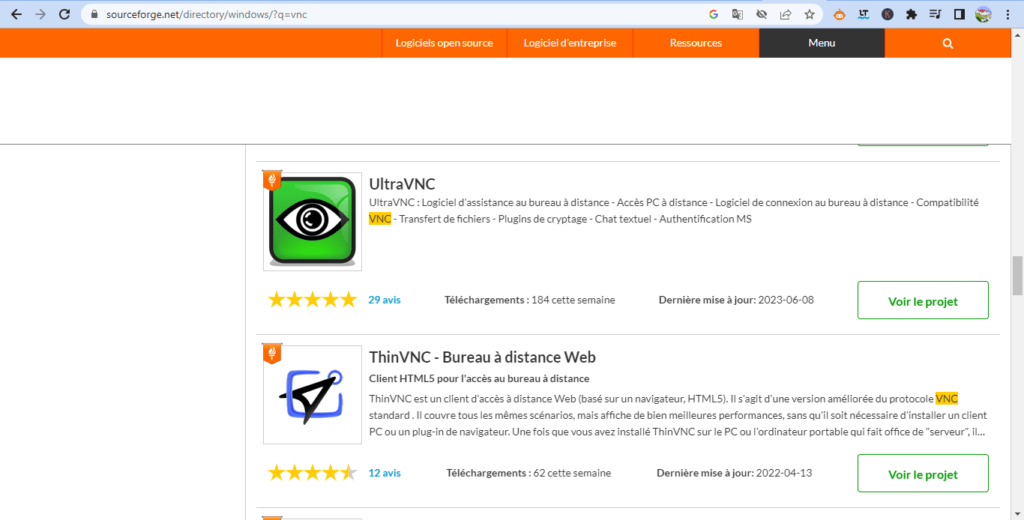
- Start WinVNC Start- menuen eller proceslinjen. Du vil se et øjeformet ikon i meddelelsesområdet.
- Højreklik på WinVNC-ikonet, og vælg Egenskaber . Du kan derefter konfigurere VNC-serverindstillingerne, såsom adgangskode, port, billedkvalitet osv.

- Download og installer en VNC-klient på den enhed, hvorfra du vil styre fjerncomputeren. Du kan bruge VNC Viewer , som er kompatibel med WinVNC, eller en hvilken som helst anden VNC-klient efter eget valg.

- Start VNC-klienten, og indtast IP-adressen eller værtsnavnet på den eksterne computer, efterfulgt af portnummeret, hvis det er nødvendigt. Hvis IP-adressen f.eks. er 192.168.1.10, og porten er 5900, skal du indtaste 192.168.1.10:5900. Hvis du ikke kender IP- adressen eller værtsnavnet på den eksterne computer, kan du prøve at finde den ved hjælp af kommandoen ping eller nslookup i kommandoprompten. Hvis du ikke kan finde den, kan du opleve et problem med netværksforbindelsen eller DNS-konfigurationen . I dette tilfælde kan du muligvis se følgende fejlmeddelelse: Serverens IP-adresse kunne ikke findes .
- Indtast den adgangskode, du har angivet i WinVNC-egenskaberne, og klik på OK . Du bør derefter se den eksterne computers Windows
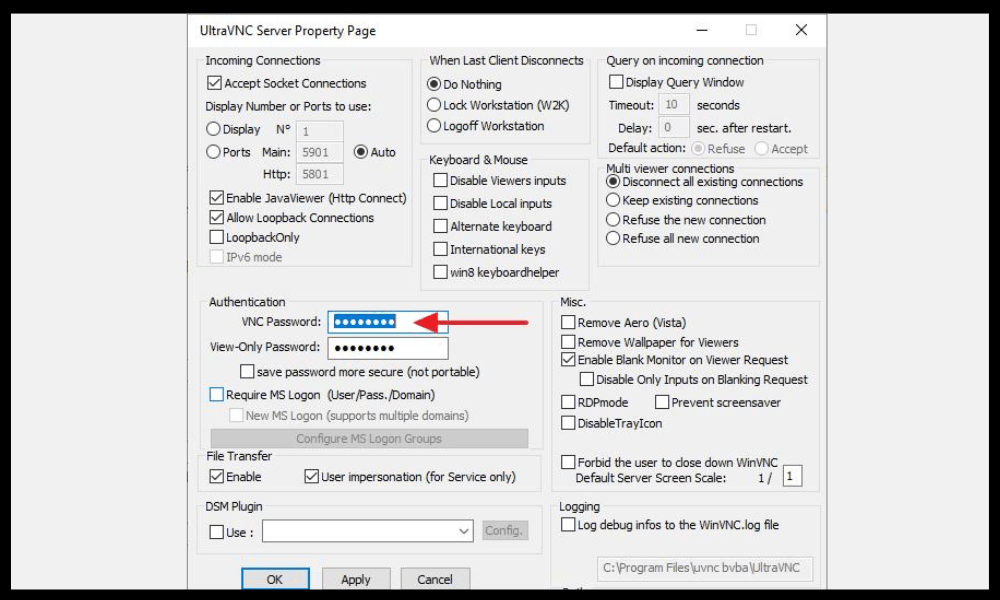
- Brug dit tastatur og din mus til at styre fjerncomputeren, som om du sad foran den. Du kan også bruge berøringsbevægelser, hvis du bruger en mobilenhed.
Hvordan afinstallerer jeg WinVNC?
Hvis du ikke længere har brug for WinVNC, kan du nemt fjerne det fra din computer. Det gør du blot ved at:
- Luk WinVNC ved at højreklikke på ikonet i meddelelsesområdet og vælge Luk .
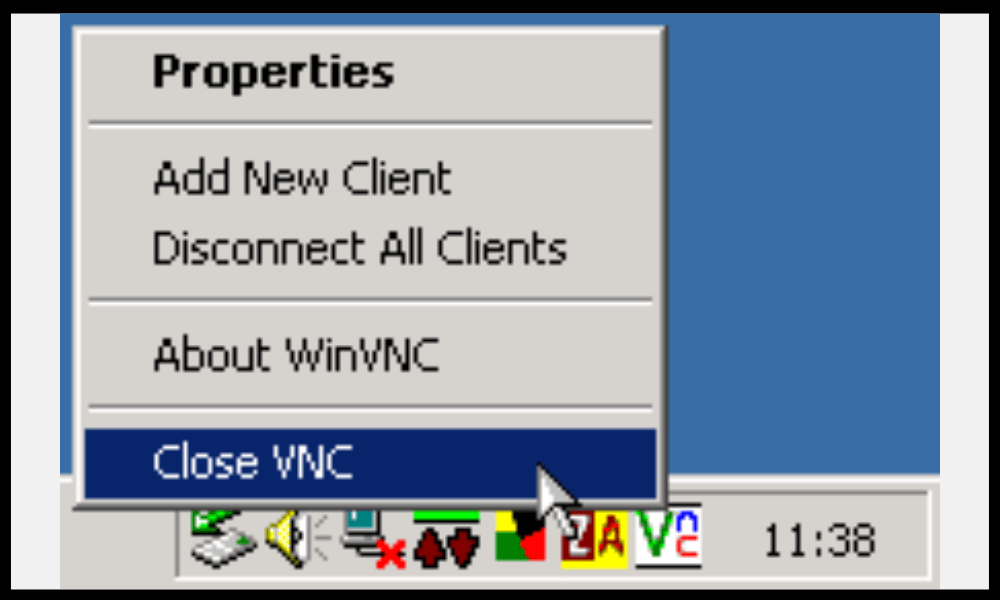
- Windows WinVNC ved hjælp af Windows Kontrolpanel eller ved at køre programmet uninstall.exe i WinVNC-installationsmappen.
- Slet eventuelt eventuelle resterende filer i installationsmappen eller i registreringsdatabasen.
WinVNC FAQ
Som supplement til denne artikel er her en liste over ofte stillede spørgsmål om WinVNC med svarene:
Er WinVNC sikker?
WinVNC bruger 8-bit kryptering til at beskytte data, der udveksles mellem serveren og klienten. Dette er ikke tilstrækkeligt til at garantere optimal sikkerhed, især hvis du bruger WinVNC over internettet . Vi anbefaler derfor at bruge en VPN eller en SSH-tunnel for at styrke sikkerheden på din forbindelse .
Er WinVNC kompatibel med andre VNC-servere eller -klienter?

WinVNC er kompatibel med de fleste VNC-klienter , såsom VNC Viewer, TightVNC Viewer og UltraVNC Viewer. Det kan også styres af andre VNC-servere, såsom RealVNC Server eller TigerVNC Server . Nogle avancerede funktioner understøttes dog muligvis ikke afhængigt af den anvendte version og protokoller.
Hvordan får man adgang til flere computere med WinVNC?
Hvis du vil styre flere computere med WinVNC , skal du installere og konfigurere VNC-serveren på hver computer ved hjælp af forskellige porte. Du kan f.eks. bruge port 5900 til den første computer, port 5901 til den anden osv. Derefter skal du indtaste den tilsvarende IP-adresse og portnummer i VNC-klienten for at få adgang til hver computer.
Hvordan ændrer man opløsningen eller farven på fjernskærmen med WinVNC?
Du kan ændre opløsningen eller farven på fjernskærmen med WinVNC ved at ændre VNC-serverindstillingerne i WinVNC's egenskaber. Du kan vælge mellem flere farvetilstande, lige fra sort-hvid til 32-bit. Du kan også justere opløsningen i henhold til din skærmstørrelse eller båndbredde .
Hvordan overfører man filer mellem den lokale computer og den eksterne computer ved hjælp af WinVNC?

WinVNC tillader ikke filoverførsler mellem den lokale computer og den eksterne computer. Hvis du ønsker at udføre denne handling, skal du bruge anden software, såsom FTP , SMB eller Dropbox . Du kan også bruge en VNC-klient, der inkluderer en filoverførselsfunktion, såsom TightVNC Viewer eller UltraVNC Viewer .
Hvordan udskriver man fra en fjerncomputer ved hjælp af WinVNC?
WinVNC tillader ikke udskrivning fra fjerncomputeren . Hvis du ønsker at gøre dette, skal du bruge anden software, f.eks. Google Cloud Print eller Remote Print . Du kan også bruge en VNC-klient, der inkluderer en fjernudskrivningsfunktion, f.eks. RealVNC Viewer eller UltraVNC Viewer.
Hvordan bruger man lyden fra fjerncomputeren med WinVNC?
WinVNC tillader ikke brug af lyd fra fjerncomputeren . Hvis du ønsker at gøre dette, skal du bruge anden software, f.eks. TeamViewer eller AnyDesk. Du kan også bruge en VNC-klient, der inkluderer en fjernlydfunktion, f.eks. RealVNC Viewer eller UltraVNC Viewer .
Hvordan bruger man den eksterne computers udklipsholder med WinVNC?
WinVNC giver dig mulighed for at bruge udklipsholderen på den eksterne computer, hvilket betyder, at du kan kopiere og indsætte tekst mellem de to enheder. For at gøre dette skal du blot bruge de sædvanlige tastaturgenveje ( Ctrl+C og Ctrl+V ) eller kontekstmenuerne ( Kopier og Indsæt ). Denne funktion fungerer dog ikke altid korrekt, afhængigt af versionen og de anvendte applikationer.
Der har du det, nu ved du alt om WinVNC: hvad det er, hvordan man bruger det, og hvordan man fjerner det. Vi håber, at denne artikel var nyttig, og at du har været i stand til at Windows computer eksternt . Hvis du har spørgsmål eller kommentarer, er du velkommen til at give os besked.


