

Har du nogensinde stødt på fejlen " VCRUNTIME140.dll ikke fundet " på din computer? Bare rolig, du er ikke alene. I denne artikel guider vi dig trin for trin til at løse dette irriterende problem og få dig tilbage til normal computerbrug.
Hvad er VCRUNTIME140.dll, og hvorfor opstår denne fejl?

VCRUNTIME140.dll er en vigtig fil, der bruges af programmer udviklet med programmeringssproget C++ . Den er en del af de dynamiske linkbiblioteker (DLL'er) i Microsoft Visual C++ Redistributable . Når et program har brug for denne fil for at fungere korrekt, søger det efter den i operativsystemet. Hvis VCRUNTIME140.dll-filen mangler, er beskadiget eller inkompatibel, kan du støde på fejlen "VCRUNTIME140.dll ikke fundet".
Almindelige årsager til VCRUNTIME140.dll-fejlen:
- VCRUNTIME140.dll-filen mangler eller er beskadiget
- Forkert version af Microsoft Visual C++ Redistributable installeret
- Problemer med Windows -registreringsdatabasen
- Malware-interferens
Hvordan løser man fejlen "VCRUNTIME140.dll blev ikke fundet"?
Her er nogle metoder til at rette denne fejl:
Metode 1: Geninstaller Microsoft Visual C++ Redistributable
En af de enkleste løsninger er at geninstallere Microsoft Visual C++ Redistributable , da den version, der er installeret på din computer, kan være beskadiget eller inkompatibel . Følg disse trin for at geninstallere:
- Afinstaller den aktuelle version af Microsoft Visual C++ Redistributable fra Kontrolpanel > Programmer og funktioner.
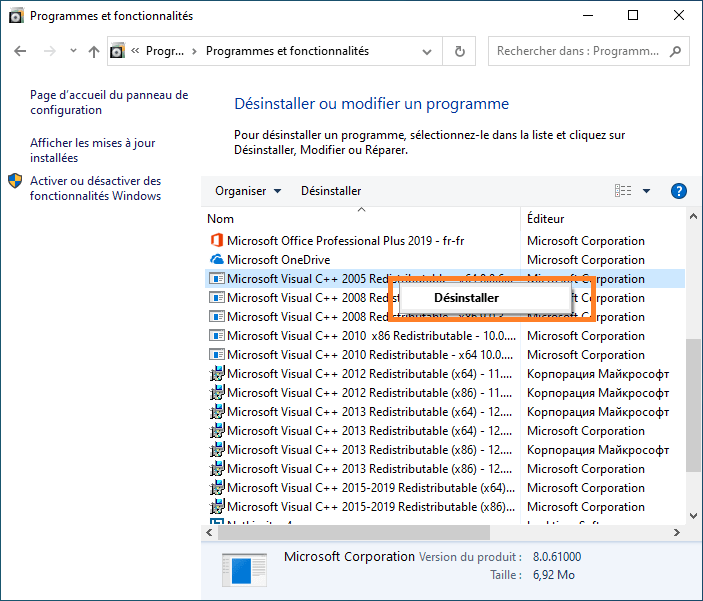
- Genstart din computer.
- Download den seneste version af Microsoft Visual C++ Redistributable fra den officielle Microsoft-hjemmeside.

- Installer den nyligt downloadede version.
- Genstart computeren igen, og kontroller, om fejlen er løst.
Du kan også være interesseret i denne artikel: Echo i CMD: Opdag hemmelighederne bag denne vigtige Windows
Metode 2: Kopier VCRUNTIME140.dll-filen manuelt
Hvis geninstallation af Microsoft Visual C++ Redistributable ikke løste problemet, kan du prøve at kopiere VCRUNTIME140.dll-filen manuelt fra en anden fungerende computer. Sørg for, at den anden computer kører den samme version af Windows som din. Når du har kopieret filen, skal du indsætte den i System32-mappen (til 32-bit systemer) eller SysWOW64-mappen (til 64-bit systemer) på din computer.
Metode 3: Analyser og reparer systemfiler
Beskadigede systemfiler kan være årsag til VCRUNTIME140.dll-fejlen. Du kan bruge det indbyggede Windowsværktøj, System File Checker (SFC), til at scanne efter og reparere beskadigede systemfiler. Sådan gør du:
- Åbn kommandoprompten som administrator ved at højreklikke på Start-menuen og vælge "Kommandoprompt (admin)" eller " Windows PowerShell (admin)".

- Skriv følgende kommando, og tryk på Enter:
sfc /scannow
- SFC-værktøjet vil begynde at scanne efter og reparere beskadigede systemfiler. Dette kan tage lidt tid, så vær tålmodig.

- Når analysen er færdig, skal du genstarte computeren og kontrollere, om VCRUNTIME140.dll-fejlen er blevet løst.
Metode 4: Udfør en antivirusscanning
Malware kan nogle gange beskadige eller slette vigtige systemfiler, såsom VCRUNTIME140.dll. For at sikre, at din computer er fri for malware, skal du udføre en fuld antivirusscanning med din foretrukne antivirussoftware. Hvis der registreres malware, skal du følge instruktionerne i din antivirussoftware for at fjerne den og genstarte computeren.
Læs også: Løsning af lydproblemer i Windows 10 i 5 trin
Sammenlignende tabel over løsninger
For at hjælpe dig med at vælge den bedste løsning til at løse fejlen " VCRUNTIME140.dll ikke fundet ", er her en sammenligningstabel, der præsenterer de forskellige metoder og deres fordele/ulemper:
| Metoder | Fordele | Ulemper |
|---|---|---|
| Geninstaller Microsoft Visual C++ Redistributable | Kan hurtigt løse problemet, hvis den installerede version er beskadiget eller inkompatibel | Virker muligvis ikke, hvis problemet er relateret til en beskadiget systemfil |
| Kopier VCRUNTIME140.dll-filen manuelt | Kan være effektivt, hvis filen mangler | Løser ikke problemer med systemfiler eller malware |
| Analyser og reparer systemfiler | Kan reparere beskadigede systemfiler | Virker muligvis ikke, hvis problemet er relateret til Microsoft Visual C++ Redistributable |
| Udfør en antivirusscanning | Fjern al malware, der kan forårsage problemet | Dette løser muligvis ikke problemet, hvis filerne ikke er beskadiget af malware |
Efter at have fulgt disse trin, burde fejlen "VCRUNTIME140.dll not found" være løst. Husk at holde dit operativsystem og din software opdateret for at undgå lignende problemer i fremtiden. Hvis du stadig støder på fejl, skal du oprette en punktopstilling (uden HTML-tags). Indsæt følgende specialtegn (stort): "N med en tilde" i begyndelsen af din tekst. Indsæt følgende specialtegn (stort): "N med en tilde" i slutningen af din tekst
Ofte stillede spørgsmål
Hvad er den manglende VCRUNTIME140_1.dll-fejl, og hvordan retter jeg den?
Fejlen "Manglende VCRUNTIME140_1.dll" minder om fejlen "VCRUNTIME140.dll blev ikke fundet". Det betyder, at filen VCRUNTIME140_1.dll, som også er en del af Microsoft Visual C++ Redistributable dynamic link libraries, mangler eller er beskadiget. For at løse denne fejl kan du følge de samme trin, der er beskrevet i artiklen for VCRUNTIME140.dll-fejlen, herunder:
- Geninstaller Microsoft Visual C++ Redistributable
- Kopier manuelt VCRUNTIME140_1.dll-filen
- Analyser og reparer systemfiler
- Udfør en antivirusscanning
Hvordan kan jeg se, om mit operativsystem er 32-bit eller 64-bit?
For at afgøre, om dit Windows operativsystem er 32-bit eller 64-bit, skal du følge disse trin:
- Højreklik på ikonet "Denne pc" eller "Computer" på skrivebordet eller i Windows Stifinder, og vælg "Egenskaber".
- I vinduet "Systemegenskaber", der åbnes, skal du finde afsnittet "Systemtype" under "System".
- Hvis du bruger "32-bit operativsystem" eller "64-bit operativsystem", kan du se, hvilken version af dit operativsystem du bruger.
Er der andre DLL-filer, der ofte er forbundet med fejl, der ligner VCRUNTIME140.dll?
Ja, der er andre DLL-filer, der kan være forbundet med fejl, der ligner VCRUNTIME140.dll. Her er nogle eksempler på DLL-filer, der ofte er forbundet med fejl:
- MSVCP140.dll
- MSVCR100.dll
- MSVCR110.dll
- xinput1_3.dll
- d3dx9_43.dll
Løsningerne til at løse disse fejl ligner generelt dem, der er beskrevet for VCRUNTIME140.dll-fejlen.
Hvordan kan jeg undgå fejl i manglende eller beskadigede DLL-filer i fremtiden?
For at undgå fejl i manglende eller beskadigede DLL-filer i fremtiden kan du tage visse forholdsregler, såsom:
- Hold dit operativsystem opdateret ved regelmæssigt at installere opdateringer fra Microsoft.
- Installer de nyeste versioner af software og drivere for at sikre kompatibilitet med de nødvendige DLL-filer.
- Udfør regelmæssige antivirusscanninger for at beskytte din computer mod malware, der kan beskadige eller slette DLL-filer.
- Undgå at downloade og installere software fra upålidelige kilder, da dette kan føre til kompatibilitetsproblemer eller malwareinfektioner.
- Lav regelmæssige sikkerhedskopier af dit system, så du kan gendanne filer og indstillinger i tilfælde af et problem.
Er det sikkert at downloade DLL-filer fra tredjepartswebsteder?
Det anbefales generelt ikke at downloade DLL-filer fra tredjepartswebsteder, da dette kan udgøre en sikkerhedsrisiko for din computer. DLL-filer, der downloades fra upålidelige kilder, kan indeholde malware eller være inkompatible med dit system, hvilket kan føre til andre problemer. Det er bedst at hente manglende eller beskadigede DLL-filer direkte fra officielle kilder, såsom Microsofts websted eller udvikleren af den pågældende software.
Findes der automatiserede værktøjer til at reparere fejl relateret til manglende eller beskadigede DLL-filer?
Ja, der findes automatiserede værktøjer, der kan hjælpe dig med at reparere manglende eller beskadigede DLL-filer. Nogle typer software til registrering af registreringsdatabaser og systemoptimering indeholder funktioner til at registrere og rette DLL-filfejl. Det er dog vigtigt at vælge pålidelig og velrenommeret DLL-filreparationssoftware for at undgå at forværre problemet. Sørg for at læse brugeranmeldelser og se efter anbefalinger, før du downloader og bruger et DLL-filreparationsværktøj.
Hvordan kan jeg tjekke, om jeg har den nyeste version af Microsoft Visual C++ Redistributable installeret på min computer?
For at kontrollere, om du har den nyeste version af Microsoft Visual C++ Redistributable installeret på din computer, skal du følge disse trin:
- Åbn Kontrolpanel ved at højreklikke på Start-menuen og vælge "Kontrolpanel".
- Klik på "Programmer og funktioner" eller "Afinstaller et program".
- Søg efter poster, der starter med "Microsoft Visual C++" på listen over installerede programmer.
- Tjek datoerne og versionerne for dine forskellige Microsoft Visual C++ Redistributable-installationer for at sikre, at du har den nyeste version. Du kan også besøge Microsofts websted for at se, om der er de seneste tilgængelige versioner.
Konklusion
DLL-filfejl, såsom VCRUNTIME140.dll ikke fundet-fejlen, kan være frustrerende og komplicerede at løse. Heldigvis er der flere metoder til at rette disse fejl, såsom at geninstallere Microsoft Visual C++ Redistributable, manuelt kopiere den berørte DLL-fil, reparere systemfiler og køre en antivirusscanning. Ved at følge de tips og løsninger, der præsenteres i denne artikel og ofte stillede spørgsmål, burde du være i stand til at løse VCRUNTIME140.dll ikke fundet-fejlen og andre lignende DLL-filfejl. Husk, at regelmæssig vedligeholdelse af din computer og at holde din software og dine drivere opdaterede er afgørende for at undgå disse typer problemer i fremtiden. Vær årvågen og sørg for, at dit system altid er opdateret for en problemfri computeroplevelse.


