

Ser du et pop op-vindue kaldet UsoClient.exe hver gang du starter din computer? Er du bekymret for, hvor ofte dette UsoClient-startvindue vises? Er det malware? Du kan være sikker på, svaret er: NEJ!
Når dette sker og ikke forsvinder, skyldes det meget ofte en Windowsopdateringsfejl ..
Opdag i denne artikel alt, hvad du behøver at vide om UsoClient og de forskellige metoder, der er tilgængelige for at deaktivere det.
Hvad er Usoclient Windows 10?
også kendt som " Update Session Orchestrator ", er en komponent i Windows Update. UsoClient.exe er derfor en EXE-fil udviklet af SHIT og findes på Windows 10-operativsystemet.
Hovedformålet med denne fil er automatisk at søge efter tilgængelige opdateringer. Windows findes i System32-mappen på alle pc'er.
Når du åbner denne mappe, højreklikker og vælger egenskaber, vil du se, at det faktisk er en Windows 10-komponent. Den seneste version af denne fil er 10.0.10240.16384 oprettet af Microsoft-teamet!
UsoClient Windows 10 eller malware?

For at sikre, at pop op-vinduerne rent faktisk skyldes UsoClient, skal du udføre en scanning ved hjælp af din Jobliste. Du kan gøre dette ved hjælp af tastaturgenvejen Ctrl + Shift + Esc.
Hvis dette ikke passer for dig, kan du højreklikke på proceslinjen og derefter vælge " Opgavehåndtering ".
Følg derefter disse forskellige trin.
Trin 1: UsoClient.exe i søgefeltet i Joblisten . Du kan nemt gennemse listen over alle processer.

Trin 2: Kan du se UsoClient.exe-filen i resultaterne? Super! Højreklik på den, og vælg derefter "Åbn filplacering".
Trin 3: Hvis du ser filen på placeringen: "C:\ Windows \System32\" , kan du være sikker på, at du er i sikkerhed! Men hvis du opdager, at placeringen er et andet sted, er det sandsynligt, at din computer er udsat for malwareangreb. Du bør derefter bruge et godt antivirusprogram.

Her er de bedste malware-analyseprogrammer, der er tilgængelige på markedet i øjeblikket:

Hvordan deaktiverer jeg UsoClient på min Windows 10-computer?

Filen UsoClient.exe kan deaktiveres på din computer, hvis du ønsker det. Spørgsmålet er imidlertid, om det er sikkert at deaktivere UsoClient på Windows 10. Svaret er: JA!
Der er ikke noget problem, hvis du vil deaktivere UsoClient. Det, du bør undgå, er at slette programmet permanent . Dette kan forårsage problemer på din computer.
Relaterede artikler: Windows Task Host : Her er alt, hvad du behøver at vide!
En hurtig bemærkning, inden vi begynder: Vær opmærksom på, at deaktivering af UsoClient.exe-programmet utvivlsomt vil forhindre dit system i at modtage de seneste opdateringer . Hvis du stadig ønsker at deaktivere filen, skal du fortsætte som følger:
Metode 1: Deaktiver UsoClient.exe-filen ved hjælp af opgaveplanlæggeren
Selvom denne metode ikke anbefales, er det muligt at blokere visningen af pop op-vinduet UsoClient.exe ved hjælp af Opgaveplanlæggeren.
Sådan gør du:
Trin 1: Skriv: Opgaveplanlægger søgefeltet Windows
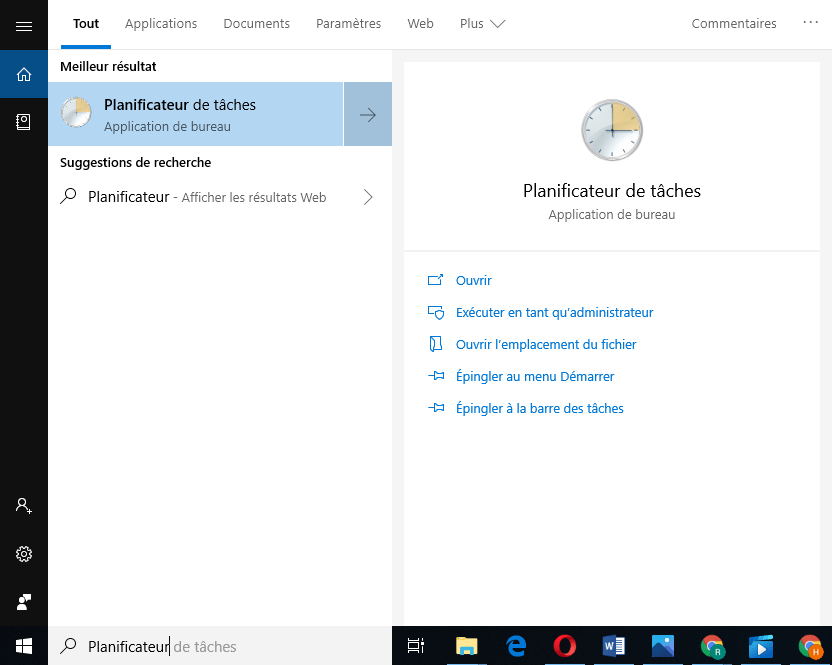
Trin 2: Når du har adgang til Opgaveplanlæggeren, skal du klikke på mulighederne " Opgaveplanlæggerbibliotek" —-》 "Microsoft" —》 " Windows " —》 "UpdateOrchestrator" . Alle disse muligheder er placeret i venstre rude.
Trin 3: Når du har åbnet mappen Update Orchestrator, skal du klikke på midterpanelet og vælge "Planlæg analyse"

Trin 4: Her skal du åbne panelet til højre og derefter klikke på " Deaktiver ". Denne mulighed er placeret lige under "Valgt element".
Trin 5: Du har deaktiveret UsoClient! For at afslutte handlingen skal du lukke Opgaveplanlæggeren og derefter genstarte din pc.
Ved opstart vil du bemærke, at pop op-vinduet ikke længere vises. Vær dog opmærksom på, at hvis du lader UsoClient.exe-programmet være deaktiveret, vil du ikke blive underrettet om de seneste opdateringer, der er tilgængelige på Windows.
Hvis du ønsker at genaktivere UsoClient fra Opgaveplanlæggeren, skal du blot følge de samme trin og derefter vælge "Aktiver". Genstart computeren, og voilà, UsoClient og Windows Update vil fungere igen på din computer.
Hvis din computers Windows -version ikke tillader direkte adgang til Opgaveplanlæggeren, skal du følge denne alternative metode til at deaktivere UsoClient.exe-filen.
Metode 2 : Deaktiver UsoClient.exe-programmet via registreringseditoren
For at deaktivere UsoClient via Registreringseditor skal du følge nedenstående trin. Bemærk, at deaktivering af UsoClient via Registreringseditor kræver oprettelse af en 32-bit DWORD-værdi med navnet "NoAutoRebootWithLoggedOnUsers".
Sådan gør du:
Trin 1: Skriv "regedit" Windows søgelinje . Alternativt kan du trykke på Windows + R. Dette åbner en Kør-dialogboks, hvor du kan skrive "regedit" i søgelinjen. Tryk derefter på Enter for at åbne Registreringseditor.
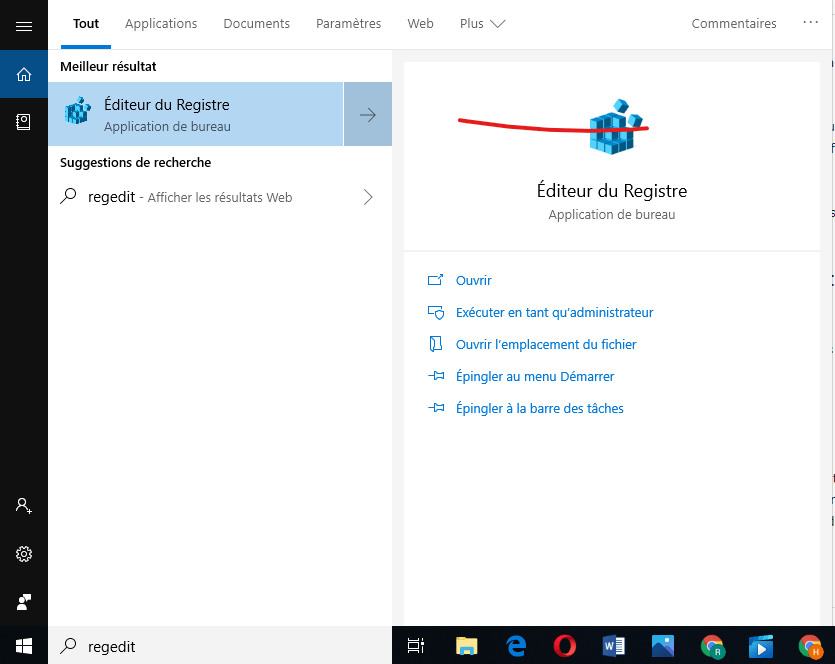
Trin 2: Når du er i editoren, skal du bruge venstre rude til at få adgang til AU-mappen.
Trin 3: Når AU-mappen er valgt, skal du gå til højre rude og derefter højreklikke på et tomt område. Vælg derefter "Ny" >>> "DWORD (32-bit) værdi" og omdøbe den til NoAutoRebootWithLoggedOnUsers .

Trin 4: Dobbeltklik på NoAutoRebootWithLoggedOnUsers , og indstil dens værdi til 1.
Trin 5: Luk derefter Registreringseditoren, og genstart computeren. Filen UsoClient.exe burde forsvinde ved opstart.
Var denne artikel nyttig? Fortæl os det ved at efterlade en kommentar!


