

Når du skriver eller redigerer et Word-dokument , kan du tilføje kommentarer for at annotere eller forklare dele af teksten. Kommentarer er nyttige til at kommunikere med andre, der arbejder på det samme dokument, eller til at huske ændringer, som du kan foretage senere. Men når du vil udskrive dit dokument , foretrækker du måske ikke at inkludere kommentarerne i den udskrevne version. Hvordan udskriver du et Word-dokument uden kommentarer ? Det er det, vi vil dække i denne artikel.
Hvordan skjuler jeg kommentarer, før jeg udskriver et Word-dokument?
Her er trinene, du skal følge:
- Åbn dit Word-dokument, og gå til fanen Gennemse.
- Klik på Taggingindstillinger i gruppen Sporing, og fjern markeringen i feltet Kommentarer.
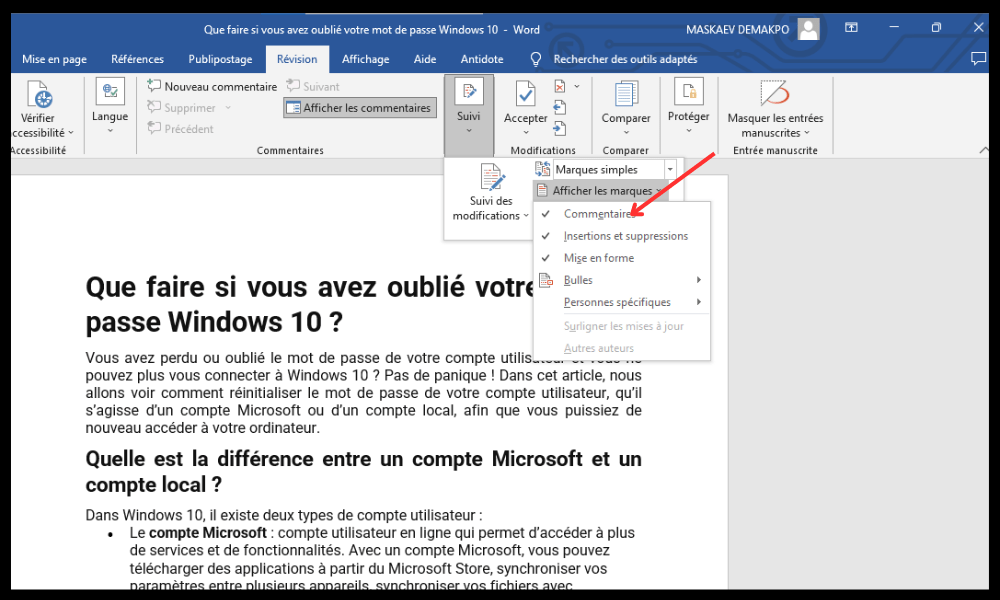
- Gå til fanen Filer, og klik på Udskriv .
- Under Indstillinger skal du klikke på pilen ud for Udskriv alle sider og fjerne markeringen i Udskriftsmærker .
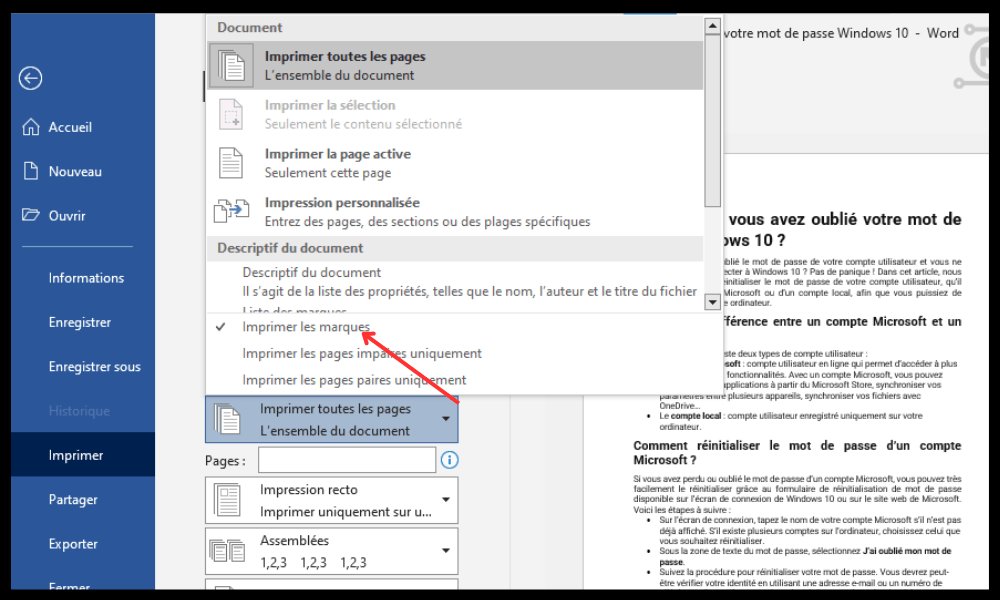
- Klik på Udskriv.
Hvis du har skjulte kommentarer i dit Word-dokument , udskrives de heller ikke. Men hvis du vil udskrive dit dokument uden at ændre, hvordan kommentarerne vises på skærmen , kan du følge disse trin:
- Gå til fanen Filer, og klik på Udskriv.
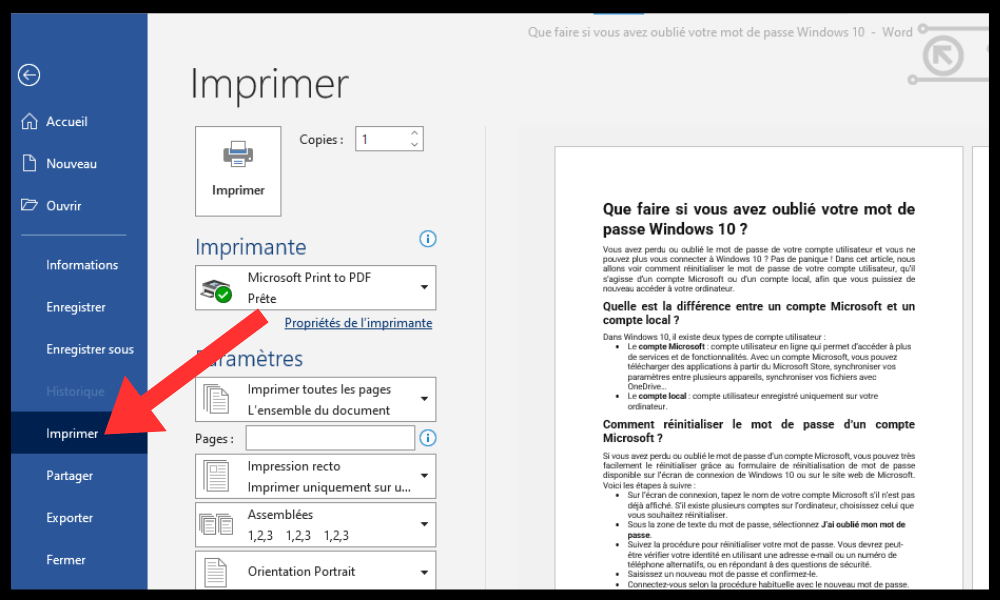
- I sektionen Indstillinger skal du klikke på rullemenuen under Udskriv alle dokumenter og vælge Udskriv aktuel side .
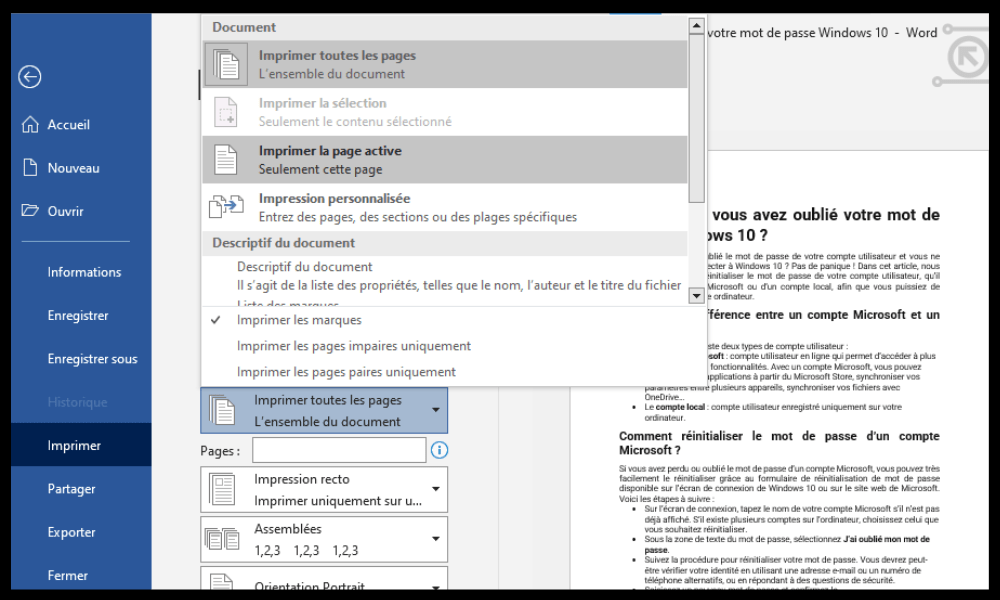
- Kontroller, at feltet Udskriftsmarkering ikke er markeret under Dokumentoplysninger.
- Klik på Udskriv for at starte udskrivningen.
Du kan også få adgang til de samme muligheder ved at klikke på Office-knappen (i Word 2007) eller ikonet Hurtigprinter (i Word 2010 eller 2016) i værktøjslinjen Hurtig adgang.
Hvordan skjuler jeg kommentarer i Word?
Hvis du ikke vil se kommentarer i dit Word-dokument, kan du midlertidigt skjule dem uden at slette dem. Der er flere måder at gøre dette på:
- Gå til fanen Gennemse, og klik på Vis markering i gruppen Sporing. Fjern markeringen i feltet Kommentarer for at skjule kommentarer.
- Gå til fanen Gennemse, og klik på Al markering i gruppen Sporing. Skift Al markering til Ingen markering for at skjule alle gennemgangselementer, inklusive kommentarer.
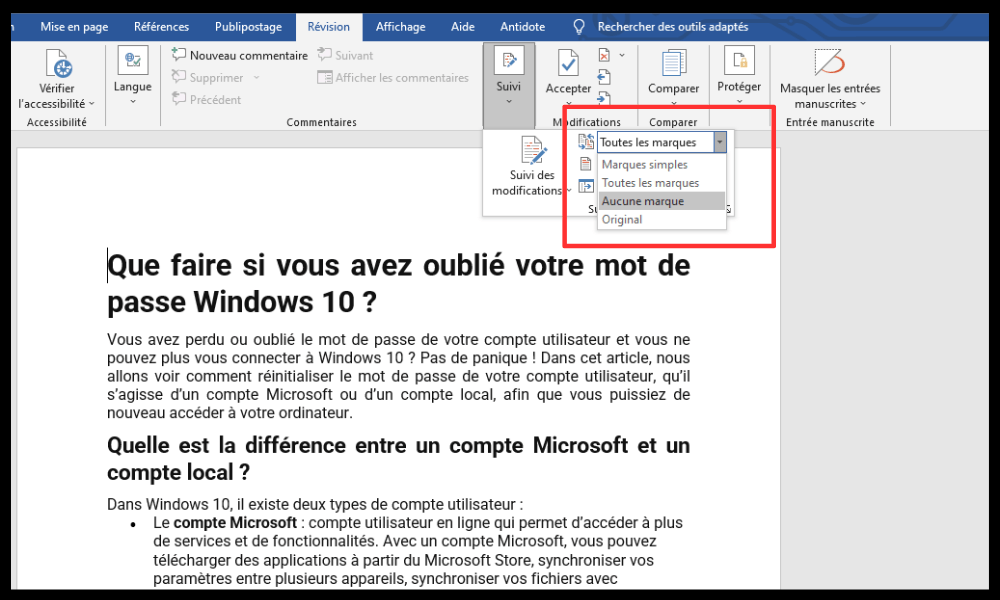
- Gå til fanen Filer, og klik på Indstillinger. I dialogboksen Word-indstillinger skal du gå til kategorien Vis og fjerne markeringen i feltet Vis kommentarer eller anmærkninger under Visningsindstillinger for dokument.
Sammenlignende tabel over de forskellige versioner af Word og hvordan man går frem
| Version | Skjul kommentarer | Udskriv uden kommentarer |
| Word 2007 | Fjern markeringen i Kommentarer, eller vælg Ingen markering i Vis markering (fanen Gennemgå) | Vælg Dokument, og fjern markeringen i Udskriftsmarkering (Office-knappen > Udskriv) |
| Word 2010 | Fjern markeringen i Kommentarer, eller vælg Ingen markering i Vis markering (fanen Gennemgå) | Vælg Dokument, og fjern markeringen i Udskriftsmarkering (fanen Filer > Udskriv eller ikonet Hurtigprinter) |
| Word 2016 | Fjern markeringen i Kommentarer, eller vælg Ingen markering i Vis markering (fanen Gennemgå) | Vælg Dokument, og fjern markeringen i Udskriftsmarkering (fanen Filer > Udskriv eller ikonet Hurtigprinter) |
Ofte stillede spørgsmål
Hvad er en kommentar i Word?
En kommentar i Word er en note eller bemærkning, som du kan indsætte i margenen af et dokument ud for den tekst, den vedrører. En kommentar vises som en lille boble med dit navn og kommentarens indhold. Du kan også se alle kommentarer i en separat rude i højre side af dokumentet.
For at indsætte en kommentar i Word kan du:
- Markér den tekst, du vil tilføje en kommentar .
- Gå til fanen Gennemse, og klik på Ny kommentar i gruppen Kommentarer.
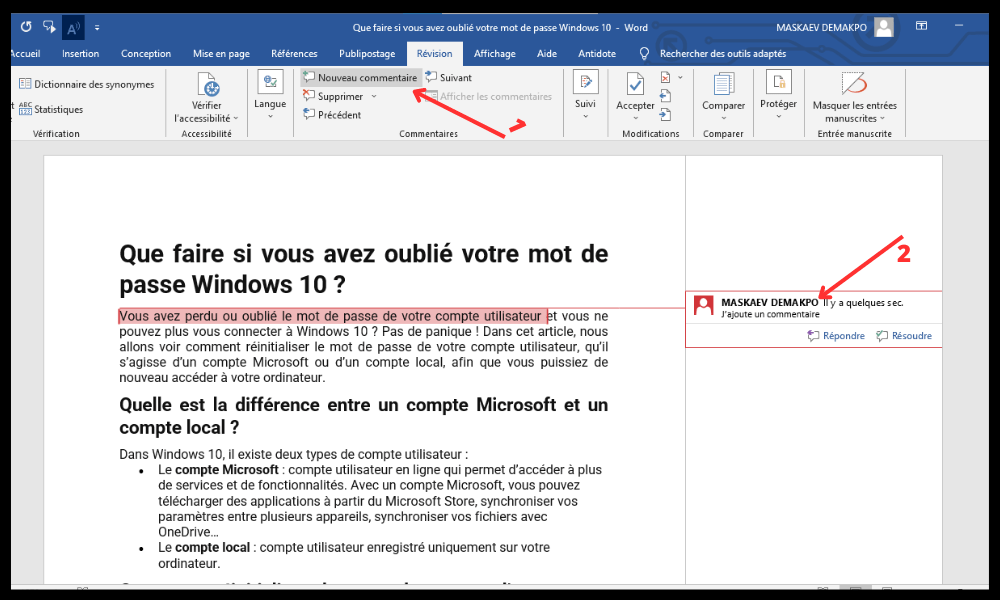
- Skriv din kommentar i den boble, der vises.
Du kan også indsætte en kommentar ved at højreklikke på den markerede tekst og vælge Ny kommentar i kontekstmenuen.
Hvordan sletter jeg kommentarer permanent fra et Word-dokument?
Hvis du vil fjerne kommentarer permanent fra et Word-dokument, kan du:
- Gå til fanen Gennemgå, og klik på Slet i Kommentarer .
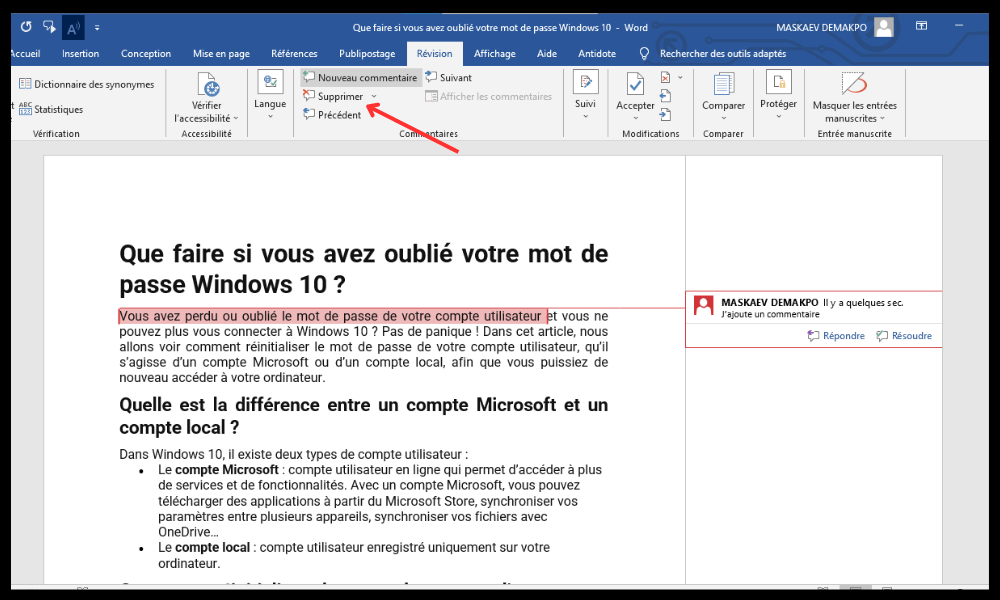
- Vælg Slet alle kommentarer fra dokumentet for at slette alle kommentarer på én gang.
- Eller vælg Slet eller Næste eller Forrige for at slette kommentarer én efter én.
Hvordan svarer jeg på en kommentar i Word?
Hvis du vil svare på en kommentar i Word , kan du:
- Vælg den kommentar, du vil svare på.
- Gå til fanen Anmeldelse, og klik på Svar i gruppen Kommentarer.

- Skriv dit svar i boblen, der vises under den oprindelige kommentar.
Du kan også svare på en kommentar ved at højreklikke på den og vælge Svar på kommentar i kontekstmenuen.
Hvordan redigerer eller løser jeg en kommentar i Word?
Hvis du vil redigere eller løse en kommentar i Word , kan du:
- Vælg den kommentar, du vil redigere eller løse .
- Gå til fanen Gennemgå, og klik på Rediger eller Løs i gruppen Kommentarer.
- Foretag de ønskede ændringer i kommentarindholdet, eller marker feltet Løst for at markere kommentaren som fuldført.
Du kan også redigere eller løse en kommentar ved at højreklikke på den og vælge Rediger eller Løs kommentar i kontekstmenuen.
Hvordan kan jeg vise alle kommentarer i et separat panel?
Hvis du vil vise alle kommentarer i en separat rude til højre for dokumentet, kan du:
- Gå til Gennemse , og klik på Gennemgangsruden i gruppen Sporing.
- Vælg Lodret rude – Dokumentrevisioner for at vise alle kommentarer i en separat rude til højre for dokumentet.
- Vælg Vandret rude – Dokumentrevisioner for at vise alle kommentarer i en separat rude nederst i dokumentet.
Hvordan udskriver jeg et Word-dokument med kommentarer?
Hvis du vil udskrive et Word-dokument med kommentarer, kan du følge disse trin:
- Gå til fanen Filer, og klik på Udskriv.
- I afsnittet Indstillinger skal du klikke på rullemenuen under Udskriv alle dokumenter og vælge Dokument med markup.
- Markér feltet "Udskriftsmarkering" under Dokumentoplysninger.
- Klik på Udskriv for at starte udskrivningen.
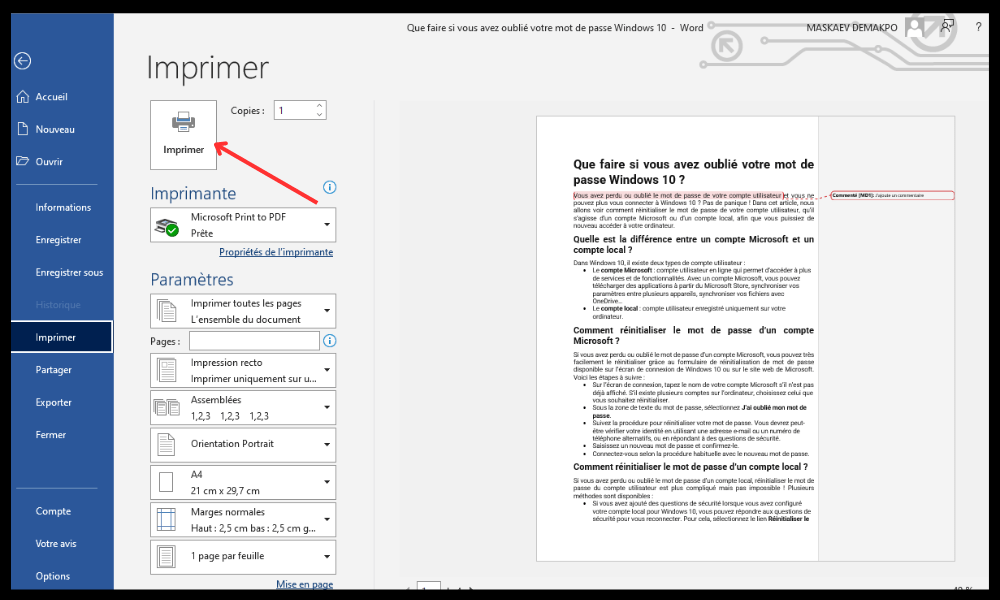
Du kan også få adgang til de samme muligheder ved at klikke på Office-knappen (i Word 2007) eller ikonet Hurtigprinter (i Word 2010 eller 2016) i værktøjslinjen Hurtig adgang.
Hvis du ikke har Word installeret på din computer, kan du også udskrive ved hjælp af WordPad , et simpelt og gratis tekstbehandlingsprogram.
Konklusion
Kommentarer er nyttige værktøjer til at annotere eller forklare et Word-dokument. De kan skjules eller vises på skærmen efter behov. De kan også udskrives sammen med dokumentet eller ej, afhængigt af din præference. For at administrere kommentarer i Word kan du bruge de kommandoer, der er tilgængelige under fanen Gennemse eller menuen Filer. Du kan også bruge ruden Gennemse til at se alle kommentarer i en separat rude. Vi håber, at denne artikel har været nyttig til at lære, hvordan du udskriver et Word-dokument uden kommentarer. Hvis du vil oprette et attraktivt og originalt dokument, kan du også lære, hvordan du laver en flyer i Word med vores tips og tricks .


