

Har du nogensinde stødt på denne fejlmeddelelse i din webbrowser: " Sikker forbindelse mislykkedes "? Dette er et problem, der kan forhindre dig i at få adgang til visse websteder, der bruger HTTPS-protokollen til sikker dataudveksling . Denne protokol krypterer de oplysninger, du sender og modtager på nettet , og beskytter dem mod hackere . Der kan dog nogle gange være kommunikationsfejl mellem din browser og webstedets server, hvilket resulterer i, at den sikre forbindelse mislykkes.
Hvad er de mulige årsager til fejlen i den sikre forbindelse?

Der er flere grunde til, at du kan opleve dette problem. Her er de mest almindelige:
- Dit systemur er indstillet forkert.
- Dit antivirusprogram eller firewall blokerer forbindelsen.
- Din browser er forældet eller forkert konfigureret.
- teknisk problem med den hjemmeside, du besøger .
Hvordan løser man problemet med fejl i sikker forbindelse?

Afhængigt af årsagen til problemet er der forskellige løsninger til at løse problemet med den sikre forbindelse. Her er nogle forslag:
- Kontrollér og ret computerens systemur. Sørg for, at dato og klokkeslæt er korrekte og synkroniseret med en online tidsserver. Du kan få adgang til systemurets indstillinger ved at klikke på urikonet på proceslinjen og derefter klikke på "Skift dato- og tidsindstillinger".

- Deaktiver midlertidigt din antivirus eller firewall. Prøv midlertidigt at deaktivere din sikkerhedssoftware, og prøv derefter at få adgang til det problematiske websted igen. Hvis dette virker, betyder det, at din antivirus eller firewall blokerer den sikre forbindelse. Du kan derefter prøve at ændre indstillingerne for din sikkerhedssoftware eller tilføje webstedet til din undtagelsesliste.
- Opdater eller nulstil din webbrowser. Sørg for, at du bruger den nyeste tilgængelige version af din webbrowser, og kontroller, at der ikke er nogen ventende opdateringer.
Du kan måske lide denne artikel: Port 443: nøglen til HTTPS-sikkerhed!
Du kan også nulstille din webbrowser ved at rydde browserdata såsom cache, cookies og historik. Dette kan løse nogle problemer med HTTPS-kompatibilitet eller ydeevne. For at nulstille din webbrowser kan du følge disse trin:
- I Google Chrome skal du klikke på menuen med tre prikker i øverste højre hjørne og derefter klikke på "Indstillinger". I afsnittet "Privatliv og sikkerhed" skal du klikke på "Ryd browserdata". Vælg tidsperioden og typerne af data, der skal ryddes, og klik derefter på "Ryd data".

- I Mozilla Firefox skal du klikke på menuen med tre streger i øverste højre hjørne og derefter klikke på "Indstillinger". I afsnittet "Beskyttelse af personlige oplysninger og sikkerhed" skal du klikke på "Ryd data". Vælg de typer data, du vil rydde, og klik derefter på "Ryd".

- I Microsoft Edge skal du klikke på menuen med tre prikker i øverste højre hjørne og derefter klikke på "Indstillinger". I afsnittet "Beskyttelse af personlige oplysninger, søgning og tjenester" skal du klikke på "Vælg, hvad der skal ryddes". Vælg tidsperioden og datatyperne, der skal ryddes, og klik derefter på "Ryd nu".

- Kontakt ejeren af webstedet. Hvis ingen af de foregående løsninger virker, kan problemet ligge hos selve webstedet. Du kan derefter prøve at kontakte ejeren af webstedet ved hjælp af de kontaktoplysninger, der er tilgængelige på webstedet, eller via en søgemaskine. Forklar det problem, du oplever, og spørg, om de kan kontrollere eller rette deres SSL-certifikat.
Hvad er risikoen ved en fejl i en sikker forbindelse?

En fejl i den sikre forbindelse kan have konsekvenser, der spænder fra mindre til alvorlige, afhængigt af den type hjemmeside, du besøger. Hvis du forsøger at få adgang til en hjemmeside, der ikke indeholder følsomme eller personlige oplysninger, såsom en nyheds- eller underholdningsside, er risikoen lav. Du kan blot gå videre til en anden hjemmeside eller vente, indtil problemet er løst.
Men hvis du forsøger at få adgang til et websted, der indeholder fortrolige eller følsomme , såsom en bankhjemmeside , et e-handelswebsted eller et offentligt websted , er risikoen høj. Du kan blive udsat for svindel eller spionageforsøg , hvis du ignorerer fejlmeddelelsen og fortsætter forbindelsen. Du kan faktisk blive offer for et " man-in-the-middle "-angreb, som involverer at opsnappe og ændre de data, der udveksles mellem din browser og webstedets server. I dette tilfælde kan en hacker stjæle dine loginoplysninger, bankoplysninger eller andre personlige oplysninger .
Derfor anbefales det aldrig at ignorere fejlmeddelelsen "Sikker forbindelse mislykkedes" og altid at verificere den hjemmesideadresse, du besøger. Hvis du er i tvivl om hjemmesidens pålidelighed, skal du ikke indtaste dine følsomme eller personlige oplysninger.
Læs også: De bedste søgemaskiner uden cookies og uden historik til browsing inkognito!
Ofte stillede spørgsmål
Her er nogle ofte stillede spørgsmål om fejl i sikker forbindelse:
Hvad er forskellen mellem HTTP og HTTPS?
 HTTP (Hypertext Transfer Protocol) er den protokol, der bruges til at overføre data mellem din browser og webstedets server. HTTPS (Hypertext Transfer Protocol Secure) er en sikker version af HTTP, der bruger kryptering til at beskytte de udvekslede data. HTTPS er angivet med en grøn hængelås i browserens adresselinje.
Hvordan kan man se, om en hjemmeside bruger HTTPS?
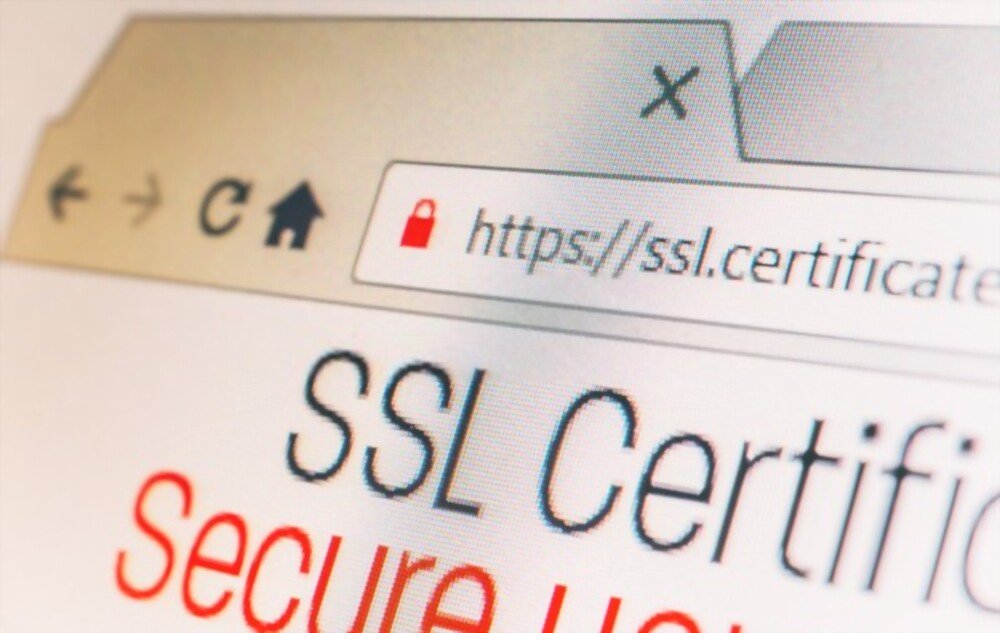 Du kan se, om et websted bruger HTTPS, ved at se webstedets adresse i din browsers adresselinje. Hvis adressen starter med https:// i stedet for http://, betyder det, at webstedet bruger HTTPS. Du kan også klikke på den grønne hængelås i browserens adresselinje for at se webstedets SSL-certifikatoplysninger. SSL-certifikatet viser dig webstedsejerens navn, den udstedende myndighed og certifikatets udløbsdato.
Hvad skal jeg gøre, hvis den grønne hængelås ikke vises i browserens adresselinje?
 Hvis den grønne hængelås ikke vises i din browsers adresselinje, betyder det, at webstedet ikke bruger HTTPS, eller at webstedets SSL-certifikat er ugyldigt eller udløbet. I dette tilfælde bør du være forsigtig og ikke indtaste følsomme eller personlige oplysninger på webstedet. Du kan også prøve at kontakte webstedets ejer for at rapportere problemet.
Garanterer HTTPS hjemmesidesikkerhed?
HTTPS garanterer sikkerheden af forbindelsen mellem din browser og webstedets server, men ikke selve webstedets sikkerhed. Et websted kan bruge HTTPS, men være dårligt designet, dårligt beskyttet eller inficeret med malware. Derfor er det vigtigt altid at kontrollere omdømmet og troværdigheden af ethvert websted, du besøger, ved hjælp af pålidelige kilder såsom brugeranmeldelser, kvalitetsmærkninger eller søgemaskiner.
Skal alle hjemmesider bruge HTTPS?
Nej, ikke alle websteder er forpligtet til at bruge HTTPS, men det anbefales kraftigt. HTTPS opbygger brugertillid ved at forsikre dem om, at deres data er beskyttet, og at webstedet er legitimt. HTTPS forbedrer også et websteds placering i søgemaskinerne, hvilket giver det en fordel i forhold til websteder, der ikke bruger det. I stigende grad viser webbrowsere advarsler eller blokerer adgang til websteder, der ikke bruger HTTPS.
Konklusion: Sikker forbindelse mislykkedes
En mislykket sikker forbindelse kan udgøre varierende grader af risiko, afhængigt af den type hjemmeside, du besøger. Hvis du forsøger at få adgang til en hjemmeside, der ikke indeholder følsomme eller personlige oplysninger, er risikoen lav. Men hvis du forsøger at få adgang til en hjemmeside, der indeholder fortrolige eller vigtige oplysninger, er risikoen høj. Du kan blive udsat for svindel eller spionageforsøg, hvis du ignorerer fejlmeddelelsen og fortsætter forbindelsen.
Derfor anbefales det aldrig at ignorere fejlmeddelelsen "Sikker forbindelse mislykkedes" og altid at verificere den hjemmesideadresse, du besøger. Hvis du er i tvivl om hjemmesidens pålidelighed, skal du ikke indtaste dine følsomme eller personlige oplysninger.
Vi håber, at denne artikel har hjulpet dig med at forstå og løse problemet med fejl i sikker forbindelse. Hvis du har spørgsmål eller kommentarer, er du velkommen til at dele dem i afsnittet nedenfor.


