

Har du nogensinde haft problemer med at udskrive et dokument i WordPad ? Du er ikke alene! I denne artikel guider vi dig trin for trin til at udskrive dine dokumenter uden besvær. Følg med, og opdag, hvordan du udskriver i WordPad enkelt og effektivt.
Trin 1: Åbn dit dokument i WordPad
 Det første trin til at udskrive dit dokument er at åbne det i WordPad. Hvis du ikke allerede har gjort det, kan du gøre det her:
- Tryk på Windows -tasten og skriv "WordPad" i søgefeltet.
- Klik på programikonet for at åbne det.

- Gå til menuen "Filer" i øverste venstre hjørne af vinduet.

- Klik på "Åbn" og vælg det dokument, du vil udskrive.
Denne artikel kan interessere dig: Printer sat på pause i Windows 10: hvad skal man gøre?
Trin 2: Kontrol af udskriftsindstillinger
Før du starter udskriftsjobbet, er det vigtigt at kontrollere udskriftsindstillingerne. Følg nedenstående trin for at gøre dette:
- Gå til menuen "Filer" i øverste venstre hjørne af vinduet.
- Klik på "Sidelayout" for at få adgang til udskriftsindstillingerne.

- Kontroller indstillinger som f.eks. retning (stående eller liggende), margener og papirstørrelse.

- Foretag de nødvendige ændringer, og klik på "OK" for at bekræfte ændringerne.
Trin 3: Valg af printer
Sørg for, at den printer, du vil bruge, er valgt. Sådan gør du:
- Gå til menuen "Filer" i øverste venstre hjørne af vinduet.
- Klik på "Udskriv".

- I det vindue, der åbnes, skal du vælge den ønskede printer fra rullelisten.
Tip: Tilføj en printer
Hvis din printer ikke vises på listen, skal du muligvis tilføje den manuelt. Sådan gør du:
- Tryk på Windows -tasten, og skriv "printere" i søgefeltet.
- Klik på "Printere og scannere" for at åbne indstillingerne.
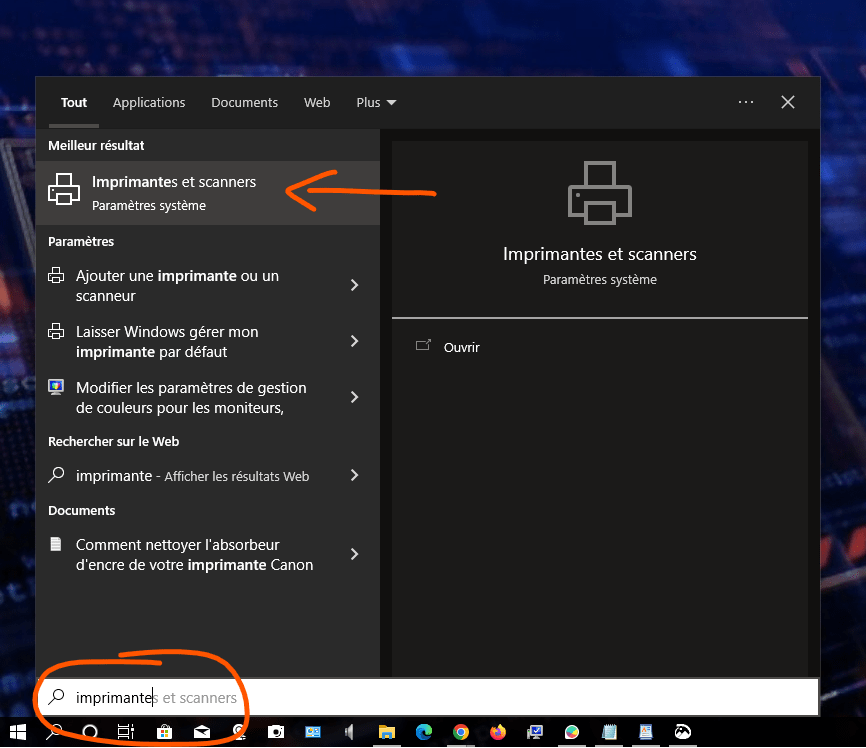
- Klik på "Tilføj en printer eller scanner", og følg instruktionerne på skærmen for at tilføje din printer.

Læs også: Sådan indstiller du et videobaggrundsbillede til Windows
Trin 4: Start udskrivningen
Du er nu klar til at udskrive dit dokument. Følg disse trin for at starte udskrivningen:
- Gå til menuen "Filer" i øverste venstre hjørne af vinduet.
- Klik på "Udskriv".
- I det vindue, der åbnes, skal du kontrollere udskriftsindstillingerne og antallet af kopier, der skal udskrives en sidste gang.
- Klik på "Udskriv" for at starte udskrivningen af dit dokument.
Trin 5: Løsning af almindelige problemer
Nogle gange kan du støde på problemer, når du udskriver fra WordPad. Her er nogle løsninger på almindelige problemer:
Problem: Printeren virker ikke
Løsning: Sørg for, at printeren er tændt, korrekt tilsluttet computeren, og at der er nok blæk og papir i den.
Problem: Udskriftskvaliteten er dårlig
Løsning: Kontroller indstillingerne for udskriftskvalitet i vinduet "Udskriv", og sørg for, at de opfylder dine behov. Du kan også prøve at rense printerens printhoveder.
Problem: Teksten er afskåret eller forkert justeret
Løsning: Juster layoutindstillingerne, f.eks. margener og retning, i menuen "Layout" i WordPad.
Nu hvor du har fulgt denne trinvise vejledning, burde du kunne udskrive fra WordPad uden problemer. Husk at kontrollere dine udskriftsindstillinger regelmæssigt og sørge for, at din printer fungerer korrekt for at få de bedst mulige resultater. God fornøjelse med udskrivningen!


