
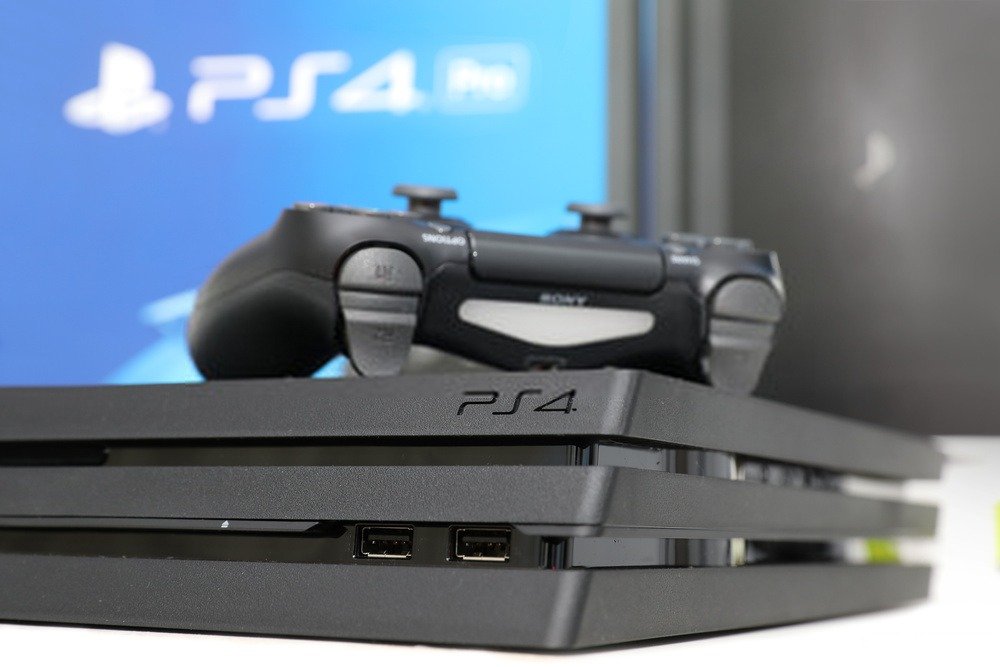
Kunne du tænke dig at kunne spille PS4-spil på din bærbare computer? Ja, du har overvejet at tilslutte din PlayStation 4 til din bærbare computer, men det er ikke så simpelt, som det ser ud til, især hvis du ikke er teknisk kyndig. At tilslutte en PS4 til en bærbar computer med et HDMI-kabel kræver et par trin, men de er ikke ubetydelige. Når du spiller PS4 på en bærbar computer, skal du selvfølgelig sørge for at have en hurtig computer og en pålidelig internetforbindelse.
Lyd er også afgørende for en mere fordybende spiloplevelse. Derudover skal du sørge for, at din bærbare computer har en videoindgang. Da dette ofte er sjældent på bærbare computere, kan det være forvirrende for nye spillere. Det er også vigtigt at huske, at HDMI-kabler er ensrettede.
Da HDMI ikke har en tovejsforbindelse, vil det kun være én udgang på både den bærbare computer og PS4. Derfor skal en bærbar computer have både en videoindgang og en HDMI-indgang.
Hvordan forbinder du din PS4 til din computer?
Som lovet, vil vi trin for trin forklare, hvordan du tilslutter din PS4 til din bærbare computer ved hjælp af et HDMI-kabel. Proceduren involverer et par trin, der skal følges nøje. Følg den trin for trin, og du vil være i stand til at gøre det.
1. Videooptagelseskort: Optager video fra PlayStation 4 via HDMI

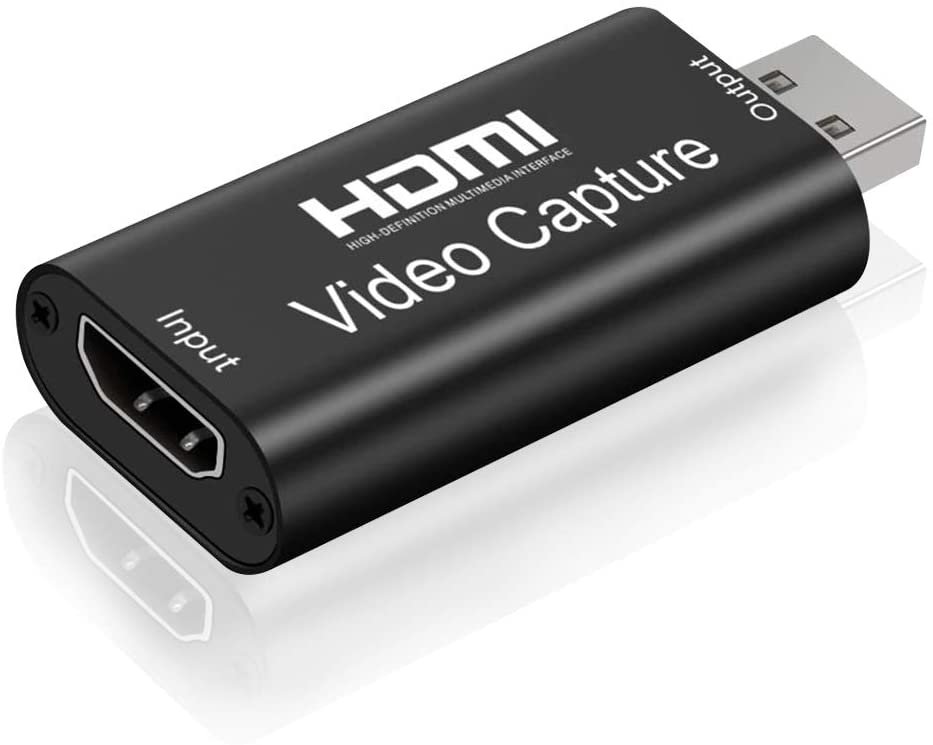
Med et videooptagelseskort kan du spille PlayStation 4-spil på din bærbare computer ved moderate indstillinger. Hvis du vil spille på PS4 eller, endnu bedre, på den nye næste generations konsol via et HDMI-kabel (PS5) , er processen ret simpel. Dette er muligt takket være videooptagelse. Til dette skal du bruge noget vigtigt udstyr.
- enheden til at optage (PS4 eller PS5)
bærbar computer - HDMI-kabel (dobbeltfunktion)
- Fjern
- Mikro-USB-kabel
- Internetforbindelse
- et HDMI-optagelseskort

Her er hvad du skal bruge for at forbinde din PlayStation 4 til din bærbare computers skærm og optage video. Du skal også bruge eksterne lydfunktioner. Dette giver dig mulighed for at justere lydindstillinger og lydoutput for at optimere højttalerne og opnå bedre lyd.
De fleste HDMI-porte på markedet har kun én udgang. Hvis din bærbare computer har to HDMI-indgange og -udgange, kan du nemt tilslutte dem. Når du har alt det nødvendige udstyr til at tilslutte din PS4 til din bærbare computer via HDMI, skal du følge disse trinvise instruktioner.
Tjek alle forbindelser
Hvis du vil overføre indhold fra din PS4 til din bærbare computers skærm, skal du justere nogle indstillinger i PlayStation 4-menuen. Sådan gør du:
- Gå til PS4-indstillingerne
- Venstreklik derefter på netværksindstillinger
- Vælg dine internetforbindelsesindstillinger
- Venstreklik derefter på routeren
Hvis du har en kabelforbindelse, kan du overveje at konfigurere din Playstation 4 og din computer på den samme router ved hjælp af et Ethernet-kabel.
Softwareinstallation
I dette andet trin i det første tip skal du bruge dit videooptagelseskort. Sørg for, at det er ægte og frem for alt af god kvalitet. Når du køber grafikkortet, skal du installere den software, der fulgte med købet. Denne installation sikrer optimal kortydelse. En USB-port vil være nyttig til at tilslutte videooptagelseskortet til din bærbare computers skærm.
Sørg for at tilslutte HDMI-kablet og PS4 på optagekortet
Når du har konfigureret softwaren, skal du tilslutte din konsol til dit videooptagelseskort. Et S-videokabel vil være nyttigt til dette. Tilslut HDMI-IN-porten på dit optagelseskort og HDMI-OUT-porten til din PlayStation 4.
Åbning og kørsel af softwaren
Nu hvor softwaren til optagekortet er tilsluttet, og alle forbindelser er foretaget, kan du åbne og køre softwaren. Ved at tænde din PS4-spilkonsol kan du se softwaren på din bærbare computers skærm. Du skal dog sørge for, at din skærm vises i fuld opløsning. Når du har verificeret alt, skal du fortsætte med at køre softwaren.
Ved nøje at følge ovenstående trin, vil du være i stand til at konfigurere din bærbare computer til at streame spil fra din PS4 via et HDMI-kabel. Den eneste ulempe ved denne metode er, at den er ret dyr, men den fungerer rigtig godt. Hvis du ikke har de økonomiske ressourcer til at bruge denne løsning, er her et andet alternativ til at forbinde din PS4 til din bærbare computer.
2. Vælg den indbyggede optagefunktion til at optage PS4-spil
Når spillet optages i dets bærbare format, kan du optage det ved hjælp af den indbyggede optagefunktion. For at gøre dette skal du først starte det spil, du vil optage, på dit bærbare system. Når du har startet det spil, der skal optages, på din pc, kan du gå til delingssiden. For at gøre dette skal du trykke på delingsknappen på din controller. Proceduren for optagelse ved hjælp af optagefunktionen er opsummeret i de følgende trin.
- Gå til delingsindstillinger
- Dernæst skal du gå til streamingindstillingerne, der findes i de avancerede funktioner
- Klik derefter på "Inkluder mikrofonlyd i transmissionen"
- Sørg endelig for at optage din stemme for at gemme spillet
Når alle disse trin er gennemført, begynder det valgte spil at optage på din bærbare computer. Den gode nyhed ved denne metode er, at den er billigere. Den kræver ikke, at du optager en video, hvilket giver dig mulighed for at spare en betydelig sum penge. Som du kan se, kan det være ret nemt at streame et PS4-spil til din computerskærm med optagefunktionen, hvis du følger vores instruktioner fuldstændigt.
3. OBS-optagelsessoftware
OBS-optagelsessoftwaren er kendt for sine betagende funktioner. Hvis du er en professionel gamer, bør du vide, at du kan bruge den til at streame indhold fra din PlayStation 4 til din bærbare computer. Adgang til OBS er meget enkel, og for at gøre det skal du:
- Fortsæt med installationen af PS4 Remote Play;
- Sørg derefter for, at din PS4 er tilsluttet;
- Aktiver derefter OBS og gå til tilføjelsesmenuen;
- Klik på indstillingen for vinduesoptagelse, og klik derefter på OK.
Dette sidste trin giver dig mulighed for at begynde at optage dit PS4-spil. Med OBS kan seeren drage fordel af flere typer resultater. Her kan de konfigurere de tilgængelige muligheder og nyde en service, der er skræddersyet til deres behov. Selvom den er billig, er denne teknik stadig en måde at optage dine PS4-spil på en computerskærm af høj kvalitet.
4. Fjernaflæsning
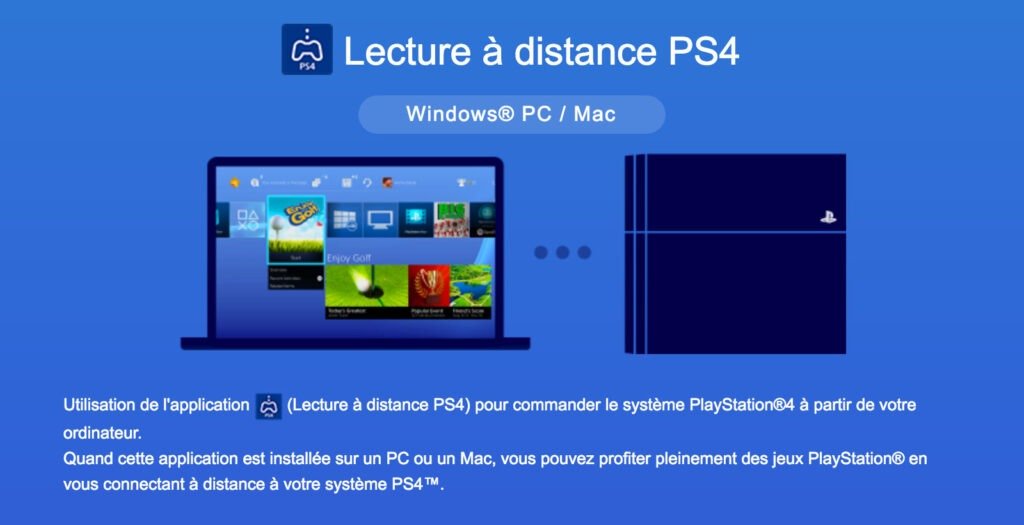
Takket være Remote Play kan du også forbinde din PS4 til din bærbare computers skærm og spille. Uanset om din computer er en Mac eller WindowsPC, er det ret simpelt. Det er dog vigtigt at bemærke, at Remote Play-applikationen hjælper dig med at nyde medrivende PS4-spil, mens du forbliver forbundet til din PlayStation 4 eksternt. For at sikre, at Remote Play fungerer, skal du bruge udstyret, der er anført nedenfor.
- Højhastighedsinternetforbindelse
- PS4-system
- Bærbar computer
- USB-kabel eller adapter uden Dual Shock 4 USB
- Pro-konto på PS Network
Hvis du vil konfigurere Remote Play fra dit PS4-system, skal du følge disse trin omhyggeligt. Hvis du vil streame din PS4 eksternt, er det vigtigt at have en LCD-skærm eller en skærm af høj kvalitet. Hvis du har en, bør du overveje at justere dine PS4-systemindstillinger.
Download appen
Det første skridt til at forbinde din PS4 til din pc via Remote Play er at downloade den nyeste version af Sony Remote Play-appen. Når den er downloadet, kan du streame spillet til din bærbare computers skærm. Tjek og start derefter programmet.
PlayStation 4 aktivering og opdatering
Her skal du først tænde din PS4 og derefter tilgå de forskellige funktioner i indstillingerne. Gå derefter til PS4-netværksindstillingerne. Naviger til Kontoadministration. Du skal derefter aktivere din PS4. Sørg for at aktivere den i primær tilstand, og glem ikke at opdatere PS4-konsolsoftwaren. Manuel download af appopdateringer giver dig mulighed for at drage fordel af de nyeste funktioner.
Adgang til Playstation Network-indstillinger
Når du er i PS4-netværksindstillingerne, skal du klikke på "Kontohåndtering". Aktiver den derefter som din primære PlayStation. Opdater desuden konsollens software.
Aktivér PlayStation 4 fra netværket
For at gøre dette skal du klikke på indstillingerne og få adgang til energibesparelsesmulighederne. Husk også at justere dvaletilstandsindstillingen i indstillingerne.
Aktivér fjernspil på din bærbare computer
Når alle indstillingerne er konfigureret, skal du huske at aktivere fjernspil på din bærbare computer. Juster nu opløsningen til enten 720p eller 1080p. Du skal også tilslutte DualShock 4-controlleren. Denne controller, der er placeret blandt de cirkulære knapper på konsollen, giver dig mulighed for at dele din PS4's oplysninger på din bærbare computers skærm. Tilslut en USB-adapter til din bærbare computer, og søg derefter efter PS4-netværket.
Når du er i Remote Play-softwaren, skal du klikke på knappen "Start". Opret derefter forbindelse til PS4-netværket, som du finder i Remote Play-applikationen. Gå derefter til startskærmen. Det var det, du er klar.
Hvad hvis vi valgte Playstation Now?
PlayStation Now er som at have en PS-konsol-spiloplevelse uden at eje en rigtig PlayStation. Som Sonys nye spilabonnementstjeneste giver PlayStation Now dig mulighed for at spille PS2-, PS3- og PS4-spil uden at skulle købe en fysisk konsol.
Du får naturligvis ikke adgang til sådan en tjeneste gratis. PlayStation Now koster $99,99 om året. Platformen tilbyder over 100 fantastiske spil. Spillene på PlayStation Now er kendt for deres lette adgang. Før du binder dig til dit abonnement, har du mulighed for at prøve applikationen i 7 dage.
Efter 7 dage kan du bekræfte eller opsige dit abonnement eller blot deaktivere automatisk fornyelse. Den gode nyhed er, at du ikke behøver en højtydende computer for at køre PlayStation Now.
Med blot en bærbar computer kan du oprette forbindelse uden problemer. For at drage fordel af PlayStation Now skal du gå til den officielle Sony-hjemmeside, downloade og installere applikationen for at forbinde din PS4 til din computer og spille med fuldstændig ro i sindet.
Konklusion
Nu ved du, hvordan du tilslutter din PS4 til din bærbare computers skærm via HDMI. Vi er sikre på, at disse trin vil give dig mulighed for at spille dine yndlingsspil problemfrit på din bærbare computer. For at gøre dette korrekt kan du tilslutte din PS4 til din bærbare computer.
Der er mange måder at forbinde din PS4 til din computer med et HDMI-kabel. Disse inkluderer videooptagelseskort, spiloptagelsesfunktioner, Remote Play, PlayStation Now og OBS-optagelsessoftware. Her er fem gode metoder til at forbinde din PS4 til din bærbare computer med et HDMI-kabel. Valget er dit, men husk at den første metode er den dyreste, da den kræver noget ekstra udstyr.


