

For et par år siden var integrationen af webkameraer i bærbare computere til videoopkald og møder en stor innovation. I dag er næsten alle bærbare computere udstyret med dem, inklusive Mac-computere. Disse webkameraer på Mac-computere bruges generelt til videokonferencer, men de kan også tage billeder. Mange brugere spekulerer på, hvordan man tager et billede på en Mac , og nogle ved ikke engang, at der findes en kamera-app til Mac.
Dette indlæg er udgivet for at løse dette problem for Mac-brugere. I denne artikel EaseUS hjælpe dig med at finde kameraapplikationen på din Mac og give detaljer om, hvordan du tager et skærmbillede på en Mac.
Sådan tager du et billede med et kamera
Før vi kommer til hovedspørgsmålet – hvordan man tager et billede på en Mac – lad os starte med at finde kameraappen. Selvom du kan bruge tredjepartsapps til at tage billeder på en Mac, er det altid bedst at bruge Apples indbyggede kameraapp. Den indbyggede kameraapp på Mac hedder Photo Booth . Du kan også bruge denne app til at optage dig selv på din Mac .
Trinene at tage et skærmbillede på en Mac er vist nedenfor:
Trin 1. Åbn Finder på din Mac, og gå derefter til Programmer . Rul ned for at se Photo Booth .
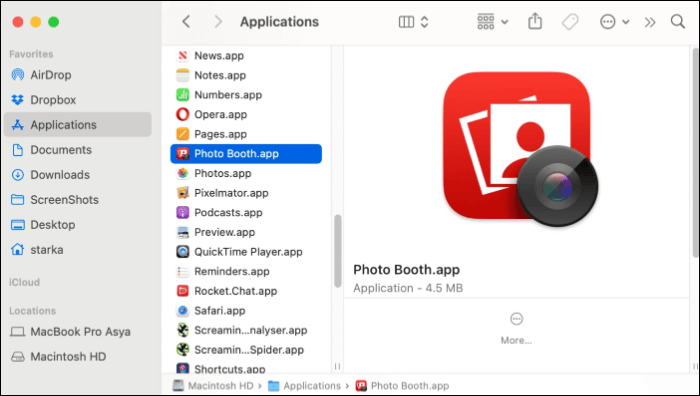
Trin 2. Åbn Photo Booth for at se webcam-billedet. Du kan også åbne Photo Booth-appen fra Launchpad eller Spotlight-søgning . Webcammet på din Mac aktiveres automatisk, og et grønt lys ved siden af indikerer dette.
Trin 3. Du har to muligheder: Du kan tage et enkelt billede eller klikke på fire billeder i træk . Vælg dit valg i nederste venstre hjørne .
Trin 4. Når du er klar, skal du klikke på kameraknappen for at tage et billede med webcammet.

Trin 5. Webkameraet tager et billede efter tre sekunder. Du kan se billedet nederst på programskærmen. Højreklik nu på > Eksporter > Giv det et navn og en placering > Gem for at gemme dit billede.
Sådan tager du et skærmbillede på en Macbook Air/Pro
Et hurtigt skærmbillede af, hvad der er på din skærm, er meget nyttigt. At tage et skærmbillede kan være en livredder, hvis du er på en videokonference, følger en vejledning eller sidder i et vigtigt møde.
Apple-bærbare computere har også tastaturgenveje, der giver brugerne mulighed for at tage skærmbilleder. Lad os se, hvordan man tager et skærmbillede på en MacBook Air/Pro. Alle Apple-bærbare computere, ikke kun MacBook Air/Pro, har de samme skærmbilledegenveje. Derfor kan du bruge de samme på enhver moderne Mac.
1. Skærmbillede af en hel skærm
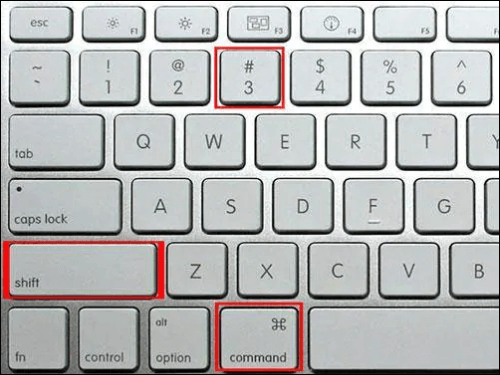
Tastaturgenvejen til at tage et skærmbillede af hele skærmen er Cmd + Shift + 3 .
2. Skærmbillede af en del af skærmen
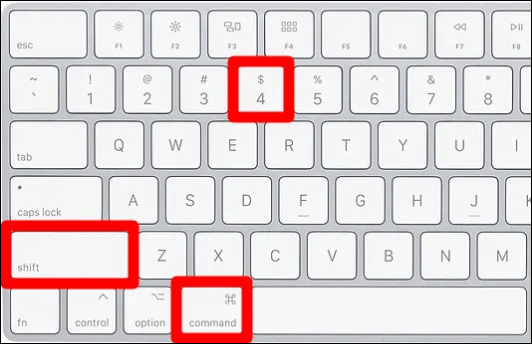
For at tage et skærmbillede af et valgt område på skærmen skal du bruge tastaturgenvejen Cmd + Shift + 4. Denne tastekombination ændrer markøren til et trådkors. Du kan derefter trække i dette trådkors for at vælge og tage et skærmbillede af en del af skærmen. Når du har valgt området, skal du slippe museknappen eller touchpad'en for at tage skærmbilledet.
Kombinationen Cmd + Shift + 4 tilbyder et par ekstra muligheder for at hjælpe brugerne.
- 1️⃣ Tryk og slip mellemrumstasten: trådkorset ændres til et lille kameraikon, som kan svæve over ethvert åbent vindue. Vælg det vindue, du vil tage et billede af, og tag et billede. Et skærmbillede taget med denne kombination vil have en hvid kant og skyggeeffekter.
- 2️⃣ Tryk og hold mellemrumstasten nede: Denne handling låser optagelsesområdet, men giver dig også mulighed for at flytte det område, du vil optage. Det er meget nyttigt at ændre dine oprindelige markeringsområder ved at holde mellemrumstasten nede og flytte rammerne (efter at have trukket trådkorset for at fremhæve området, men før du slipper muse- eller pegefeltets knap).
- 3️⃣ Hold Shift-tasten nede: (efter at du har trukket trådkorset for at markere området, men før du slipper museknappen eller touchpad'en). Denne handling låser hver side af det markeringsområde, vi oprettede tidligere, og giver dig mulighed for at flytte markøren op og ned for at placere den nederste kant.
3. Skærmbillede af berøringslinjen
Hvis din MacBook Pro har en Touch Bar, giver macOS dig mulighed for at tage et skærmbillede af det, der vises på Touch Bar. Tryk på Cmd + Shift + 6 for at tage et skærmbillede af din Touch Bar.
Apple tilbød dog tidligere en enkelt kommando til at tage et skærmbillede af hele skærmen, et vindue eller en del af skærmen. Genvejen var Cmd + Shift + 5 , som findes i macOS Mojave. Den viser et lille panel med alle mulighederne.
Pro tip: Sådan optager du videoer på en Macbook Air/Pro
Hvis du ikke var klar over det, har MacBook også en indbygget videooptager, men den mangler funktioner til redigering og ændring af video. Især hvis du er gamer eller lærer, bliver det meget vanskeligt at lave videoer i professionel kvalitet. Der er meget få tredjepartsprogrammer, der muliggør skærmoptagelse og tilbyder redigeringsmuligheder for at forbedre det endelige resultat.
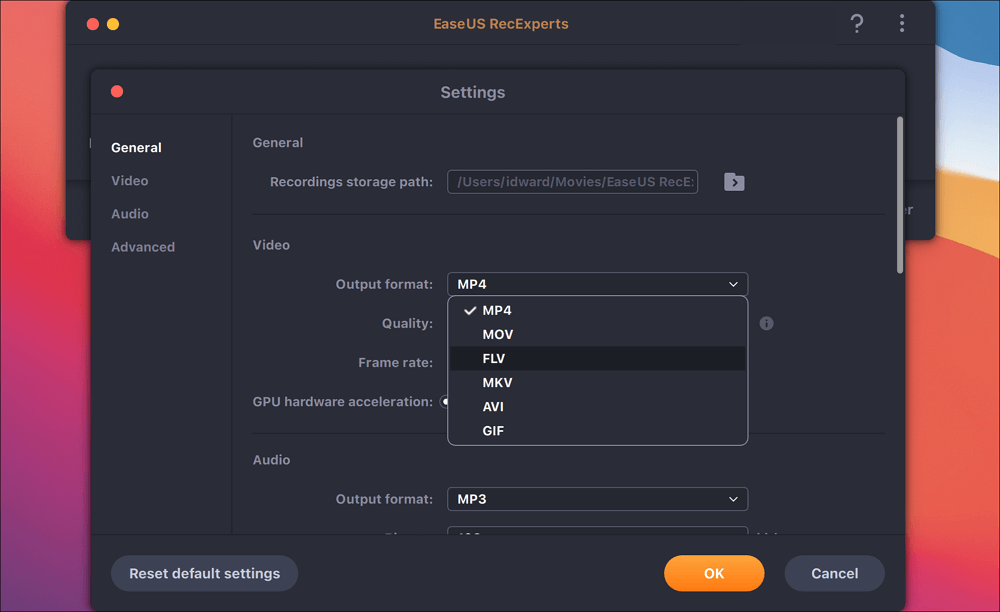
EaseUS RecExperts til Mac , en spektakulær skærmoptager til Mac, giver dig mulighed for at lave skærmoptagelser i høj kvalitet med HD-opløsning og høje billedhastigheder. Hvis du er gamer eller underviser, kan du endda optage din skærm med dit webcam og mikrofonlyd til YouTube og sociale medier. Applikationen giver dig mulighed for at optage hele skærmen, et udvalgt område eller flere skærme samtidigt. Denne professionelle software er veludstyret med fremragende funktioner til at opfylde alle dine skærmoptagelsesbehov.
Nøglefunktioner i EaseUS RecExperts:
- Optag din skærm ved hjælp af et webcam, systemlyd og en mikrofon
- Brugere kan optage HD-videoer med op til 60 fps
- Giver brugerne mulighed for automatisk at starte og stoppe optagelser og planlægge dem.
- Du kan drage fordel af 13 eksportmuligheder, inklusive de mest almindelige formater.
- Mulighed for at optage skærmen med lyd
Her er en guide til at optage din skærm på din Mac med EaseUS RecExperts til Mac:
Trin 1. Vælg optagelsesområdet
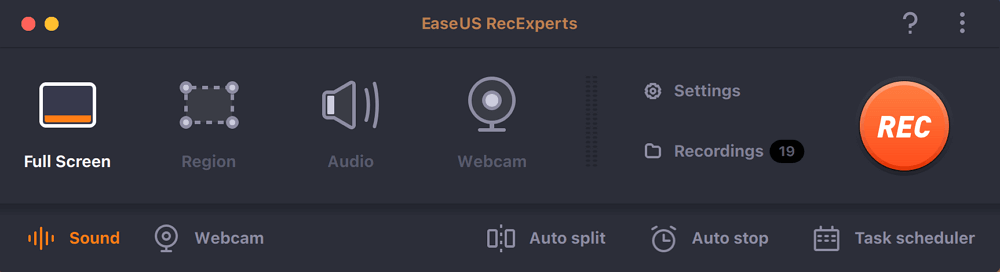
Start dette program på din Mac, og klik derefter på "Fuld skærm" eller "Region" for at vælge optagelsesområdet på dit skrivebord.
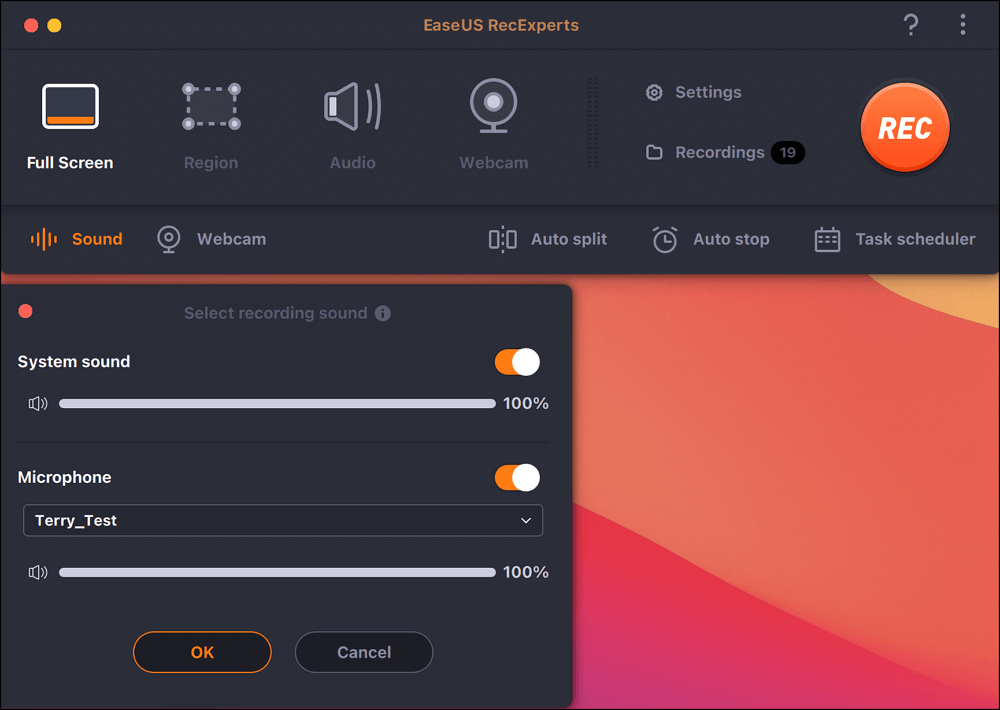
Trin 2. Vælg lydkilde/webkamera
Klik på ikonet "Lyd" nederst til venstre i panelet for at vælge den lyd, du vil optage sammen med skærmen. Om nødvendigt kan du tilføje et webcam til din optagelse ved at klikke på ikonet "Webcam" ud for "Lyd".
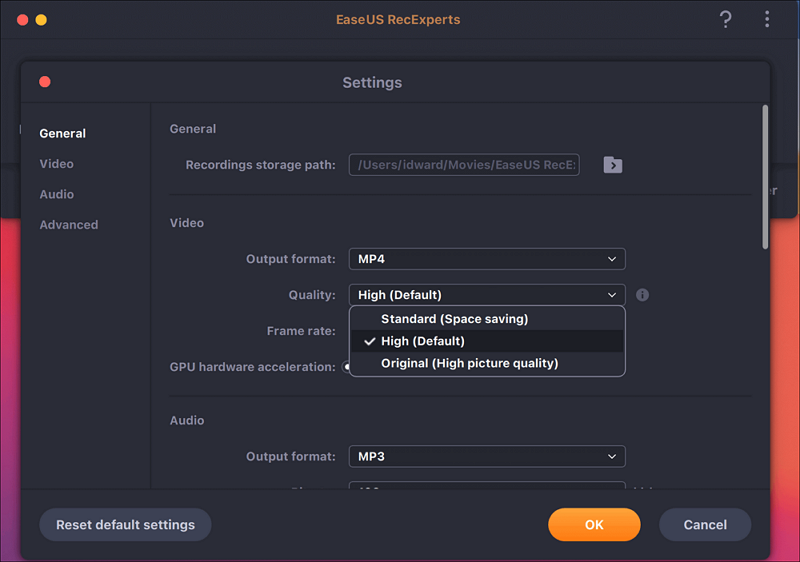
Trin 3. Juster outputindstillingerne
Afhængigt af dine behov skal du klikke på knappen "Indstillinger" i panelet for at vælge outputformat, kvalitet, placering, genveje osv.
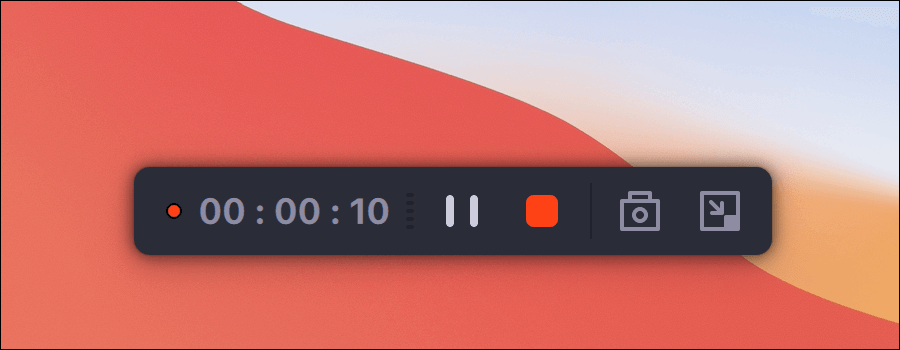
Trin 4. Start optagelse
Når alle indstillinger er konfigureret, skal du vende tilbage til hovedgrænsefladen og klikke på "REC" for at starte optagelsen. Derefter vises en værktøjslinje, hvor du fleksibelt kan sætte optagelsen på pause, genoptage den og stoppe den.
Trin 5. Se optagelserne
Når optagelsen er færdig, kan du se alle de optagede filer ved hjælp af den indbyggede afspiller.

Konklusion
At kalde kameraappen Photo Booth var måske ikke det klogeste valg fra Apples side. Derfor spekulerer folk stadig på, hvordan man tager et billede på en Mac, selv med en indbygget kameraapp. Nu ved du og jeg, hvordan man tager et billede på en Mac , og hvordan man tager et skærmbillede på en MacBook Air/Pro med ovenstående vejledning. Men hvis du leder efter bedre skærmoptagelsessoftware til Mac end den indbyggede, bør du helt sikkert tjekke EaseUS RecExperts til Mac – du vil elske det.
Denne artikel kan også interessere dig : Sådan gendanner du Mac-filer uden software?
Ofte stillede spørgsmål
1. Hvordan bruger jeg kameraet på min Macbook?
Webkameraet bruges primært til videokonferencer, men du kan også bruge kameraet på din Mac til at tage billeder. Åbn den indbyggede kameraapp (Photo Booth), og brug den til at tage billeder på din Mac.
2. Hvad er genvejen til billede-i-billede på en Mac?
Du kan få adgang til billede-i-billede (PiP)-tilstand på en Mac ved hjælp af QuickTime Player . Alle disse Apple-udviklede platforme har indbygget PiP-funktionalitet. Men hvis du bruger Firefox, er tastaturgenvejen til at åbne PiP-tilstand Command + Option + Shift + ] eller Command + Option + Shift + ) .


