

Thunderbird er en gratis og open source e-mailklient, der giver dig mulighed for at administrere dine e-mails, kontakter og kalendere. Den er kompatibel med mange e-mailudbydere, såsom Gmail, Yahoo, Outlook og Nordnet. Men hvad nu hvis du vil slette en e-mailkonto, du ikke længere bruger, eller som du har oprettet ved en fejl i Thunderbird? Bare rolig, processen er hurtig og nem. Bare følg vejledningen!

Slet en e-mailkonto i Thunderbird med blot et par klik
Sådan sletter du en e-mailkonto i Thunderbird:
- Du skal tilgå kontoindstillingerne enten via knappen " Indstillinger ", menuen Værktøjer eller Rediger, eller ved at klikke på kontoen.
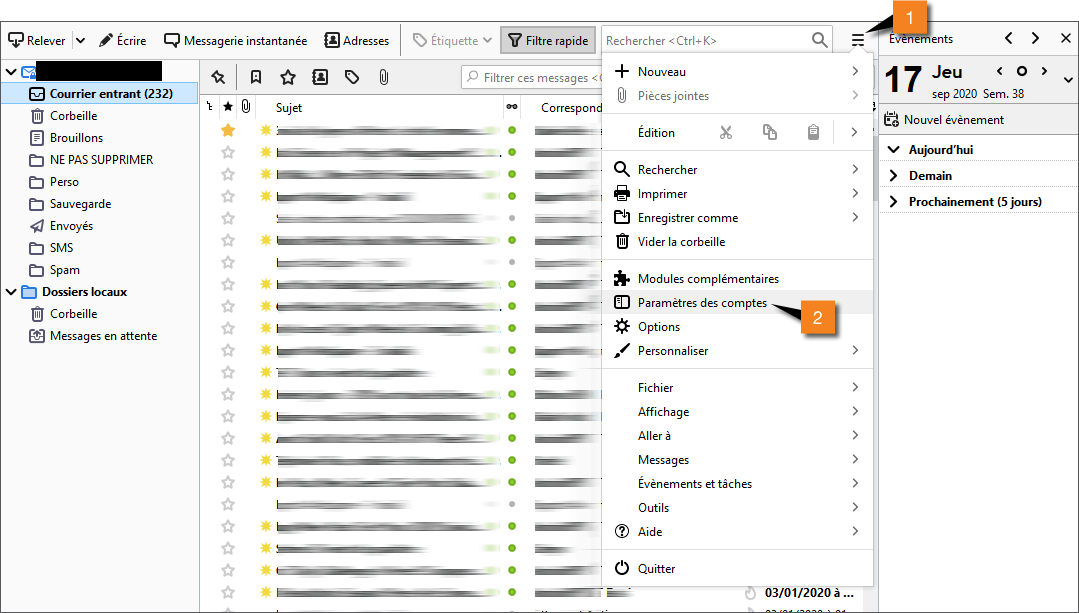
- Dernæst skal du klikke på menuen "Kontohåndtering" eller "Kontohandlinger" og vælge " Slet konto ".

- Du skal acceptere sletningen af kontoen.
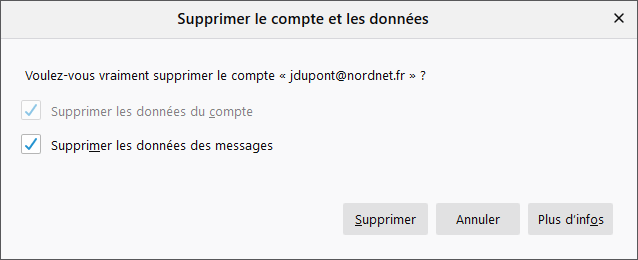
Advarsel: Denne handling kan ikke fortrydes. Hvis du sletter en e-mailkonto i Thunderbird, mister du alle beskeder, der er modtaget og sendt med den konto, samt alle tilknyttede indstillinger. Hvis du ønsker at beholde en kopi af dine beskeder, kan du eksportere dem i mbox- eller eml-format, før du sletter kontoen. Du kan også vælge ikke at slette profilfilerne, når du sletter kontoen. På denne måde kan du gendanne oplysninger fra en tidligere profil, hvis det er nødvendigt.
Hvorfor slette en e-mailkonto i Thunderbird?

Der kan være flere grunde til, at du måske vil slette en e-mailkonto i Thunderbird. For eksempel:
- Du har oprettet en e-mailkonto ved en fejl eller for at teste softwaren, og du ønsker ikke længere at bruge den.
- Du har skiftet e-mailudbyder, og du har ikke længere brug for den tilknyttede konto i Thunderbird.
- Du har flere e-mailkonti i Thunderbird, og du vil forenkle din e-mailadministration.
- Du vil frigøre plads på din harddisk ved at slette unødvendige beskeder.
- Du vil beskytte din pc mod fjernhacking ved at begrænse antallet af forbundne konti.
Uanset din grund er det nemt at slette en e-mailkonto i Thunderbird. Du skal blot følge ovenstående trin og bekræfte dit valg. Dette giver dig mulighed for at nyde Thunderbirds funktioner fuldt ud uden at blive overfyldt med unødvendige konti.
Ofte stillede spørgsmål
Hvordan opretter jeg en ny profil i Thunderbird?
For at oprette en ny profil i Thunderbird skal du starte Profilhåndteringen, mens Thunderbird er lukket. Du kan gøre dette ved hjælp af kommandoen `-p` i kommandoprompten ( Windows ) eller terminalen (Mac/Linux). Når Profilhåndteringen er åben, skal du klikke på knappen " Opret profil " og følge instruktionerne.
Hvordan omdøber jeg en profil i Thunderbird?
For at omdøbe en profil i Thunderbird skal du bruge Profilhåndteringen, når Thunderbird er lukket. Du kan gøre dette ved hjælp af kommandoen -p i kommandoprompten (Windows) eller terminalen (Mac/Linux). Når Profilhåndteringen er åben, skal du vælge den profil, du vil omdøbe, og klikke på knappen "Omdøb".
Hvordan flytter jeg en profil i Thunderbird?
For at flytte en profil i Thunderbird skal du kopiere mappen, der indeholder profilfilerne, til den ønskede placering. Derefter skal du redigere filen profiles.ini for at angive den nye sti til profilen. Denne fil findes i Thunderbird-programmappen, som varierer afhængigt af dit operativsystem.
Hvordan konfigurerer jeg den godkendte SMTP-server i Thunderbird?
For at konfigurere den godkendte SMTP-server i Thunderbird skal du få adgang til dine kontoindstillinger, enten via knappen " Indstillinger ", menuen Værktøjer eller Rediger, eller ved at klikke på kontoen. Klik derefter på menuen " Indstillinger for udgående server (SMTP) ", og vælg den server, du vil ændre. Markér feltet "Server kræver godkendelse", og indtast dit brugernavn og din adgangskode.
Hvordan gendanner man slettede beskeder i Thunderbird?
For at gendanne slettede beskeder i Thunderbird kan du bruge funktionen "Fortryd", hvis du lige har slettet dem. Ellers kan du prøve at gendanne .eml- eller .mbox-filerne , der indeholder beskederne, forudsat at du ikke har tømt papirkurven eller komprimeret mapperne. Du kan også bruge datagendannelsessoftware til at forsøge at gendanne de slettede filer.


