

Ved din første scanning på en Mac er det helt normalt ikke at vide præcis, hvordan du skal fortsætte. Heldigvis for dig er processen enkel, og vi viser dig trin for trin, hvordan du scanner din fil. Ivrig efter at finde ud af hvordan? Lad os gå i gang!
Trin 1 : Tilslut scanneren og computeren

For at begynde skal du forbinde din computer og scanneren. Dette vil foregå i to faser: tilslutningerne og konfigurationen.
Først og fremmest skal du vide, at med din Mac er der ingen grund til at downloade nogen specifik tilslutningssoftware. Den har indbygget billedoverførselssoftware, der giver dig mulighed for perfekt at styre enhver type scanner. Opsætningen tager kun et par sekunder.
- billedoverførsel i søgefeltet . Softwaren vises under et kameraikon.
- Højreklik på ikonet, og klik på knappen " Åbn scanner ".
Det var det, du har lige tilsluttet din scanner til din Mac.
Se også : Udskrivning via Wi-Fi! Hvordan tilslutter du din printer?
Trin 2 : Digitalisering af dokumentet
Efter tilslutning skal du vælge den scanningstilstand, der passer til din enhed. Nøjagtighed er afgørende for de næste trin, da metoden varierer afhængigt af den type scanner, du har.
Med en flatbedscanner
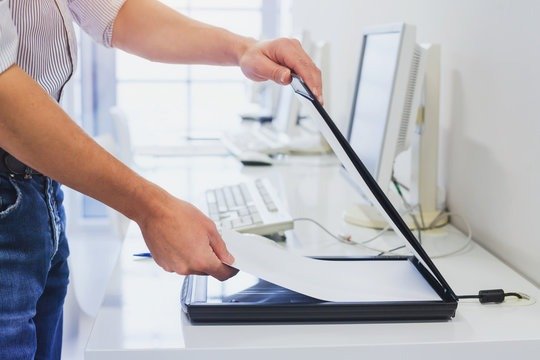
I 3 deltrin vil du være i stand til at scanne forskellige billeder på samme tid med en flatbed-scanner.
Trin 1: Placer de dokumenter, der skal scannes, i bakken
Her skal du placere det/de dokument(er), der skal scannes, med forsiden nedad på scannerens glasplade. De skal forblive helt stille under hele processen.
Trin 2: Kontroller forbindelsen
Dobbelttjek, at computeren og scanneren er korrekt tilsluttet. Du kan altid gentage tilslutningsprocessen for at være sikker.
Trin 3: Vælg flatbed-scannerindstillingen
Du vil se en boks, hvor muligheden for at scanne med en automatisk bakke er tilgængelig. Hvis du har en flatbed-scanner, skal du blot fjerne markeringen i feltet, før du fortsætter.
Med en scanner med en power supply
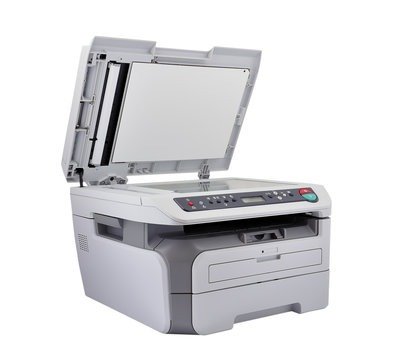
Denne enhed tilbyder den fordel, at den kan scanne mange sider på én gang. En enkelt indstilling er påkrævet, og den vil blive anvendt på alle sider. Arranger de dokumenter, der skal scannes, i rækkefølge i bakken.
Trin 1: Sorter dine dokumenter
Gruppér dog kun dokumenter med de samme egenskaber. På grund af den enkelte indstilling kan du ikke have både farve- og sort-hvide scanninger på samme tid. Vær derfor forsigtig, når du sorterer, så du undgår at skulle scanne bestemte dokumenter igen.
Trin 2: Kontroller forbindelsen mellem computeren og den enhed, der skal scannes
Dette trin indtager samme plads og har samme betydning, uanset den valgte digitaliseringsmetode.
Trin 3: Vælg den automatiske skraldespand
Her skal du holde indstillingen "Scan med automatisk bakke" markeret. Hvis den er tom, skal du markere den for at fortælle computeren den ønskede scanningstilstand.
Du kan måske være interesseret i denne artikel : Bærbar printer eller Polaroid? Hvilken skal man vælge!
Trin 3 : Foretag de nødvendige justeringer
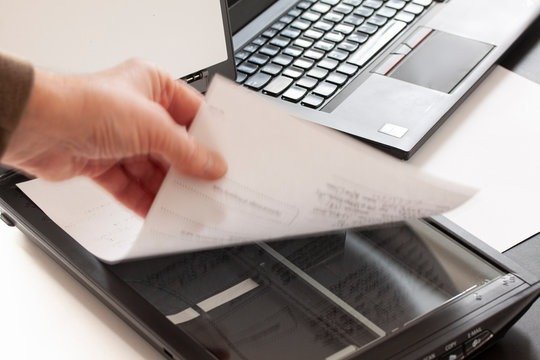
Uanset hvilken scanner du bruger, er processen efter scanningstilstanden den samme. Dette trin involverer at forfine den forventede digitaliserede form så meget som muligt.
- Billedtypen
Lokal type -mulighed . Du skal angive den ønskede dokumenttype. Hvis du ønsker sort-hvidt output, skal du vælge " tekst ". Muligheden er også tilgængelig for farvede billeder.
- Resolutionen
Dette refererer til den filstørrelse, som den digitale version af dokumentet skal have. Vælg en værdi mellem 200 og 300 dpi.
- Størrelsen
For A4-papirscanninger skal du deaktivere denne indstilling for at bevare en god størrelse.
- Oversigten
Her har du mulighed for at rette et dokument, der er blevet placeret på hovedet.
- Placeringen
Din computer giver dig mulighed for at vælge en bestemt placering til den digitale version af dit dokument.
- Navnet
Med denne indstilling kan du tildele et navn til hvert dokument, så du hurtigt kan finde dem.
- Formatet
For håndskrevne dokumenter skal du vælge " PDF "-formatet og for fotos skal du vælge "JPEG"-formatet.
- Korrektionen
Denne sidste mulighed giver dig forskellige muligheder for at ændre det originale dokument.


