

Word er et meget populært tekstbehandlingsprogram, der bruges af millioner af mennesker verden over. Det giver dig mulighed for at skrive professionelle eller personlige dokumenter og også formatere dem efter dine behov og præferencer. Blandt de mange formateringsmuligheder er muligheden for at tilføje rammer til tekst i Word . Dette kan være nyttigt til at fremhæve et citat, en titel, en definition eller ethvert andet vigtigt element i dokumentet. Men hvordan tilføjer du rammer til tekst i Word? Hvad er de trin, du skal følge? Hvad er fordelene og ulemperne ved denne teknik? Det er det, vi vil udforske i denne omfattende og detaljerede artikel.
Hvad er en tekstramme?

En tekstramme er en ramme, der omgiver tekst eller en del af teksten i et Word-dokument . Den kan have forskellige former , farver , tykkelser og stilarter , afhængigt af den ønskede effekt. Den kan også ledsages af en farvet baggrund eller en skyggeeffekt for at forbedre kontrast og visuel appel.
En tekstramme kan tjene flere formål:
- At henlede læserens opmærksomhed på vigtige eller relevante oplysninger
- Strukturér dokumentet ved at oprette forskellige områder.
- At afgrænse elementer , der tilhører samme kategori eller tema
- dokumentet dybde og dynamik
- Tilpas dokumentet efter din smag og kreativitet
Hvis du støder på problemer med Winword.exe , mens du bruger Word, kan du prøve at reparere eller geninstallere Office for at løse problemer relateret til manglende eller beskadigede systemfiler.
Hvordan sætter jeg en ramme omkring tekst i Word?
For at indsætte en ramme omkring tekst i Word skal du følge disse trin:
- Markér den tekst, du vil indramme, eller klik der, hvor du vil indsætte rammen
- Gå til Design

- Klik på Kanter gruppen Afsnit
- indstillingen Kant og skygge
- I det vindue, der åbnes, skal du vælge fanen
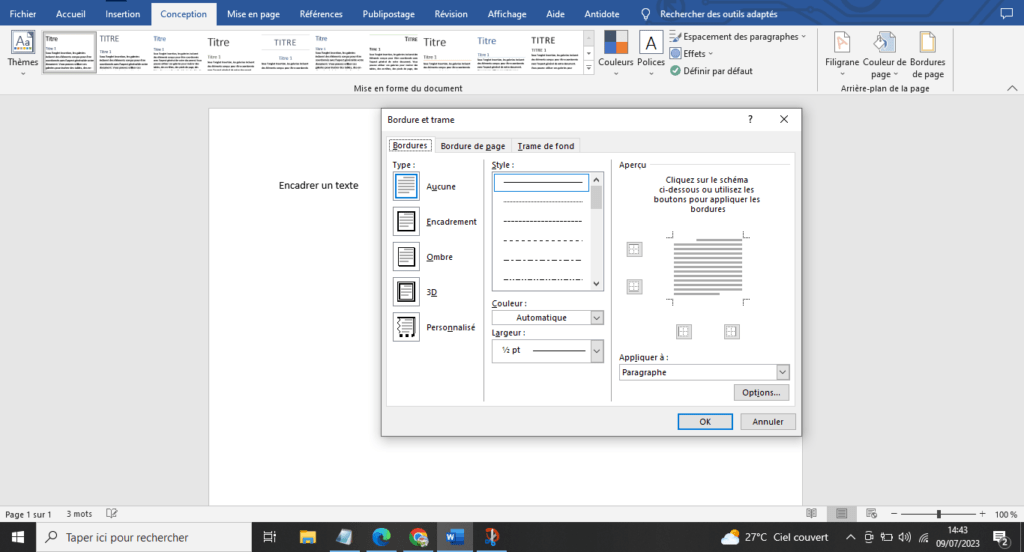
- Vælg den ønskede kanttype fra Stil
- Vælg kantfarven fra Farve
- Vælg kanttykkelsen fra Bredde
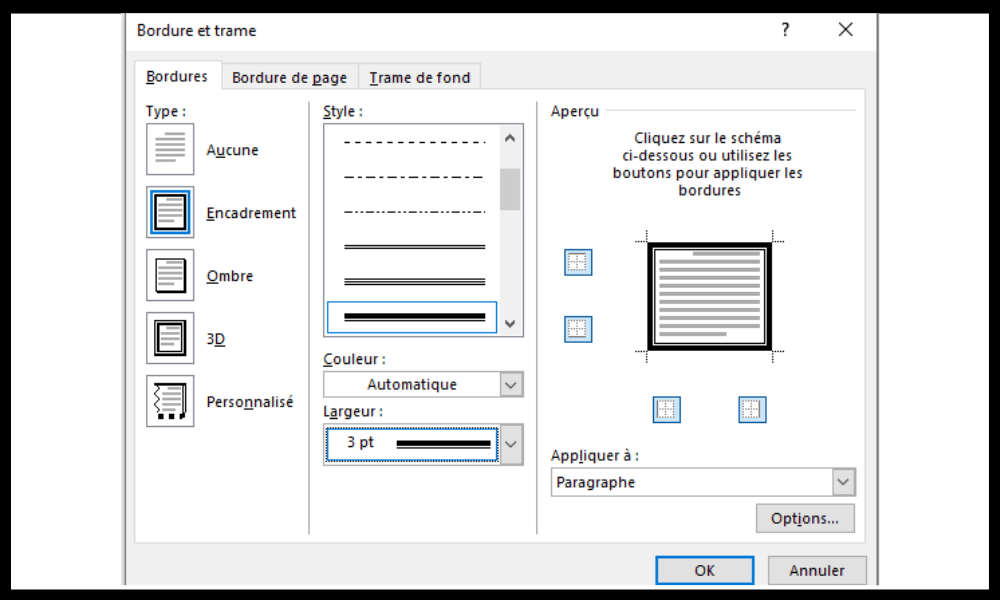
- Vælg kantlayoutet i Forhåndsvisning ved at klikke på de tilsvarende knapper.
- Bekræft ved at klikke på OK-
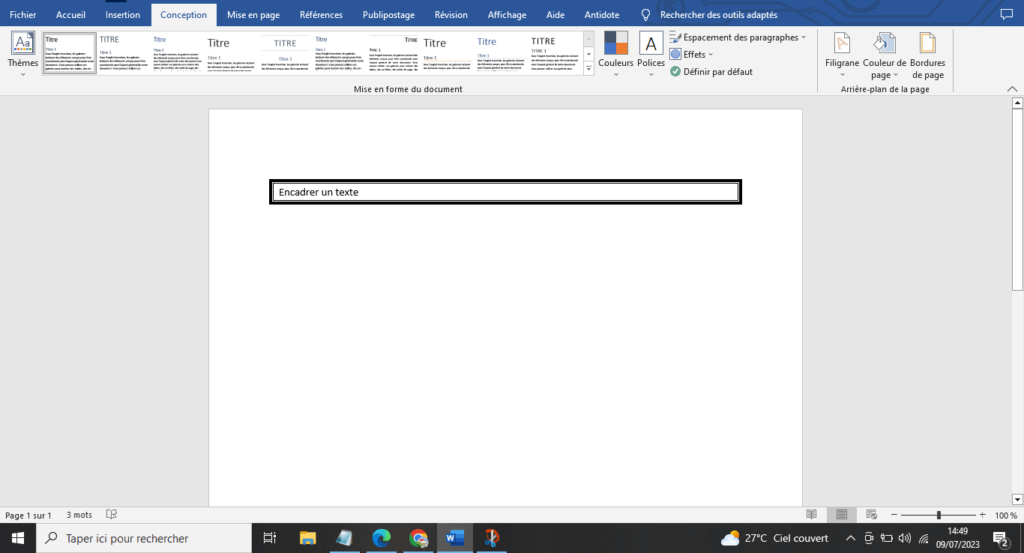
Og dér har du det, teksten er indrammet med Word! Det er muligt at ændre rammen når som helst ved at gentage de samme trin og ændre indstillingerne efter behov.
Hvad er fordele og ulemper ved at indramme tekst med Word?

ved at bruge Word til at indramme tekst , som du bør være opmærksom på, før du begynder.
Fordelene er :
- Det er en simpel og hurtig teknik at implementere.
- Det er en teknik, der tilbyder en bred vifte af valgmuligheder og muligheder.
- Denne teknik gør dokumentet mere attraktivt og professionelt.
Ulemperne er :
- Denne teknik kan gøre dokumentet klodset og forringe dets læsbarhed, hvis den bruges for meget.
- Denne teknik kan forårsage kompatibilitetsproblemer med anden software eller filformater.
- Dette er en teknik, der kan være vanskelig at tilpasse til ændringer i layout eller tekststørrelse.
Ofte stillede spørgsmål
Her er nogle ofte stillede spørgsmål om indramning af tekst med Word :
Hvordan fjerner jeg en tekstboks?
For at fjerne en tekstkant skal du blot markere den kantede tekst, gå til Layout , klikke på Kanter og vælge Ingen kant .
Hvordan indrammer jeg tekst med en farvet baggrund?

For at tilføje en farvet baggrund til tekst skal du følge de samme trin som for at tilføje en kant , men vælge Baggrundsskygge i stedet for Kant . Du kan derefter vælge baggrundsfarven på Skyggefarve .
Hvordan indrammer man tekst med en skyggeeffekt?
For at indramme tekst med en skyggeeffekt skal du følge de samme trin som for at indramme tekst med en kant, men ved at markere feltet Skygge i afsnittet Indstillinger i vinduet Kant og skyggelægning .
Hvordan indrammer jeg tekst med en brugerdefineret form?
For at indramme tekst med en brugerdefineret figur skal du indsætte en figur i dokumentet, ændre størrelsen og placeringen efter behov, derefter kopiere den tekst, du vil indramme, og indsætte den i figuren. Du kan derefter ændre figuren og teksten efter behov.
Hvordan indrammer man tekst med et billede?
For at indramme tekst med et billede skal du indsætte billedet i dokumentet, ændre størrelsen og placere det efter behov, derefter højreklikke på det og vælge " Tekstombrydning ". Du kan derefter vælge " Bag tekst" eller "Foran tekst", afhængigt af om du vil have teksten synlig over billedet. Du kan derefter redigere billedet og teksten efter behov.
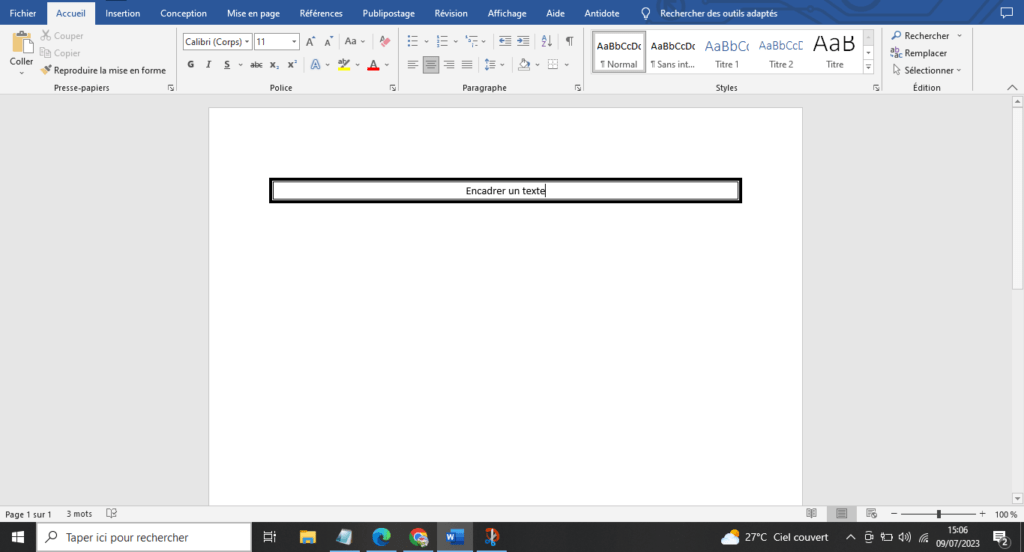
Hvordan centrerer jeg tekst i en ramme?
For at centrere tekst i en ramme skal du markere den tekst, der skal centreres, derefter gå til Hjem på båndet og klikke på knappen Centrer i gruppen Afsnit .
Hvordan justerer jeg flere tekstrammer?
Hvis du vil justere flere tekstbokse , skal du markere de bokse, du vil justere, gå til fanen Format på båndet og klikke på knappen Juster i gruppen Arranger. Du kan derefter vælge Juster til venstre, Juster i midten, Juster til højre, Juster øverst, Juster i midten eller Juster nederst efter behov.
Hvordan kan jeg forhindre tekstboksene i at flytte sig, når dokumentet redigeres?
For at forhindre tekstbokse i at flytte sig, når du redigerer dokumentet , skal du højreklikke på hver boks og vælge Formatér figur. I det vindue, der åbnes, skal du vælge fanen Layout og egenskaber og derefter klikke på Placering . Du kan derefter vælge Fast afsnittet Placeringsindstillinger .
Hvordan kan jeg tilpasse tekstrammerne til tekstens størrelse?
For at tilpasse tekstboksene til tekststørrelsen skal du højreklikke på hver boks og vælge Formatér form . I det vindue, der åbnes, skal du vælge fanen Størrelse og rotation i feltet Lås proportioner
Hvordan kan jeg få tekstboksene til at blive forbundet?
For at linke tekstbokse sammen skal du højreklikke på hver boks og vælge " Opret et link mellem tekstbokse ". Små blå firkanter vises derefter rundt om kanterne af boksene. Du skal blot klikke på en blå firkant i en boks og trække den til en anden blå firkant i en anden boks for at oprette et link. Teksten flyder derefter automatisk fra den ene boks til den næste.
Konklusion
At tilføje rammer til tekst i Word er en enkel og effektiv måde at fremhæve bestemte elementer i dit dokument. Uanset om du vil tiltrække opmærksomhed, strukturere indholdet, afgrænse kategorier eller personliggøre udseendet , har du en bred vifte af valgmuligheder og muligheder for at oprette tekstrammer, der er skræddersyet til dine behov. Du kan også ændre rammeindstillingerne når som helst i henhold til dine præferencer og ændringer. Uanset om du bruger Word på en computer eller en smartphone , kan du nemt og hurtigt tilføje rammer til tekst ved at følge trinene beskrevet i denne artikel. Du er velkommen til at eksperimentere og have det sjovt med de forskellige ramme- og skyggeindstillinger. Du vil se, at dit dokument vil vinde i appel og professionalisme .


