

DISM Host Servicing Process , eller DismHost.exe, er et Microsoft-program, der er en del af de centrale Windows . Det bruges til at forberede præinstallationsmiljøet ( Windows PE) Windows billedet , til at tilføje eller fjerne drivere, til at opregne pakker eller til at aktivere eller deaktivere bestemte Windows .
Dette program er generelt nyttigt og forårsager ikke problemer, hvis DISM.exe er korrekt og opdateret. Det kan dog nogle gange forårsage fejl såsom høj disk-, CPU- eller hukommelsesforbrug. Det kan også gøre dit system langsommere eller fortsætte med at køre i baggrunden efter at være lukket fra proceslinjen. I nogle tilfælde kan det endda være malware, der kompromitterer din pc's sikkerhed.
Hvordan kan man se, om DISM Host Servicing Process er malware? Hvordan løser man problemet med, at DISM Host Servicing Process bruger for meget CPU? Hvad er nogle effektive metoder til at optimere dit systems ydeevne? Vi besvarer alle disse spørgsmål i denne artikel.
Hvordan opdager man, om DISM Host Servicing Process er malware?

DISM Host Servicing Process er et legitimt program , der normalt findes i mappen C:\ Windows \System32\Dism\DismHost.exe. Hvis du finder det et andet sted, f.eks. i mappen C:\ Windows \Temp eller mappen \Users\
Du kan også bruge Windows Defender eller et antivirusværktøj til at scanne din pc for malware. Hvis du opdager, at DISM Host Servicing Process er malware, bør du fjerne det fra dit system med det samme.
Hvordan løser man problemet med, at DISM Host Servicing-processen bruger for meget CPU?
Hvis DISM Host Servicing Process ikke er malware, men bruger for meget CPU, er der flere måder at løse problemet på. Her er nogle af de mest almindelige løsninger:
Metode 1: Kør DISM- og SFC-scanninger
Scanninger af DISM ) og System File Checker ( SFC Windows problemer . De kan gendanne manglende eller beskadigede systemfiler, der kan påvirke driften af DISM Host Servicing Process.
For at køre disse analyser skal du åbne kommandoprompten som administrator og skrive følgende kommandoer:
- Til DISM-analyse: DISM /Online /Cleanup-Image /RestoreHealth

- Til SFC-analyse: sfc /scannow
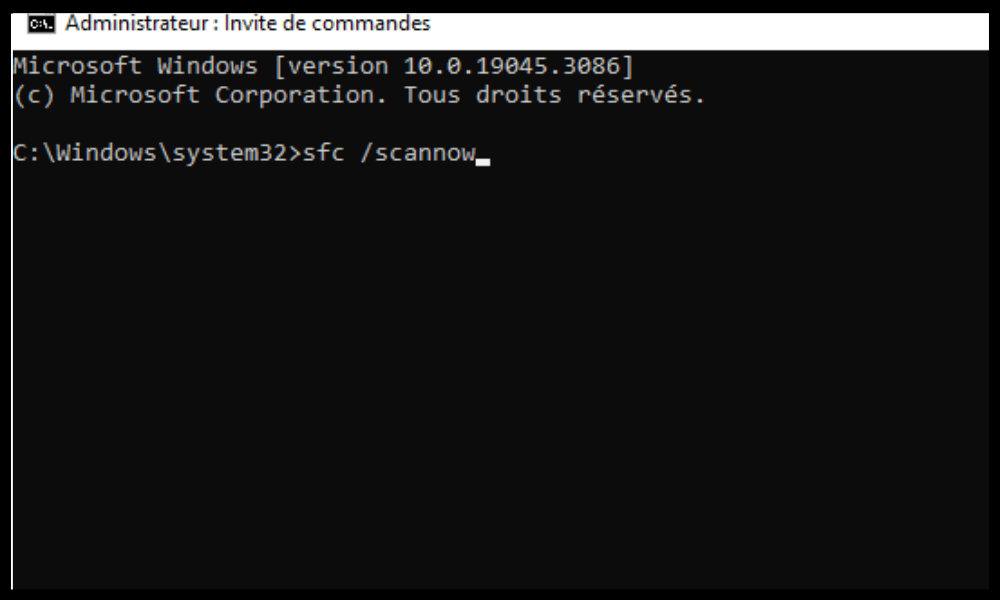
Vent på, at scanningerne er færdige, og genstart din pc. Kontroller, om problemet med DISM Host Servicing Process, der bruger for meget CPU, er løst.
Metode 2: Deaktiver Superfetch- eller Sysmain-tjenesten
Superfetch-tjenesten er en Windows , der har til formål at forbedre systemets ydeevne ved at forudindlæse ofte brugte programmer i hukommelsen. Den kan dog nogle gange komme i konflikt med DISM Host Servicing-processen og forårsage høj CPU-brug.
For at deaktivere Superfetch-tjenesten skal du åbne servicehåndteringen Windows søgefeltet og trykke på Enter .
Find Superfetch-tjenesten på listen, højreklik på den og vælg " Egenskaber ".
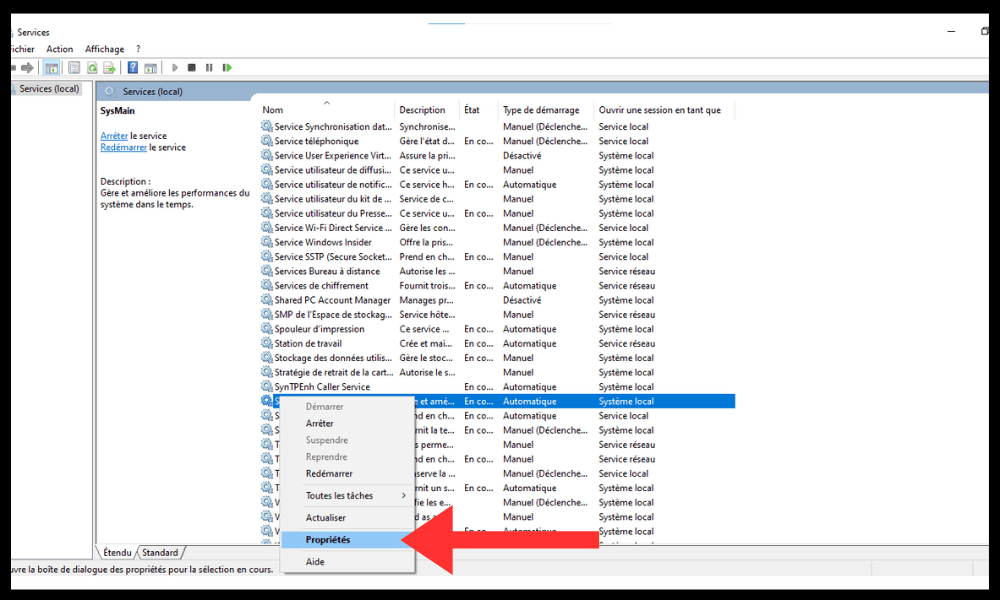
I fanen " Generelt " skal du ændre opstartstypen til " Deaktiveret " og klikke på " Stop " for at stoppe tjenesten.

Klik på " OK " for at bekræfte ændringerne.
Genstart din pc, og kontroller, om problemet med DISM Host Servicing Process, der bruger for meget CPU, er løst.
Metode 3: Deaktiver Background Intelligent Transfer Service (BIT)
Background Intelligent Transfer Service ( BIT ) er en Windows , der tillader filoverførsler ved hjælp af tilgængelig netværksbåndbredde. Den bruges af Windows Update og andre programmer til at downloade opdateringer eller data. Den kan også være i konflikt med DISM Host Servicing-processen og forårsage høj CPU- .
For at deaktivere BIT-tjenesten skal du følge de samme trin som for Superfetch-tjenesten, men finde Background Intelligent Transfer Service på listen. Skift dens opstartstype til " Deaktiveret ", og stop den.
Genstart din pc, og kontroller, om problemet med DISM Host Servicing Process, der bruger for meget CPU, er løst.
Metode 4: Slet de midlertidige filer fra DISM-værtserviceprocessen
DISM-værtserviceprocessen opretter adskillige kopier af sig selv i midlertidige mapper, hvilket kan føre til høj disk- og CPU-forbrug . Du kan slette disse midlertidige filer for at frigøre plads og optimere systemets ydeevne.
For at slette midlertidige filer fra DISM Host Servicing Process skal du åbne Stifinder og navigere til følgende mapper:
- C:\Windows\Temp
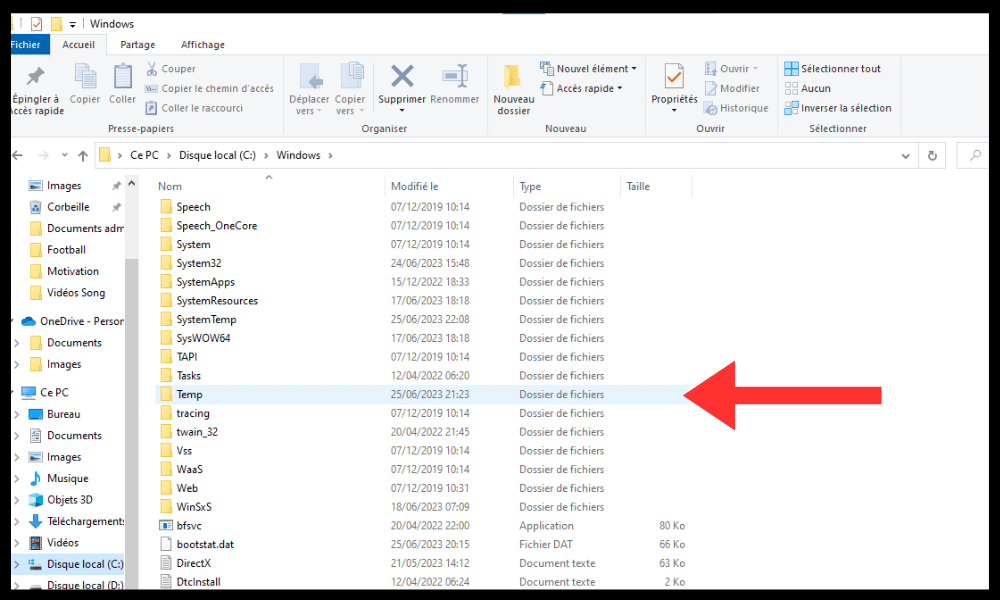
- \Brugere\<UserName> \appdata\lokal\temp
Vælg alle filer, der starter med DismHost, og slet dem. Du kan også bruge et rengøringsværktøj som CCleaner til at fjerne midlertidige filer.
Genstart din pc, og kontroller, om problemet med DISM Host Servicing Process, der bruger for meget CPU, er løst.
Ofte stillede spørgsmål
Her er nogle ofte stillede spørgsmål om DISM Host Servicing-processen og dens CPU-forbrug:
Hvad er forskellen mellem DISM og SFC?
DISM og SFC er to værktøjer, der kan reparere beskadigede eller manglende systemfiler. Forskellen er, at DISM bruger et Windows som kilde til sunde filer, mens SFC bruger systemfilcachen som kilde. Det anbefales at køre DISM først og derefter SFC for optimal reparation .
Hvad er Windows PE?
Windows PE, eller Windows Preinstallation Environment , er et minimalt miljø, der giver dig mulighed for at installere, implementere eller reparere Windows Windows Windows billeder eller til at gendanne et system i tilfælde af fejl.
Hvordan opdaterer jeg DISM-værtserviceprocessen?
DISM-værtserviceprocessen opdateres automatisk med Windows opdateringer . Du kan kontrollere, om du har den nyeste version af programmet, ved at åbne en kommandoprompt som administrator og skrive følgende kommando:
DISM /Online /Hent-pakkeinfo
Du vil derefter se den version af DISM-pakken, der er installeret på din pc. Hvis du vil gennemtvinge en opdatering af programmet, kan du bruge følgende kommando:
DISM /Online /Cleanup-Image /StartComponentCleanup
Denne kommando fjerner forældede versioner af systemkomponenter og frigør diskplads.
Hvordan afinstallerer jeg DISM Host Servicing-processen?

DISM Host Servicing Process Windows ' kernetjenester Windows registreringsdatabasen , hvilket kan være farligt, hvis du ikke ved, hvad du laver. Derfor fraråder vi at afinstallere DISM Host Servicing Process, medmindre du er sikker på, at det er malware.
Hvad er fordelene ved DISM-værtserviceprocessen?
DISM-værtserviceprocessen har flere fordele for dit system. Den giver dig mulighed for at:
- Forbered præinstallationsmiljøet eller Windows for at installere eller implementere Windows på en pc.
- Tilføj eller fjern drivere, pakker eller Windows efter behov.
- Reparer beskadigede eller manglende systemfiler Windows ' funktionalitet .
- Optimer dit systems ydeevne ved at fjerne forældede versioner af systemkomponenter.
Konklusion
DISM Host Servicing Process er et Microsoft-program, der er en del af de centrale Windows Windows billedet , tilføje eller fjerne drivere, opregne pakker og aktivere eller deaktivere visse Windows funktioner . Det er også kendt som sysmain-tjenesteværten, fordi det administrerer Superfetch-teknologi, som optimerer systemets ydeevne ved at forudindlæse ofte brugte programmer i hukommelsen.
Det kan nogle gange forårsage fejl såsom høj disk- , CPU- eller hukommelsesforbrug. Det kan også gøre dit system langsommere eller fortsætte med at køre i baggrunden efter at være lukket fra proceslinjen. I nogle tilfælde kan det endda være malware, der kompromitterer din pc's sikkerhed.
For at løse problemet med DISM Host Servicing Process, der bruger for meget CPU, kan du bruge flere metoder:
- Kør DISM- og SFC-scanninger for at gendanne manglende eller beskadigede systemfiler.
- Deaktiver Superfetch-tjenesten eller BIT-tjenesten for at undgå konflikter med DISM-værtserviceprocessen.
- Slet midlertidige filer fra DISM Host Servicing Process for at frigøre plads og optimere dit systems ydeevne.
Vi håber, at denne artikel var nyttig, og at du var i stand til at løse problemet med, at DISM Host Servicing-processen bruger for meget CPU . Hvis du stadig har spørgsmål eller kommentarer, er du velkommen til at give os besked.


