

Har du nogensinde stødt på NW-2-5-fejlen på Netflix og ikke vidst, hvordan du løser den?
I denne artikel vil vi forklare de mulige årsager til denne fejl og guide dig trin for trin til at løse NW-2-5-fejlen, så du igen kan nyde dine yndlingsserier og -film på Netflix.
Hvad er fejl NW-2-5, og hvorfor opstår den?
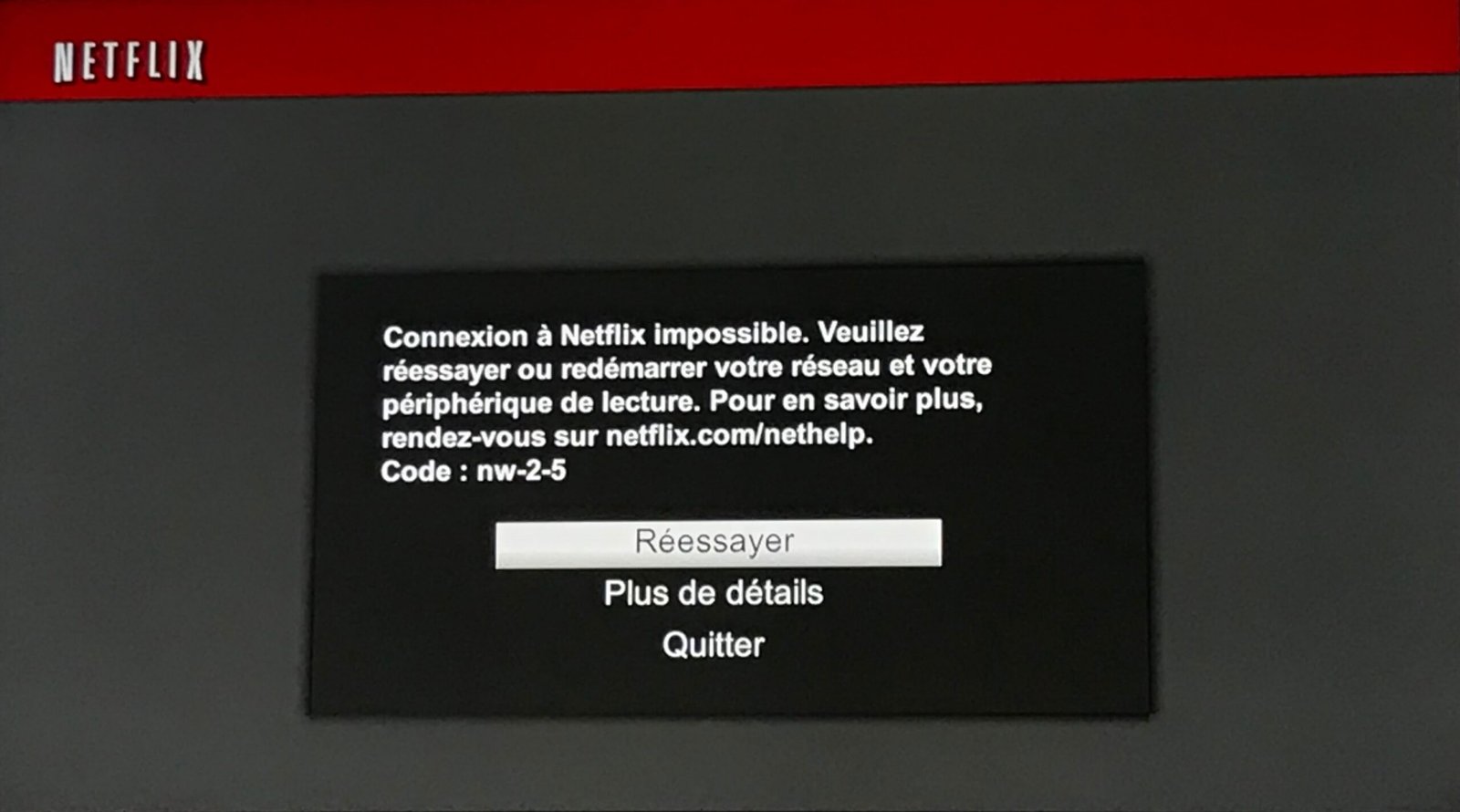
Fejl NW-2-5 er en forbindelsesfejl, der primært påvirker streamingenheder såsom spillekonsoller, smart-tv'er og Blu-ray-afspillere. Denne fejl indikerer typisk et med internetforbindelsen , som kan skyldes flere faktorer, såsom:
- Dårlig Wi-Fi-signalkvalitet
- Et problem med din router eller dit modem
- Et problem med internetudbyderen (ISP)
- Et DNS-konfigurationsproblem på enheden

Hvordan løser man fejl NW-2-5?
Her er nogle trin, du skal følge for at løse NW-2-5-fejlen og nyde Netflix igen:
1. Tjek internetforbindelsen

Sørg for, at din enhed har korrekt internetforbindelse. Du kan teste forbindelsen ved at besøge et websted eller bruge et andet program, der kræver en internetforbindelse.
2. Genstart din enhed
Sluk din enhed, vent 30 sekunder, og tænd den derefter igen. Dette kan muligvis hjælpe med at løse midlertidige forbindelsesproblemer.
3. Genstart din router og dit modem
Tag power supply ud af din router og dit modem i mindst 30 sekunder, og sæt dem derefter i igen. Vent, indtil lysene på både routeren og modemmet indikerer en stabil forbindelse, og prøv derefter at oprette forbindelse til Netflix igen.
Du kan måske lide denne artikel: Sådan retter du fejlen 0xc000007b på Windows ?
4. Forbedr Wi-Fi-signalkvaliteten
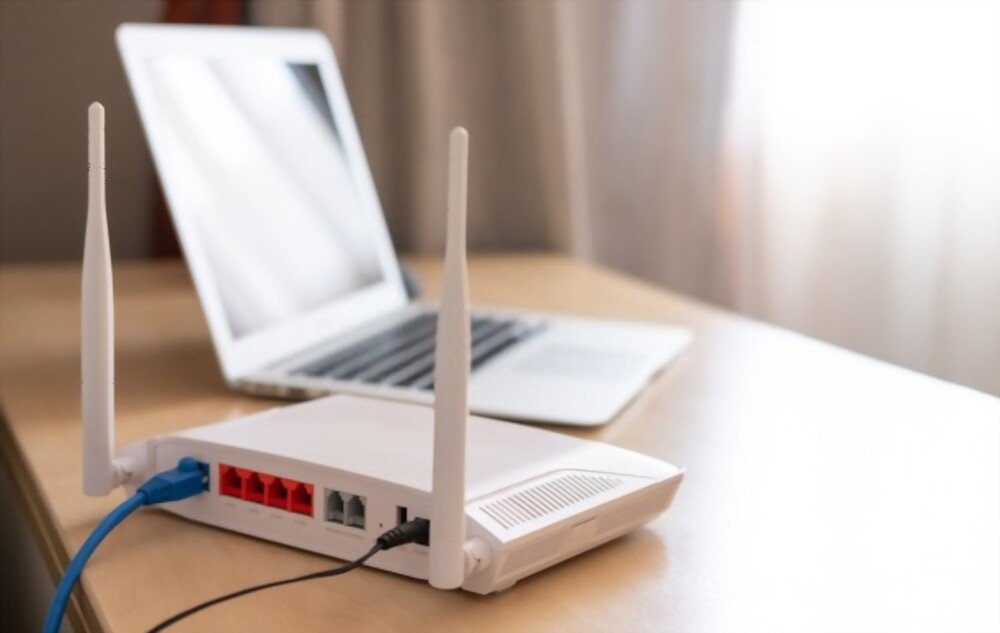
Hvis du bruger en Wi-Fi-forbindelse, kan du prøve at flytte din enhed tættere på routeren eller bruge et Ethernet-kabel til at oprette en direkte forbindelse. Du kan også prøve at ændre din routers Wi-Fi-kanal for at undgå interferens fra andre enheder.
5. Kontakt din internetudbyder (ISP)

Hvis de foregående trin ikke har løst problemet, skal du kontakte din internetudbyder for at kontrollere, om der er et problem med din internetforbindelse eller specifikke begrænsninger for brugen af Netflix.
6. Skift din enheds DNS-indstillinger
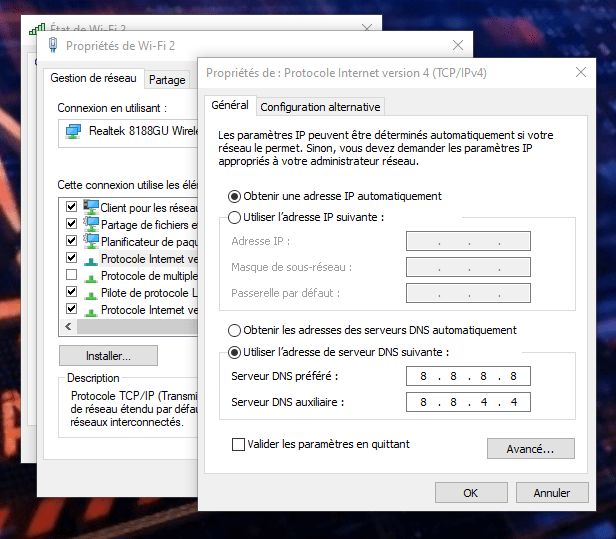
I nogle tilfælde kan et DNS-konfigurationsproblem forårsage NW-2-5-fejlen. Prøv at ændre din enheds DNS-indstillinger til at bruge Googles offentlige DNS-servere (8.8.8.8 og 8.8.4.4).
Læs også: Sådan indstiller du et videobaggrundsbillede til Windows
Sammenlignende tabel over løsningstrin
Her er en sammenlignende tabel over de forskellige trin til at løse NW-2-5-fejlen, der kan hjælpe dig med at vælge den bedste løsning baseret på din situation:
| Scene | Beskrivelse | Hvornår skal jeg prøve det? |
|---|---|---|
| 1. Tjek internetforbindelsen | Sørg for, at din enhed er korrekt forbundet til internettet. | For det første, hvis du ikke har tjekket din internetforbindelse på forhånd. |
| 2. Genstart din enhed | Sluk og tænd din enhed igen for at løse midlertidige forbindelsesproblemer. | Hvis fejlen fortsætter efter kontrol af internetforbindelsen. |
| 3. Genstart din router og dit modem | Tag power supply ud af din router og dit modem, og sæt det i igen for at nulstille forbindelsen. | Hvis fejlen fortsætter efter genstart af din enhed. |
| 4. Forbedr Wi-Fi-signalkvaliteten | Flyt din enhed tættere på routeren, eller brug et Ethernet-kabel til at oprette en direkte forbindelse. | Hvis fejlen fortsætter efter genstart af routeren og modemmet, og du bruger en Wi-Fi-forbindelse. |
| 5. Kontakt din internetudbyder | Kontakt din internetudbyder for at kontrollere, om der er et problem med din forbindelse, eller om der er specifikke begrænsninger for brugen af Netflix. | Hvis fejlen fortsætter efter at have prøvet de foregående trin. |
| 6. Skift din enheds DNS-indstillinger | Skift din enheds DNS-indstillinger for at bruge Googles offentlige DNS-servere. | Hvis fejlen fortsætter efter at have kontaktet din internetudbyder, og du har mistanke om, at et DNS-konfigurationsproblem kan være årsagen. |
Ved at følge disse trin burde du være i stand til at løse NW-2-5-fejlen og nyde dine yndlingsserier og -film på Netflix igen. Du er velkommen til at gentage trinnene om nødvendigt og søge efter andre løsninger online, hvis problemet fortsætter. Vi håber, at disse oplysninger er nyttige og giver dig mulighed for hurtigt at løse denne irriterende fejl.
Ofte stillede spørgsmål
Påvirker NW-2-5-fejlen kun Netflix eller andre streamingapplikationer?
NW-2-5-fejlen er specifik for Netflix, selvom andre streamingapps kan støde på lignende fejl relateret til problemer med internetforbindelsen. For at fejlfinde forbindelsesproblemer med andre streamingapps kan du følge lignende trin som dem, der er nævnt for Netflix' NW-2-5-fejl, f.eks. kontrollere din internetforbindelse, genstarte dine enheder og routere og kontakte din internetudbyder.
- Amazon Prime Video: fejl 1060, 9074
- Hulu: fejl RUNUNK13, P-EDU101
- Disney+: fejl 41, 83
Hvis du oplever problemer med flere streamingapplikationer, kan problemet være relateret til din internetforbindelse eller netværksudstyr.
Hvad er nogle andre almindelige fejlkoder på Netflix, og hvordan retter man dem?

Netflix har adskillige fejlkoder, der kan opstå af forskellige årsager. Her er nogle af de mest almindelige fejlkoder og løsninger til at løse dem:
- Fejl UI-800-3: Denne fejl er ofte relateret til et dataproblem på din enhed. For at løse dette skal du rydde Netflix-appdataene, logge ud og derefter logge ind på din Netflix-konto igen.
- Fejl 100: Denne fejl opstår typisk på mobile enheder og indikerer et problem med internetforbindelsen. For at løse dette problem skal du kontrollere din internetforbindelse og genstarte din enhed.
- Fejl 12001: Denne fejl er specifik for Android-enheder og skyldes forældede data på enheden. For at løse dette problem skal du rydde cachen og dataene i Netflix-appen i indstillingerne på din Android-enhed.
- Fejl H7361: Windows -computere og er relateret til problemer med browseren eller systemkomponenter. For at løse denne fejl skal du opdatere din browser, rydde din cache og cookies og kontrollere dine operativsystemindstillinger.
Hvis du fortsætter med at opleve fejl på Netflix, kan du besøge Netflix Hjælp for at få specifikke oplysninger om din fejlkode og yderligere fejlfindingsinstruktioner.
Hvordan kan jeg se, om min internetudbyder blokerer eller begrænser adgangen til Netflix?

Nogle internetudbydere kan blokere eller begrænse adgangen til Netflix af forskellige årsager, f.eks. båndbreddebegrænsninger eller regionale begrænsninger. Følg disse trin for at finde ud af, om din internetudbyder blokerer eller begrænser adgangen til Netflix:
- Test din internetforbindelse med en anden enhed for at se, om problemet fortsætter på flere enheder.
- Prøv at oprette forbindelse til Netflix med et andet netværk (f.eks. ved at bruge din telefons mobildata) for at se, om problemet er specifikt for din internetforbindelse.
- Kontakt din internetudbyder for at finde ud af, om der er netværksproblemer eller specifikke begrænsninger for brugen af Netflix.
- Hvis du har mistanke om, at din internetudbyder blokerer eller begrænser adgangen til Netflix, bør du overveje at bruge en VPN til at omgå disse begrænsninger. Husk dog, at brug af en VPN også kan forårsage forbindelsesproblemer med Netflix, såsom NW-2-5-fejlen.
Hvis du fortsat oplever problemer med at få adgang til Netflix, skal du kontakte Netflix support for at få hjælp.
Kan NW-2-5-fejlen skyldes et problem med min Netflix-konto?
Fejl NW-2-5 er normalt relateret til problemer med internet- eller netværksforbindelsen og er ikke forårsaget af et problem med din Netflix-konto. Men hvis du har problemer med at få adgang til Netflix på flere enheder eller netværk, kan der være problemer med din Netflix-konto. I dette tilfælde skal du kontakte Netflix support for at få hjælp.
Er der nogen forskelle i opløsningen af NW-2-5-fejlen afhængigt af den anvendte enhedstype (spillekonsol, smart-tv, Blu-ray-afspiller osv.)?

Trinene til at løse NW-2-5-fejlen er generelt de samme, uanset hvilken type enhed du bruger til at få adgang til Netflix. Nogle specifikke trin kan dog variere afhængigt af enheden. For eksempel kan måden at ændre DNS-indstillinger eller genstarte din enhed være anderledes på en spillekonsol sammenlignet med et smart-tv. Se Netflix Hjælp eller din enheds manual for instruktioner, der er specifikke for din enhed.
Kan brug af VPN forårsage eller hjælpe med at løse NW-2-5-fejlen?

Brug af VPN kan nogle gange forårsage forbindelsesproblemer med Netflix, herunder NW-2-5-fejlen. Hvis du bruger en VPN og støder på denne fejl, kan du prøve at afbryde forbindelsen til VPN'en og genoprette forbindelsen til Netflix uden at bruge VPN'en. Hvis dette løser problemet, betyder det, at VPN'en var årsagen til fejlen.
På den anden side kan brug af en VPN hjælpe med at løse NW-2-5-fejlen, hvis den er forårsaget af restriktioner pålagt af din internetudbyder. I dette tilfælde skal du oprette forbindelse til en VPN-server i et andet land eller en anden region for at omgå restriktionerne og få adgang til Netflix.
Hvordan kan jeg tjekke, om Netflix-serverne er nede, og om dette kan være årsagen til NW-2-5-fejlen?
Hvis du har mistanke om, at Netflix-serverne er nede, og at dette kan være årsagen til NW-2-5-fejlen, kan du kontrollere status for Netflix-serverne ved at følge disse trin:
- Besøg et websted til kontrol af serverstatus, f.eks. Downdetector eller IsItDownRightNow.
- Søg efter "Netflix" i webstedets søgefelt, og klik på det tilsvarende resultat.
- Gennemgå de givne oplysninger om Netflix-serverens status, herunder nylige problemrapporter og grafer, der viser rapporterede problemer over tid.
Hvis Netflix' servere rent faktisk er nede, kan dette forklare NW-2-5-fejlen. I så fald skal du blot vente på, at serverne er gendannet, før du kan få adgang til Netflix igen.
Hvilke andre fejlfindingstrin kan jeg prøve, hvis NW-2-5-fejlen fortsætter efter at have fulgt trinene nævnt i artiklen?
Hvis NW-2-5-fejlen fortsætter efter at have fulgt trinene nævnt i artiklen, kan du prøve følgende yderligere fejlfindingstrin:
- Kontroller, om din enhed har den nyeste software- eller firmwareversion, og opdater den om nødvendigt.
- Prøv at oprette forbindelse til Netflix med en anden enhed på samme netværk for at se, om problemet er enhedsspecifikt.
- Hvis du bruger et trådløst netværk, kan du prøve at oprette forbindelse til Netflix via en kablet (Ethernet) forbindelse for at se, om det løser problemet.
- Kontakt Netflix support for at få hjælp specifikt til din situation.
Hvordan rapporterer jeg et vedvarende problem med fejlen NW-2-5 til Netflix supportteamet?
Hvis du har prøvet alle de fejlfindingstrin, der er nævnt i artiklen, og NW-2-5-fejlen fortsætter, er det tid til at kontakte Netflix support . Sådan gør du:
- Log ind på din Netflix-konto på en fungerende enhed eller webbrowser.
- Gå til Netflix hjælpeside (help.netflix.com), og klik på "Kontakt os" nederst på siden.
- Vælg den supportmulighed, der passer dig bedst: livechat, telefonopkald eller i nogle tilfælde support via sociale medier.
- Forklar dit problem til Netflix-supportmedarbejderen, og giv så mange detaljer som muligt om de fejlfindingstrin, du allerede har taget.
Netflix supportteamet burde kunne hjælpe dig med at løse NW-2-5-fejlen eller give dig yderligere oplysninger om årsagen til problemet og de trin, du skal tage for at løse det.
Konklusion
Netflix-fejlen NW-2-5 kan være frustrerende, men ved at følge fejlfindingstrinene beskrevet i denne artikel og svarene på ofte stillede spørgsmål, burde du være i stand til at løse problemet og vende tilbage til at se dine yndlingsserier og -film. Hvis du stadig oplever problemer efter at have prøvet alle de foreslåede løsninger, skal du ikke tøve med at kontakte Netflix support for at få hjælp.


