
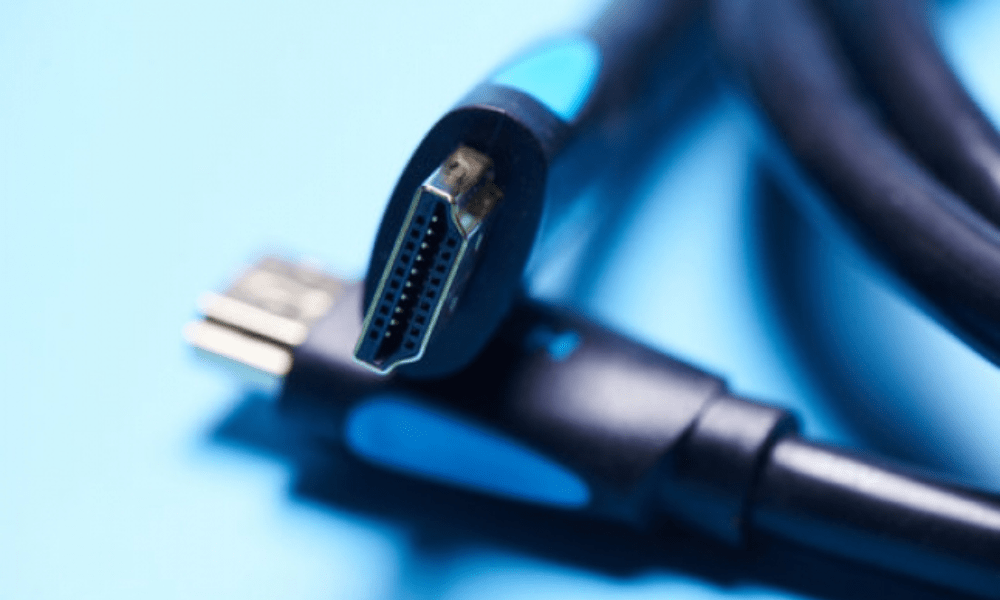
Du har tilsluttet dit HDMI-kabel mellem dit tv og din enhed, men du ser ikke et billede eller hører nogen lyd ? Oplever du interferens, flimren eller udvaskede farver på din skærm? Dit HDMI-kabel kan være defekt .
I denne artikel forklarer vi, hvordan du finder og løser problemer med defekte HDMI-kabler , så du fuldt ud kan nyde dit multimedieindhold.
Hvad er nogle almindelige problemer forbundet med et defekt HDMI-kabel?
Et HDMI-kabel kan være defekt af flere årsager, såsom fysisk skade, slitage, inkompatibilitet eller forkert konfiguration. Her er nogle almindelige problemer forbundet med et defekt HDMI-kabel:
- Et billede der hopper, fryser eller forsvinder
- En lyd, der knitrer, afbrydes eller er fraværende
- Der vises en fejlmeddelelse på din skærm
- Manglende evne til at genkende eller detektere din kildeenhed
Sådan finder du et problem med et HDMI-kabel
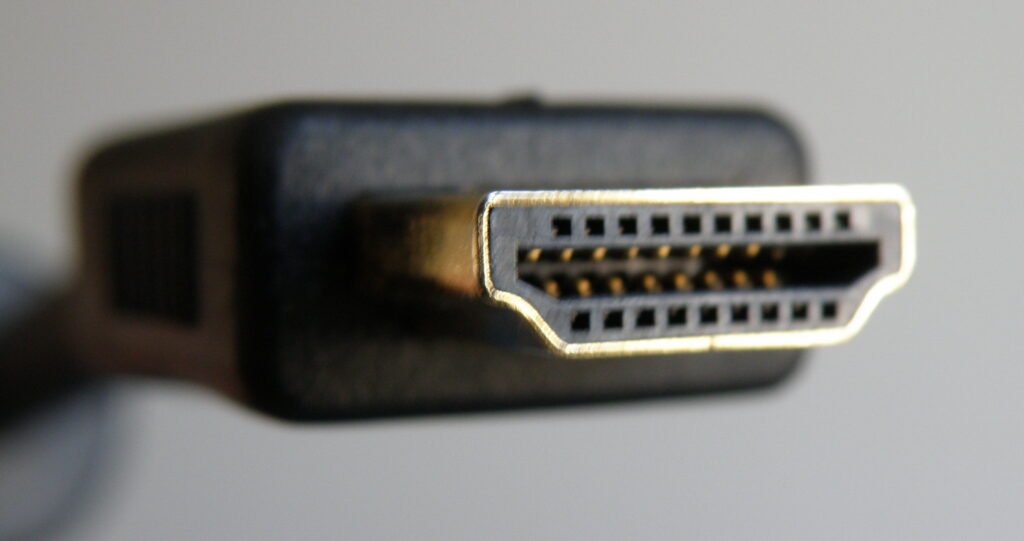
Hvis du støder på et problem med dit HDMI-kabel , er det vigtigt at kunne identificere det korrekt for at kunne løse det. Her er nogle punkter, du bør overveje:
- Først skal du kontrollere, at dit HDMI-kabel er korrekt tilsluttet i begge ender . Sørg også for, at dine enheder er tændt og tilsluttet.
- Hvis du har flere HDMI-kabler, kan du prøve at bytte dem om for at se, om problemet fortsætter.
- Hvis du har flere HDMI-porte på dit tv eller din enhed, kan du prøve at tilslutte kablet til en anden port for at se, om problemet forsvinder.
- Hvis det er muligt, så prøv at tilslutte HDMI-kablet til et andet tv eller en anden enhed for at se, om problemet ligger i kablet eller enheden.
Hvordan løser man problemer med defekte HDMI-kabler?
Når du har identificeret problemet, er det tid til at løse det. Her er nogle løsninger på almindelige problemer relateret til et defekt HDMI-kabel:
Kontroller HDMI-kablets tilstand
Det første du skal gøre er at kontrollere HDMI-kablets tilstand. Det kan være beskadiget, i stykker eller korroderet, hvilket kan påvirke signalkvaliteten . For at gøre dette kan du:
- Undersøg HDMI-kablet og dets ender visuelt. Se efter tegn på slid, snit, vridninger eller korrosion. Hvis du finder nogen skader, skal du udskifte kablet med et nyt.
- Test HDMI-kablet med en anden enhed . Hvis problemet fortsætter med en anden enhed, er kablet defekt. Hvis problemet forsvinder med en ny enhed, ligger problemet i HDMI-porten eller kildeenhedens indstillinger.

- Prøv en anden HDMI-port på enten kilde- eller målenheden. En af portene kan være beskadiget eller blokeret af støv. Hvis problemet fortsætter med en anden port, er kablet defekt. Hvis problemet forsvinder med en anden port, er den originale port defekt.
Kontroller HDMI-kabelforbindelsen
Den anden ting du skal gøre er at kontrollere HDMI-kablets forbindelse til enhedens porte. Den kan være defekt, hvilket kan føre til signaltab eller interferens . For at gøre dette kan du:
- Tag HDMI-kablet ud af enheden, og sæt det i igen. Sørg for, at stikkene er sat helt i og justeret. Undgå at tvinge eller vride kablet.
- Brug en adapter eller konverter, hvis det er nødvendigt. Enhedernes HDMI-standarder er muligvis ikke kompatible, hvilket kan forhindre genkendelse eller detektering af enheden . Hvis du f.eks. har en kildeenhed med en HDMI 2.0-udgang og en målenhed med en HDMI 1.4-indgang, skal du bruge en adapter eller konverter for at sikre kompatibilitet.
- Undgå at bruge HDMI-forlængerkabler eller -splittere, hvis det er muligt. De kan reducere signalkvaliteten eller forårsage interferens med andre enheder. Vælg et , kort HDMI-kabel
Tjek enhedens indstillinger
Den tredje ting du skal gøre er at kontrollere enhedens indstillinger. De kan være forkert konfigureret, hvilket kan påvirke billed- eller lydkvaliteten. For at gøre dette kan du:
- Vælg den korrekte inputkilde på målenheden. Hvis du f.eks. har tilsluttet dit HDMI-kabel til HDMI-port 1 på dit tv, skal du vælge HDMI 1-tilstand på din fjernbetjening.
- Juster opløsningen og billedformatet på kildeenheden. Hvis du f.eks. har en kildeenhed med et 4K-output og en målenhed med et 1080p-input , skal du reducere opløsningen på kildeenheden for at undgå visningsproblemer.
- Juster lydtilstanden og formatet på kildeenheden. Hvis du f.eks. har en kildeenhed med Dolby Digital-udgang og en målenhed med stereoindgang, skal du ændre lydtilstanden på kildeenheden for at undgå lydproblemer.
Se også : HDMI 2.1-fejl påvirker Xbox Series X og Nvidia GPU'er
Hvordan rengør man en snavset HDMI-port?
Hvis HDMI-porten på dit tv eller din enhed er tilstoppet med støv eller snavs, kan det påvirke signalkvaliteten eller forhindre forbindelsen. For at rengøre en tilstoppet HDMI-port kan du følge disse trin:
- Sluk dit tv og din enhed, og tag HDMI-kablet ud af porten.
- Brug en blød, tør klud til forsigtigt at tørre HDMI-porten af og fjerne synligt støv eller snavs.
- Brug en vatpind let fugtet med 70% alkohol til at rengøre HDMI-portens ben grundigt og fjerne eventuelle rester.
- Lad HDMI-porten tørre i et par minutter, før du tilslutter HDMI-kablet igen.
Hvordan tester man et HDMI-kabel med et multimeter?

Hvis du har et multimeter, kan du teste et HDMI-kabel med det for at kontrollere for skader. Følg disse trin HDMI-kabel med et multimeter
- Indstil dit multimeter til kontinuitetsmåletilstand, som angiver, om der kan flyde en elektrisk strøm mellem to punkter.
- Tag HDMI-kablet ud af enhederne, og placer de to ender af kablet tæt på hinanden.
- Placer multimeterproberne på de tilsvarende ben på HDMI-kablet i henhold til diagrammet nedenfor:
| Stift | Fungere |
|---|---|
| 1 | TMDS Data2+ |
| 2 | TMDS Data2 Shield |
| 3 | TMDS-data2- |
| 4 | TMDS-data1+ |
| 5 | TMDS Data1-skjold |
| 6 | TMDS-data1- |
| 7 | TMDS-data0+ |
| 8 | TMDS Data0-skjold |
| 9 | TMDS-data0- |
| 10 | TMDS Ur+ |
| 11 | TMDS Urskjold |
| 12 | TMDS-ur- |
| 13 | CEC |
| 14 | Reserveret (NC på enhed) |
| 15 | SCL |
| 16 | SDA |
| 17 | DDC/CEC-jord |
| 18 | +5V strøm |
| 19 | Hot Plug-detektion |
- Hvis multimeteret bipper eller viser en værdi tæt på nul , betyder det, at den testede pin er i god stand , og at der kan flyde strøm. Hvis multimeteret ikke bipper eller viser en høj værdi, betyder det, at den testede pin er beskadiget eller knækket, og at der ikke kan flyde strøm.
- Test alle benene på HDMI-kablet på samme måde , og noter hvilke der er defekte.
- Hvis du opdager, at en eller flere ben er beskadiget, skal du udskifte HDMI-kablet med et nyt.
Hvordan vælger du det rigtige HDMI-kabel til din enhed?
For at vælge det rigtige HDMI-kabel til din enhed, skal du overveje flere kriterier, såsom:
- Enhedens videoopløsning : Du skal vælge et HDMI-kabel, der understøtter enhedens maksimale videoopløsning for at undgå kvalitetstab eller inkompatibilitet. Hvis enheden f.eks. har en 4K-videoopløsning, skal du vælge et HDMI-kabel med høj eller ultrahøj hastighed.
- Enhedens lydformat : Du skal vælge et HDMI-kabel, der understøtter enhedens lydformat, for at undgå kvalitetstab eller inkompatibilitet. Hvis enheden f.eks. har et Dolby Atmos , skal du vælge et HDMI-kabel med høj eller ultrahøj hastighed.
- Kabellængde : Vælg et HDMI-kabel med den passende længde til dine behov for at undgå signaltab eller interferens. Generelt gælder det, at jo længere kablet er, desto større er risikoen for signalforringelse. Det anbefales ikke at overskride 10 meter for et standard HDMI-kabel og 5 meter for et højhastigheds- eller ultrahøjhastigheds-HDMI-kabel.
- Kabelkvalitet : Vælg et godt fremstillet HDMI-kabel for at undgå for tidligt slid eller brud. Det anbefales at kontrollere, at HDMI-kablet er certificeret i henhold til den relevante standard (standard, højhastigheds eller ultrahøjhastigheds ), og at det yder god beskyttelse mod elektromagnetisk interferens.
Konklusion
Et defekt HDMI-kabel kan have en negativ indflydelse på din multimedieoplevelse og ændre billed- og lydkvaliteten, især hvis du forsøger at forbinde din PS4 til din bærbare computer med det samme HDMI-kabel .
For at undgå dette problem er det vigtigt at identificere og løse eventuelle problemer med defekte HDMI-kabler ved at følge de råd, vi har givet i denne artikel. Du er velkommen til at dele dine kommentarer eller spørgsmål i afsnittet nedenfor.


