

Har du tilsluttet en intern harddisk til din computer , men den genkendes ikke af Windows 10? Bare rolig, der findes løsninger på dette problem. I denne artikel forklarer vi de mulige årsager til denne fejl og de trin, du skal følge for at løse den. Følg vejledningen!
Hvad er årsagerne til en uopdaget intern harddisk windows 10?
Der er flere grunde til, at en intern harddisk muligvis ikke registreres af Windows 10. Her er de mest almindelige:
- Harddisken er enten forkert tilsluttet eller beskadiget.
- Harddisken er ikke formateret eller partitioneret.
- Harddisken er ikke tildelt et drevbogstav.
- Harddisken er inficeret med en virus eller malware.
Hvordan reparerer man en uopdaget intern harddisk windows 10?
Afhængigt af årsagen til problemet er der forskellige løsninger til at reparere en uopdaget intern harddisk windows 10. Her er de vigtigste:
Løsning 1: Kontroller harddiskforbindelserne.
Det første du skal gøre er at sørge for, at harddisken er korrekt tilsluttet computeren. For at gøre dette skal du:
Trin 1: Sluk computeren, og tag power supply ud.

Trin 2: Åbn computerens kabinet, og find harddisken.
Trin 3: Kontroller, at power supply -kablet strømforsyningskabl er korrekt tilsluttet de tilsvarende porte på bundkortet og harddisken.
Trin 4: Skift om nødvendigt kablet eller porten, hvis en af dem er beskadiget eller defekt.

Trin 5: Luk computerkabinettet power supply igen .
Trin 6: Tænd computeren, og kontroller, om harddisken registreres af Windows 10.
Løsning 2: Formater og partitioner harddisken.
Hvis harddisken er ny eller kommer fra et andet operativsystem, skal den formateres og partitioneres for at være kompatibel med Windows 10. For at gøre dette skal du:
Trin 1: Tænd computeren, og åbn Diskhåndtering ved at højreklikke på Start-menuen og derefter vælge Diskhåndtering .
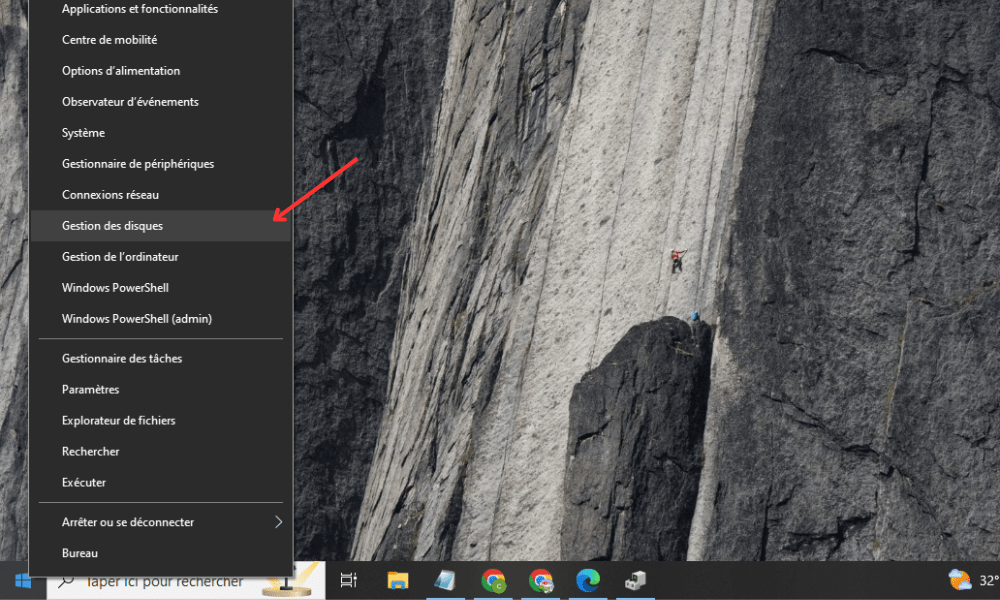
Trin 2: Find den harddisk, der ikke findes på listen over tilgængelige diske. Den skal vises som Ukendt disk eller Ikke-allokeret.
Trin 3: Højreklik på CC'en, og vælg Ny simpel lydstyrke.
Trin 4: Følg instruktionerne i den enkle guide til oprettelse af volumen, og vælg NTFS-filsystemet , volumenstørrelsen og drevbogstavet.
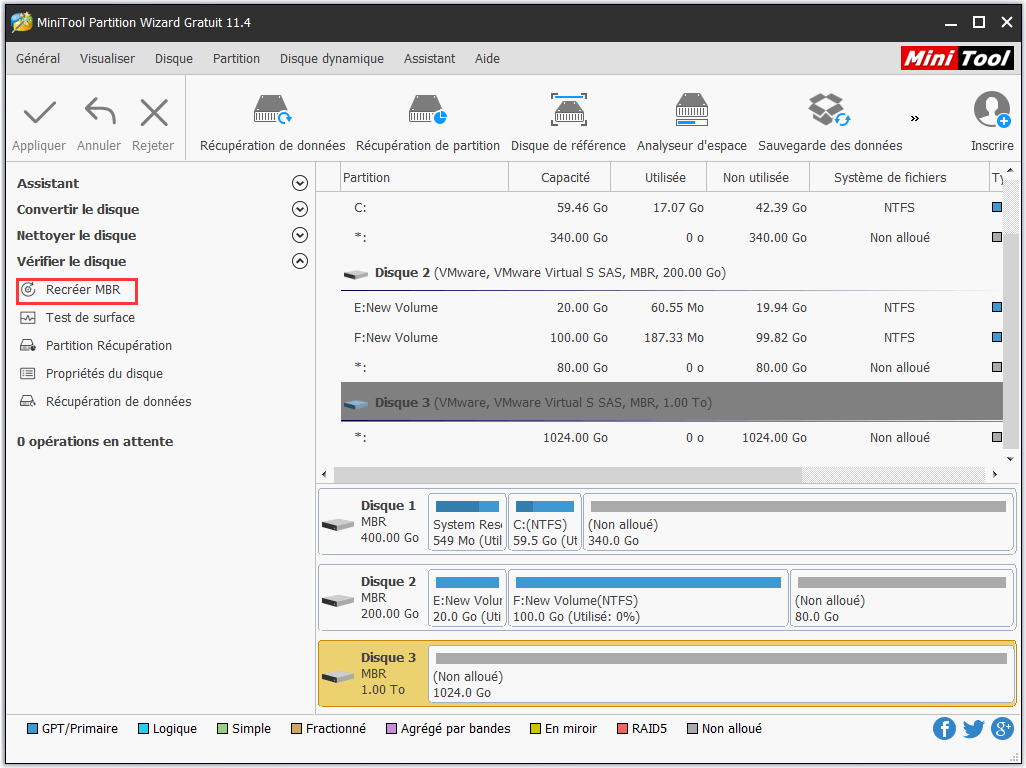
Trin 5: Klik på Udfør for at starte formateringen af harddisken .
Trin 6: Vent på, at formateringen er færdig, og kontroller, om harddisken registreres af Windows 10.
Løsning 3: Tildel et drevbogstav til harddisken.
Hvis harddisken genkendes af BIOS , men ikke af Windows 10, skal du tildele den et drevbogstav , så den vises i Stifinder. For at gøre dette skal du:
Trin 1: Tænd computeren, og åbn Diskhåndtering ved at højreklikke på Start-menuen og derefter vælge Diskhåndtering.
Trin 2: Find den harddisk, der ikke findes på listen over tilgængelige diske. Den skal vises som Ukendt disk eller Ikke-allokeret.
Trin 3: Højreklik på harddisken, og vælg Skift drevbogstav og stier.
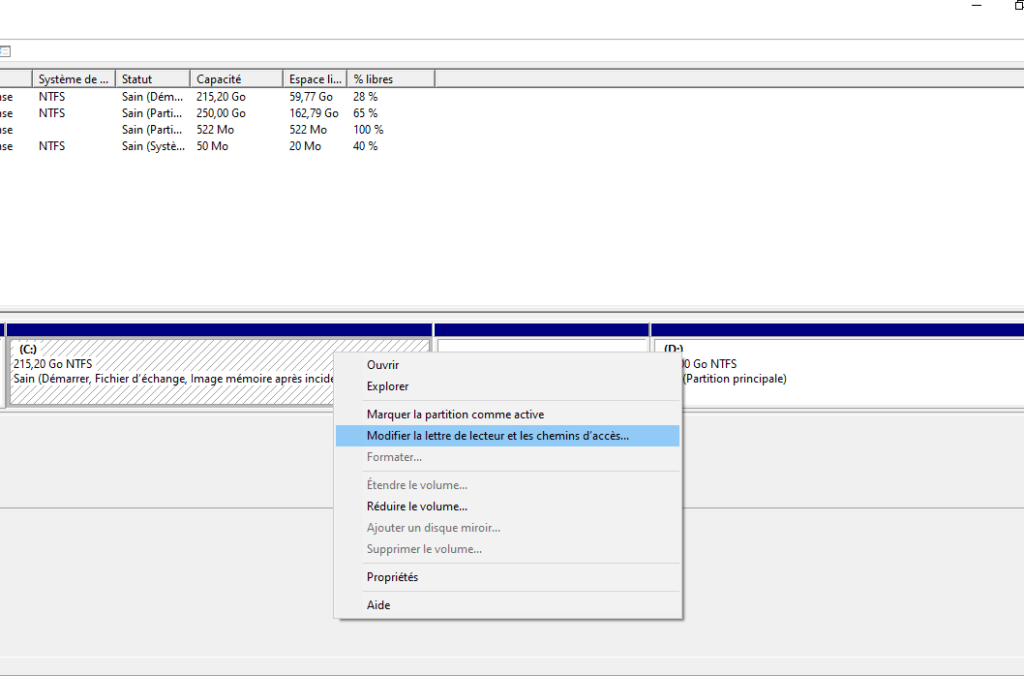
Trin 4: Klik på Tilføj, og vælg et tilgængeligt drevbogstav fra rullelisten.
Trin 5: Klik på OK for at bekræfte ændringen.
Trin 6: Kontroller, om harddisken registreres af Windows 10.
Løsning 4: Scan harddisken med et antivirusprogram.
Hvis harddisken er inficeret med virus eller malware, skal den scannes med antivirussoftware, og eventuelle trusler skal fjernes. For at gøre dette skal du:
Trin 1: Tænd din computer, og start et betroet antivirusprogram . Hvis du ikke har et, kan du downloade Microsoft Defender Antivirus eller Malwarebytes Anti-Malware gratis.

Trin 2: Vælg den harddisk, der skal scannes, og start den fulde scanning.
Trin 3: Vent på, at scanningen er færdig, og følg antivirusprogrammets anbefalinger om at slette eller sætte inficerede filer i karantæne.
Trin 4: Genstart computeren, og kontroller, om harddisken registreres af Windows 10.
| Årsag | Løsning |
|---|---|
| Harddisken er forkert tilsluttet eller beskadiget | Kontroller harddiskforbindelserne |
| Uformateret eller upartitioneret harddisk | Formatér og partitionér harddisken |
| Harddisken er ikke tildelt et drevbogstav | Tildel et drevbogstav til harddisken |
| Harddisk inficeret med virus eller malware | Scan harddisken med et antivirusprogram |
Ofte stillede spørgsmål
Her er nogle ofte stillede spørgsmål om emnet en uopdaget intern harddisk windows 10 :
Hvordan kan jeg se, om min harddisk er fysisk beskadiget?

Der er tegn på, at en harddisk er fysisk beskadiget, såsom usædvanlige lyde, læse- eller skrivefejl, beskadigede eller manglende filer eller reduceret ydeevne. Hvis du bemærker disse symptomer, anbefales det at sikkerhedskopiere dine vigtige data og udskifte din harddisk.
Hvordan kan jeg gendanne mine data, hvis min harddisk ikke registreres windows 10?
For at gendanne data fra en defekt SSD , der ikke genkendes af windows 10, kan du bruge datagendannelsessoftware. Flere programmer kan hjælpe dig med at hente dine mistede filer, såsom Recuva, EaseUS Data Recovery Wizard eller Stellar Data Recovery. Du skal blot tilslutte din harddisk til en anden computer og starte den valgte software.
Hvordan kloner jeg min harddisk til en anden harddisk?
Hvis du vil overføre alle dine data og programmer til en anden harddisk , kan du bruge software til kloning af harddiske . Adskillige gratis og betalte programmer kan hjælpe dig med at klone din harddisk, f.eks. Macrium Reflect , EaseUS Todo Backup eller Acronis True Image . Du skal blot tilslutte din nye harddisk til din computer, og starte den ønskede software.
Hvordan opdaterer jeg min harddiskdriver?
Din harddiskdriver muligvis Windows 10. I dette tilfælde skal du opdatere den for at løse problemet. For at gøre dette skal du:
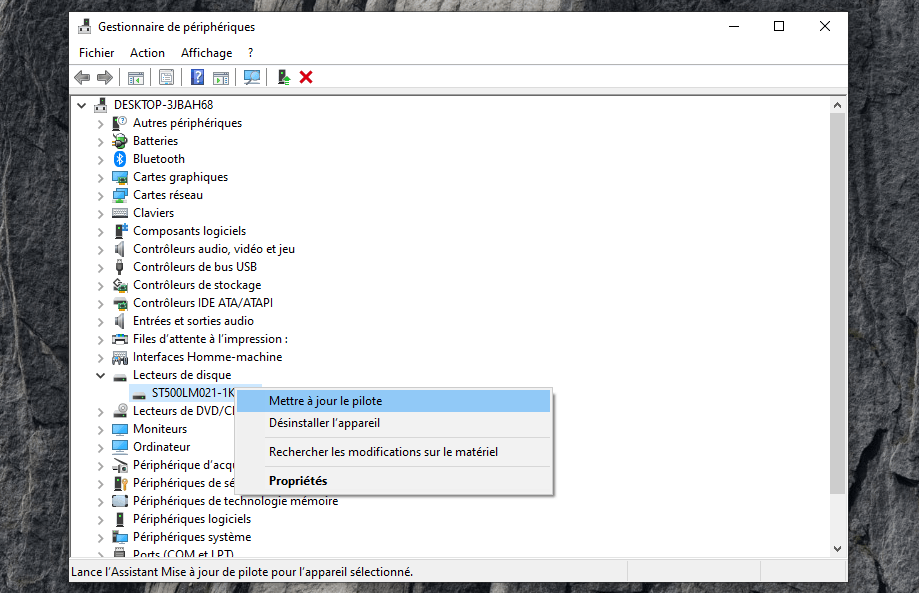
Trin 1: Tænd computeren, og åbn enhedshåndteringen ved at højreklikke på Start-menuen og derefter vælge Enhedshåndtering.

Trin 2: Udvid kategorien Diskdrev, og højreklik på den relevante harddisk.
Trin 3: Vælg Opdater driver, og følg instruktionerne på skærmen for at søge efter og installere den nyeste driver.
Trin 4: Genstart computeren, og kontroller, om harddisken registreres af Windows 10 .
Hvordan kan jeg optimere min harddisks ydeevne?
Hvis du vil forbedre din harddisks ydeevne, kan du regelmæssigt udføre visse vedligeholdelseshandlinger, såsom:
- Defragmenter din harddisk for at omorganisere filer og frigøre plads.
- Rens din harddisk for at fjerne midlertidige filer, dubletter eller unødvendige filer.
- Kontroller harddiskens sundhedsstatus for at finde og reparere eventuelle fejl.
Konklusion
Vi håber, at denne artikel hjalp dig med at reparere din uopdagede interne harddisk windows 10. Hvis du fulgte ovenstående trin, burde du kunne få adgang til dine data og bruge din harddisk normalt. Hvis problemet fortsætter, kan din harddisk muligvis ikke repareres eller kræve professionel indgriben. I dette tilfælde anbefaler vi, at du kontakter en specialist eller udskifter din harddisk.


