

Outlook er Microsofts e-mailtjeneste, der giver dig mulighed for at oprette personlige signaturer til alle dine e-mails! Vil du oprette en e-mailsignatur med Outlook? Denne vejledning viser dig de trin, du skal følge!
Elektronisk signatur i Outlook: start processen med Word

Det kan hurtigt blive en sand prøvelse at oprette en signatur i Outlook ... Processen er ikke særlig intuitiv. Hvis det er første gang, vil du uden tvivl støde på problemer.
Hvis du derfor planlægger at oprette en e-mailsignatur i Outlook med en ret kompleks sidestruktur, anbefales det at bruge et tekstbehandlingsprogram : Word ! Word tilbyder dig faktisk lidt mere frihed og brugervenlighed, hvilket letter oprettelsen af en eller flere skabeloner til e-mailsignaturer.
Her er de trin, du skal følge, hvis du vil oprette en signatur.
1. Åbn Word, og skriv derefter din tekst
Dobbeltklik her på teksteditoren, og tilføj derefter din tekst. Vi anbefaler kraftigt at bruge en enkelt skrifttype og fremhæve de vigtigste oplysninger i din nye signatur. For at gøre dette kan du f.eks. fremhæve nøgleordene i din tekst med fed skrift.
2. Tilføj et billede til signaturer
Sortlist ikke noget element under digitaliseringen af din underskrift til fordel for den elektroniske.
Det er vigtigt at inkludere vigtige oplysninger i din tekst. Tilføj dit firmanavn, og vigtigst af alt, inkluder et link, der leder modtageren til din virksomheds hjemmeside.
Hvis du ønsker det, kan du også tilføje et billede eller endda dit firmalogo. Det er netop derfor, Word anbefales i denne vejledning. Faktisk giver formateringsværktøjet, der er knyttet til Microsoft Outlook, dig mulighed for at tilføje et billede til signaturer .
Det giver dig dog ingen mulighed for for eksempel at vedhæfte tekst og billede af underskriften på samme side.
Du kan måske også være interesseret i denne artikel: Deaktiver Cortana på Windows 10 med blot et par klik!
3. Formatér den tekst, der skal fungere som din underskrift
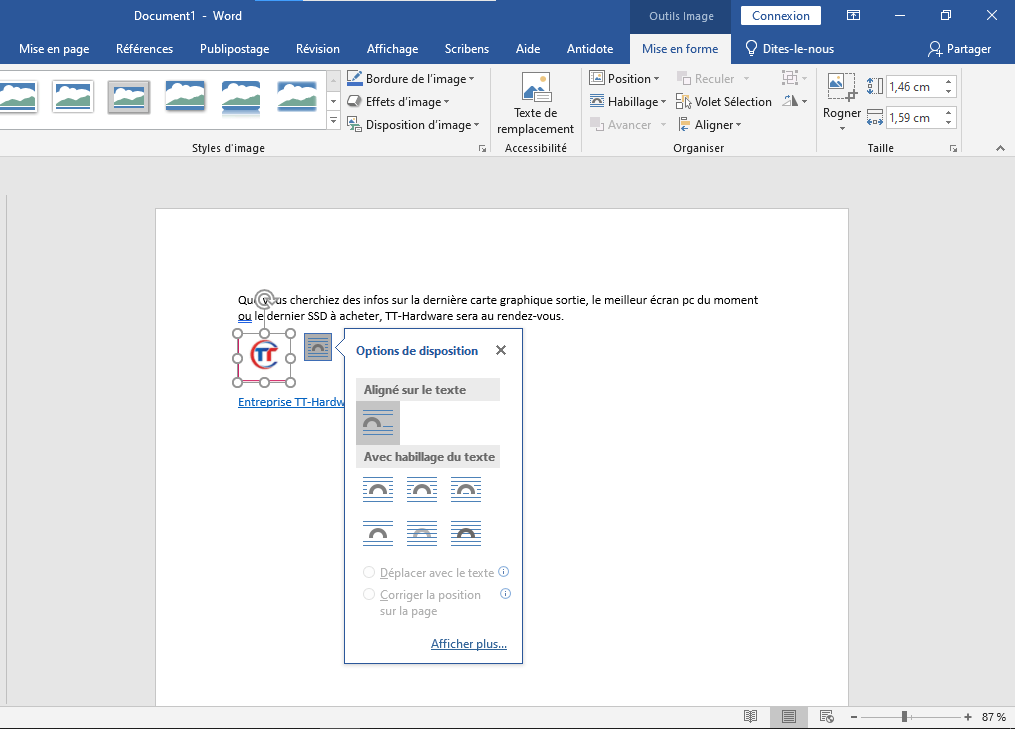
For at formatere den tekst, der skal danne din signatur, skal du omhyggeligt justere din tekst og logo. For at gøre dette skal du vælge dit firmalogo ved at højreklikke på det. En flydende knap med formateringsmuligheder.
Denne menu kan også findes i Words faneblad, lige under indstillingen " Ombryd tekst ". Vælg indstillingen " Kant ", og træk derefter billedet med musen for at justere det med din tekst.
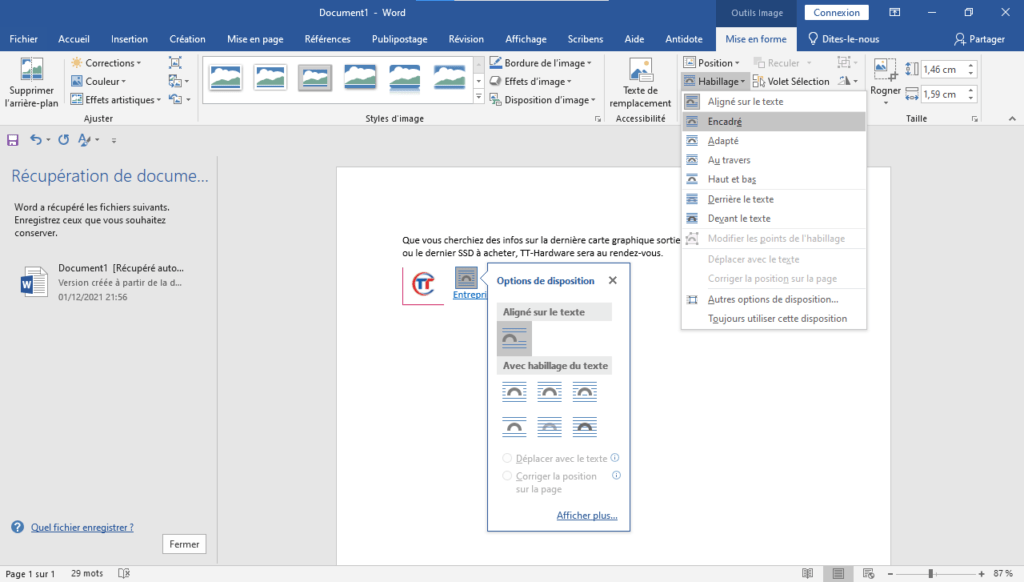
Når du er færdig med at formatere tekst og billede, skal du markere al teksten ved at trykke på (Ctrl+A) . Kopier den derefter til udklipsholderen ved at trykke på (Ctrl+C) .
Oprettelse af en elektronisk signatur i Outlook: det er nu!
Du har allerede den tekst, du vil bruge som din underskrift. Nu skal du bare indsætte den i Microsoft Outlook for at få et professionelt udseende. Følg nedenstående trin for at gøre dette.
Trin 1: Åbn Outlook, og klik på " Ny mail "

Trin 2: I det vindue, der vises, skal du klikke på " En signatur " og derefter på " Signatur ".
Trin 3: Du vil se en ny fane kaldet <
Bemærk : Generelt set, når du opretter en ny signatur i Outlook, tildeles den automatisk den konto, der er konfigureret i Microsofts e-mailtjeneste. Hvis du har konfigureret flere konti, skal du sørge for at vælge den konto, som signaturen blev oprettet for!
Trin 4 : Der vises et tekstfelt nederst i vinduet til din signatur. Brug tastaturgenvejen (Ctrl+V) til at indsætte det indhold, du kopierede tidligere.
Din signatur burde nu være indsat og vist korrekt i Outlook-modulet . På nuværende tidspunkt kan du dog bemærke, at billedet, der er indsat i din signatur, ikke vises i Outlook. Bare rolig; bekræft blot din signatur ved at klikke på " OK ".
Gentag processen, når du vil, for nemt og hurtigt at oprette en ny signatur i Outlook !
For at gøre denne vejledning lettere at forstå, inviterer vi dig til at se denne video!


