
Har du et PDF-dokument , og ønsker du at konvertere det til et JPEG-billede til brug i billedredigeringssoftware, deling på sociale medier eller integration på dit websted? Der er flere metoder til at udføre denne handling , men en af de enkleste og hurtigste er at bruge Paint , tegnesoftwaren, der er integreret i Windows .
I denne artikel vil vi forklare, hvordan man nemt konverterer en pdf til jpeg ved hjælp af Paint i et par trin .
Hvad er Paint, og hvorfor skal man bruge det?

Paint er et tegne- og billedredigeringsværktøj, der har været en del af Windows siden den første version af operativsystemet. Det giver dig mulighed for at oprette billeder fra bunden eller ændre eksisterende billeder ved hjælp af grundlæggende værktøjer som pensel, viskelæder, malerspand, markeringsværktøj, tekst og geometriske former .
Paint kan også åbne og gemme billeder i forskellige formater, herunder JPEG, PNG, BMP, TIFF eller GIF .
Fordelen ved Paint er, at det er gratis, nemt at bruge og allerede installeret på din computer, hvis du har Windows . Derfor kan det være en bekvem løsning til at konvertere en PDF til JPEG uden at skulle downloade eller installere anden software.
Derudover giver Paint dig mulighed for at justere kvaliteten og størrelsen af det resulterende JPEG-billede , hvilket kan være nyttigt til at optimere din fil i henhold til din tilsigtede anvendelse.
Hvordan konverterer man en PDF til JPEG ved hjælp af Paint?
For at konvertere en PDF til JPEG ved hjælp af Paint , skal du først åbne PDF-filen i Paint og derefter gemme filen som en JPEG. Her er trinnene, du skal følge:
Trin 1: Åbn PDF-filen i Paint
Det første trin er at åbne PDF-filen i Paint . For at gøre dette skal du bruge en Windows og den nyeste version af Paint. Hvis du ikke har Paint, kan du downloade det gratis fra den officielle Microsoft-hjemmeside.
Åbn Paint ved at klikke på Windows Start " og derefter skrive " Paint " i søgefeltet. Klik på " Paint " i søgeresultaterne for at åbne programmet.

I Paint skal du klikke på " Filer " i menulinjen og derefter vælge " Åbn ".

Vælg den PDF-fil, du vil konvertere til JPEG, og klik derefter på " Åbn ". Hvis din PDF indeholder flere sider, viser Paint kun den første side.
Hvis du vil konvertere en anden side af PDF-filen til JPEG, skal du først udtrække den side fra PDF-filen med et andet program, f.eks. Adobe Acrobat eller et onlineværktøj som iLovePDF .
Trin 2: Gem filen i JPEG-format
Når du har åbnet PDF-filen i Paint, kan du nemt konvertere den til JPEG. For at gøre dette skal du klikke på " Filer " i menulinjen og derefter vælge "Gem som ".

Vælg " JPEG-billede " fra listen over tilgængelige formater, navngiv derefter din fil og vælg, hvor du vil gemme den. Klik på " Gem " for at fuldføre konverteringen.
Trin 3: Juster billedkvaliteten
Når du gemmer din PDF-fil som JPEG med Paint, kan du justere billedkvaliteten for at opnå det ønskede resultat .
JPEG-formatet er ganske vist et komprimeret format, der reducerer filstørrelsen, men som også kan føre til kvalitetstab, hvis komprimeringen er for kraftig.
For at justere JPEG-billedkvaliteten med Paint skal du klikke på " Filer " i menulinjen og derefter vælge " Egenskaber ".
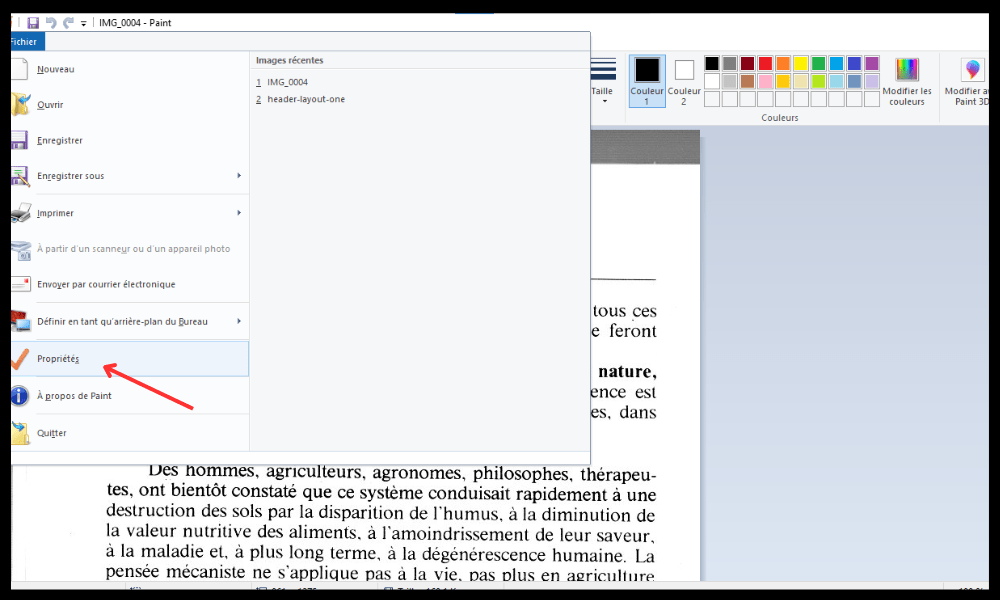
I det vindue, der åbnes, skal du klikke på fanen " JPEG ". Du vil derefter se en skyder, der giver dig mulighed for at justere billedkvaliteten mellem 0 ( maksimal komprimering og minimal kvalitet ) og 100 (minimal komprimering og maksimal kvalitet ). Flyt skyderen efter behov, og klik derefter på " OK " for at bekræfte dit valg.
Bemærk, at jo højere billedkvaliteten er, desto større er filstørrelsen . Derfor skal du finde et godt kompromis mellem kvalitet og størrelse, afhængigt af hvordan du har tænkt dig at bruge dit JPEG-billede.
Hvordan redigerer jeg et JPEG-billede, der er taget med Paint?
Når du har konverteret din PDF til JPEG ved hjælp af Paint , kan du åbne den i et billedredigeringsprogram for at ændre den efter behov. Du kan f.eks. beskære, ændre størrelse, retouchere, tilføje tekst eller anvende effekter på dit JPEG-billede med Paint eller med mere avanceret software som Photoshop eller GIMP .

For at redigere JPEG-billedet, der er hentet med Paint , skal du blot åbne det med din foretrukne software og derefter bruge de tilgængelige værktøjer til at foretage de ønskede ændringer. Husk at gemme dit redigerede billede i JPEG-format eller et andet format efter behov.
Denne artikel kunne måske interessere dig: Hvordan konverterer man en PDF til en interaktiv formular?
Og hvordan konverterer man en PDF til PNG ved hjælp af Paint?
Der er to mulige metoder til at konvertere en PDF til en PNG ved hjælp af Paint:
- Den første metode involverer at tage et skærmbillede af PDF-filen og indsætte det i Paint. Du kan derefter beskære billedet og gemme det som en PNG-fil. Denne metode er enkel, men den kan forringe PDF-filens kvalitet.
- Den anden metode involverer brug af ekstern software som Swiftdoo PDF, som giver dig mulighed for at konvertere en PDF til en PNG .
Ofte stillede spørgsmål
Hvad er forskellen mellem en PDF og en JPEG?
En PDF ( Portable Document Format ) er et filformat, der gør det muligt at præsentere og udveksle dokumenter uafhængigt af den software, hardware og det operativsystem, der bruges til at oprette eller vise dem. En PDF kan indeholde tekst, billeder, grafik, links, annoteringer, formularer osv.
En PDF bevarer formateringen og kvaliteten af det originale dokument, men den er ikke let at redigere.
En JPEG ( Joint Photographic Experts Group ) er et filformat, der muliggør komprimering og lagring af digitale billeder. En JPEG kan indeholde millioner af farver, men den bruger tabsgivende komprimering, hvilket reducerer filstørrelsen på bekostning af billedkvaliteten.
En JPEG kan nemt redigeres med billedredigeringssoftware, men den er ikke egnet til billeder, der indeholder tekst eller geometriske former.
Hvorfor konvertere en PDF til JPEG?

Der kan være flere grunde til at konvertere en PDF til JPEG, afhængigt af dokumentets tilsigtede anvendelse. For eksempel vil du måske konvertere en PDF til JPEG til:
- Brug dokumentet i et billedredigeringssoftwareprogram , f.eks. Photoshop eller GIMP, til at ændre eller forbedre det.
- Del dokumentet på sociale netværk , såsom Facebook eller Instagram, for at gøre det mere attraktivt eller mere interaktivt.
- Integrer dokumentet på en hjemmeside, såsom WordPress eller Wix, for at gøre det mere synligt eller mere dynamisk.
- Reducer dokumentets størrelse , f.eks. når du sender det via e-mail eller gemmer det på et USB-drev, for at spare plads eller tid.
Hvilke andre programmer eller onlineværktøjer kan konvertere en PDF til JPEG?
Hvis du ikke er tilfreds med Paint, eller hvis du leder efter et alternativ til at konvertere PDF'er til JPEG'er , findes der andre softwareprogrammer eller onlineværktøjer, der kan opfylde dine behov. Her er et par eksempler:
- Adobe Acrobat : Dette er den officielle software til oprettelse og redigering af PDF-filer. Den giver dig mulighed for nemt at konvertere en PDF til JPEG ved hjælp af funktionen " Eksporter " eller "Gem som ". Den bevarer kvaliteten og de interaktive elementer i det originale dokument.
- iLovePDF : Dette er et gratis onlineværktøj, der giver dig mulighed for at udføre forskellige handlinger på PDF-filer. Det giver dig mulighed for hurtigt at konvertere en PDF til JPEG ved hjælp af funktionen " PDF til JPG ". Det giver dig også mulighed for at udtrække sider fra en PDF eller flette flere PDF-filer.

- PDF til billede : Dette er et gratis onlineværktøj, der giver dig mulighed for at konvertere en PDF til et billede i forskellige formater, herunder JPEG, PNG, BMP eller GIF. Det giver dig mulighed for at vælge kvaliteten og opløsningen af det resulterende billede.
Hvordan kan jeg kontrollere kvaliteten og størrelsen af det resulterende JPEG-billede?
Når du har konverteret din PDF til JPEG ved hjælp af Paint eller et andet softwareprogram eller onlineværktøj, kan du kontrollere kvaliteten og størrelsen af det resulterende billede ved hjælp af filegenskaberne. For at gøre dette skal du:
- Højreklik på JPEG-filen, og vælg derefter " Egenskaber ".
- I det vindue, der åbnes, skal du klikke på fanen " Detaljer ".
- Du vil derefter se oplysninger om billedets kvalitet og størrelse, såsom opløsning, dimensioner, vægt eller format.
Du kan også åbne JPEG-billedet med et billedredigeringsprogram for at se og sammenligne det med det originale PDF-dokument.
Hvordan redigerer jeg et JPEG-billede, der er taget med Paint?
Når du har konverteret din PDF til JPEG ved hjælp af Paint, kan du åbne den i et billedredigeringsprogram for at ændre den efter behov. Du kan f.eks. beskære, ændre størrelse , retouchere, tilføje tekst eller anvende effekter på dit JPEG-billede med Paint eller med mere avanceret software som Photoshop eller GIMP.
For at redigere JPEG-billedet, der er hentet med Paint , skal du blot åbne det med din foretrukne software og derefter bruge de tilgængelige værktøjer til at foretage de ønskede ændringer. Husk at gemme dit redigerede billede i JPEG-format eller et andet format efter behov.
Hvordan bruger man det resulterende JPEG-billede i billedredigeringssoftware, på sociale medier eller på en hjemmeside?
Når du har konverteret og redigeret din PDF til JPEG ved hjælp af Paint eller et andet softwareprogram eller onlineværktøj, kan du bruge det resulterende billede i et billedredigeringssoftwareprogram, på sociale medier eller på et websted, afhængigt af dine mål. Her er nogle tips til at optimere dit billede til din tilsigtede brug:
- For at bruge et JPEG-billede i billedredigeringsprogrammer, f.eks. Photoshop eller GIMP, skal du blot importere filen til softwaren og behandle den som ethvert andet billede. Du kan derefter anvende filtre, lag, masker eller effekter på dit billede efter behov.
- For at dele et JPEG-billede på sociale medieplatforme som Facebook eller Instagram, skal du overholde hver platforms vilkår og retningslinjer. For eksempel bør du kontrollere den maksimalt tilladte billedstørrelse, det accepterede format (JPEG, PNG, GIF osv. ), den optimale opløsning (72 dpi) og billedformatet ( 1:1, 4:3, 16:9 osv. ). Du kan også tilføje billedtekster, hashtags eller omtaler til dit billede for at øge dets synlighed og engagement.
- For at integrere et JPEG-billede på en hjemmeside , såsom WordPress eller Wix, skal du overveje designet og indholdet af din webside. For eksempel bør du vælge et billede, der passer til din hjemmesides tema og målgruppe, overholde webstandarder ( filnavn uden mellemrum eller specialtegn, format kompatibelt med alle browsere osv. ), optimere billedstørrelsen og -kvaliteten for at reducere sideindlæsningstiden og bruge alt- og title-attributter til at forbedre dit billedes SEO.
Hvad er de bedste fremgangsmåder at følge, når man konverterer en PDF til JPEG ved hjælp af Paint?
For at kunne konvertere en PDF til JPEG med Paint uden at miste for meget kvalitet eller tid, er der et par bedste fremgangsmåder at følge. Her er nogle nyttige tips:
- Vælg en PDF, der er egnet til konvertering til JPEG . Undgå PDF'er, der indeholder for meget tekst eller kompleks grafik, som kan blive ulæselig eller forvrænget efter konvertering.
- Juster JPEG-billedkvaliteten i henhold til den tilsigtede anvendelse . Hvis du ønsker et billede i høj kvalitet til udskrivning eller professionel publicering, skal du vælge en indstilling for høj kvalitet (mellem 80 og 100). Hvis du ønsker et billede i lav kvalitet til personlig brug eller hurtig deling, skal du vælge en indstilling for lav kvalitet (mellem 0 og 20).
- Kontroller størrelsen og opløsningen på det resulterende JPEG-billede . Hvis billedet er for stort eller for lille, kan du ændre størrelsen på det ved hjælp af Paint eller et andet billedredigeringsprogram. Hvis billedet er for sløret eller pixeleret, kan du øge eller mindske opløsningen ved hjælp af Paint eller et andet billedredigeringsprogram.
- Rediger det resulterende JPEG-billede efter behov . Du kan bruge Paint eller andet billedredigeringssoftware til at foretage ændringer i dit billede, f.eks. beskæring, retouchering, tilføjelse af tekst eller anvendelse af effekter. Du kan også bruge billedkomprimeringssoftware til yderligere at reducere filstørrelsen uden at miste for meget kvalitet.
- Brug det resulterende JPEG-billede i den relevante kontekst. Du kan bruge dit billede i billedredigeringssoftware, på sociale medier eller på en hjemmeside, afhængigt af dine mål. Du skal overholde vilkårene og anbefalingerne for hver platform eller software for at optimere dit billede.
Konklusion
Det er hurtigt og nemt at konvertere en PDF til JPEG med Paint er nemmere at bruge i billedredigeringsprogrammer eller til integration på websider.
Hvis du har spørgsmål eller kommentarer, er du velkommen til at kontakte os. Vi kan hjælpe dig med at løse problemer relateret til filformater , såsom AAE-filen Apples Fotos- app til at gemme redigeringer foretaget i et billede.


