
Debian er en Linux-distribution, der er kendetegnet ved sin stabilitet, sikkerhed og modularitet. Den giver dig mulighed for at bygge dit operativsystem efter din smag og vælge de applikationer, du har brug for, uden unødvendige ekstrafunktioner. I denne omfattende guide forklarer vi trin for trin, hvordan du installerer Debian 11, startende med en minimal version og konfigurerer den efter dine behov. Uanset om du er nybegynder eller ekspert, finder du alle de oplysninger, du har brug for til at installere Debian 11 her.
Her er en nem videovejledning til installation af Debian 11 !
Hvordan downloader jeg Debian 11?
For at installere Debian 11 skal du bruge en ISO-fil, som er et systembillede, der skal brændes på et flytbart medie (cd, dvd eller USB-drev). Du kan downloade denne ISO-fil fra den officielle Debian-hjemmeside eller fra et filspejl. Der findes flere typer ISO-billeder:
- Et minimalt billede (netinst): Dette indeholder kun de grundlæggende værktøjer, der er nødvendige for at starte installationen. Det kræver en internetforbindelse for at downloade yderligere pakker under installationen. Det anbefales, hvis du vil tilpasse dit system så meget som muligt.

- Et fuldt image (DVD): Denne indeholder flere pakker og giver dig mulighed for at installere systemet uden en internetforbindelse. Det anbefales, hvis du ønsker et brugsklart system med almindelige applikationer.
- Et live-aftryk: Dette giver dig mulighed for at teste Debian uden at installere det på din harddisk. Det indeholder et skrivebordsmiljø og et par applikationer. Det giver dig også mulighed for at starte installationsprogrammet fra live-systemet.
Du kan vælge det ISO-billede, der svarer til din hardwarearkitektur (64-bit eller 32-bit) og din forbindelsestype (Ethernet eller Wi-Fi). Du kan også vælge mellem flere skrivebordsmiljøer (GNOME, KDE, Xfce, LXDE osv.), hvis du vælger et fuldt eller live-billede.
Når du har downloadet ISO-billedet, skal du verificere dets integritet ved hjælp af SHA-256-hashen fra den originale fil. Dette sikrer, at filen ikke er beskadiget eller ændret. Du kan bruge software som 7-Zip eller HashTab på Windowseller kommandoen `sha256sum` på Linux.
Hvordan installerer jeg Debian 11?
For at installere Debian 11 skal du brænde ISO-billedet til et flytbart medie (cd, dvd eller USB-drev) og starte din computer fra det medie. Du kan bruge software som Rufus eller Etcher på Windowseller dd-kommandoen på Linux.
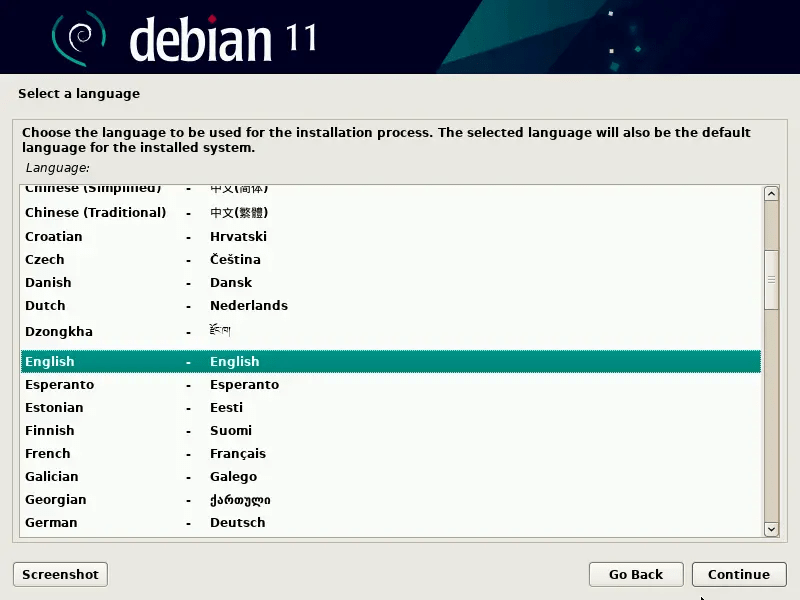
Når du har startet op fra installationsmediet, skal du følge disse trin:
- Vælg det sprog, land og tastatur, du ønsker at bruge.
- Giv din computer et navn og vælg en adgangskode til root-kontoen, som er systemadministratoren.
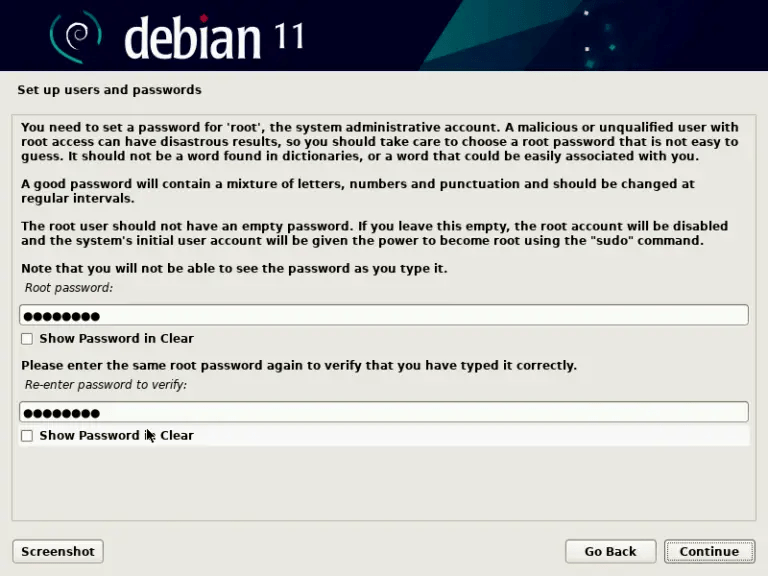
Opret en brugerkonto med et navn og en adgangskode.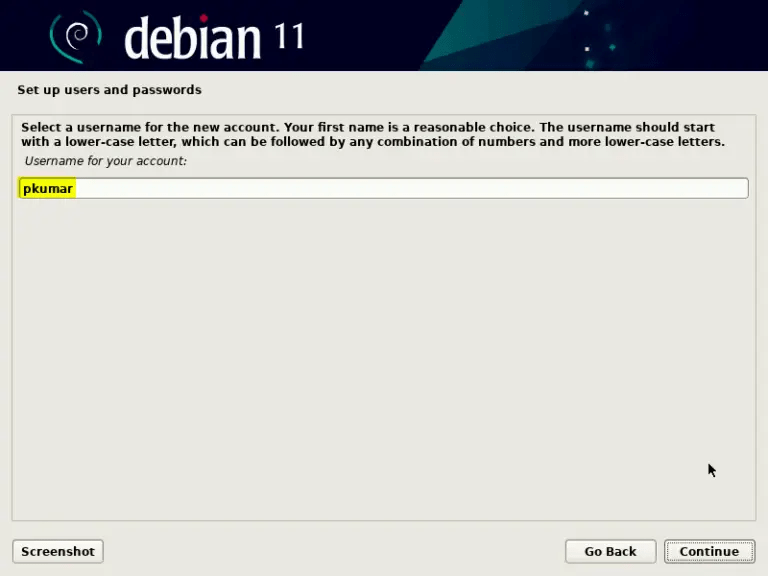
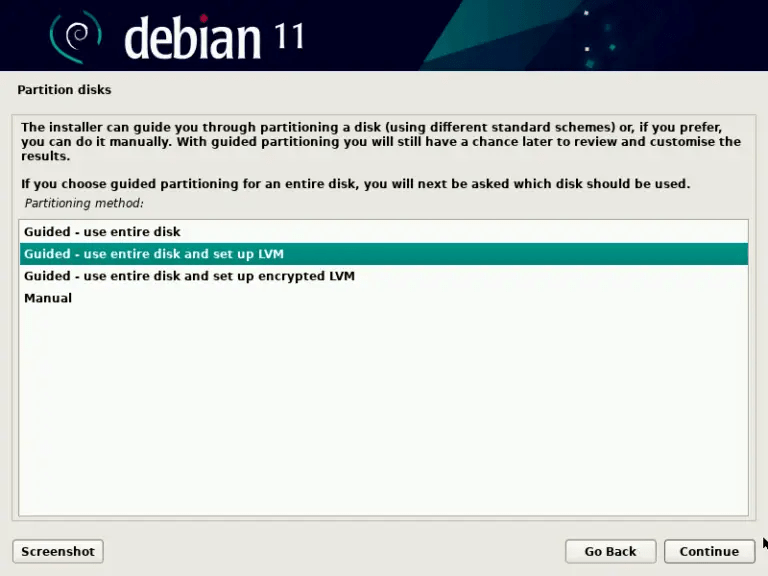
- Partitioner din harddisk efter behov. Du kan vælge mellem flere muligheder: brug hele disken, brug disken med LVM (Logical Volume Manager), brug disken med krypteret LVM, eller partitioner manuelt. Hvis du er usikker, skal du vælge den første mulighed.
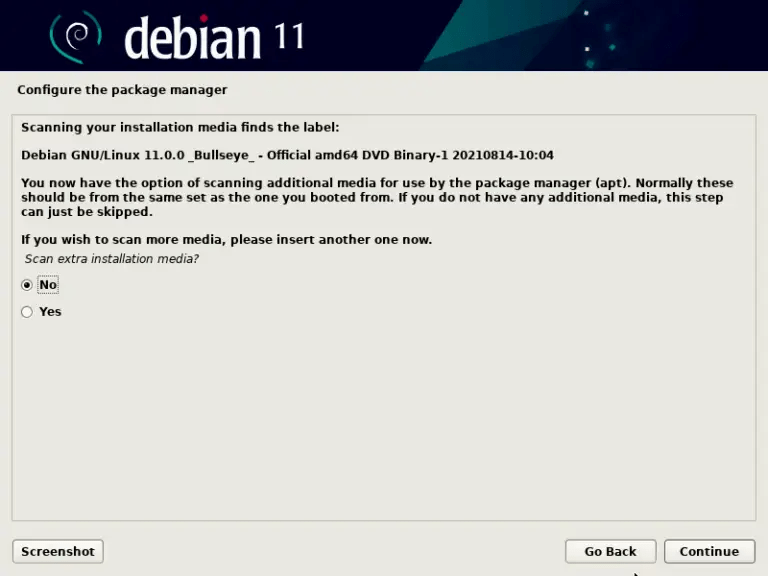
- Konfigurer din pakkehåndtering (apt) ved at vælge en downloadkilde (et Debian-spejl eller en cd/dvd) og angive, om du vil deltage i undersøgelsen af pakkepopularitet.
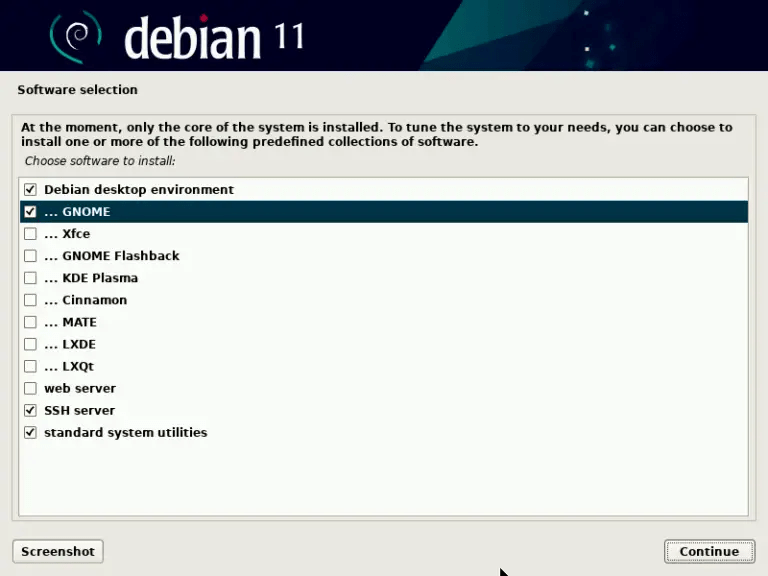
- Vælg den software, du vil installere. Du kan vælge mellem flere kategorier: skrivebordsmiljø, webserver, printerserver, filserver, mailserver, SSH-server og almindelige værktøjer. Hvis du vælger et minimalt image, kan du lade alt stå tomt og installere softwaren senere.
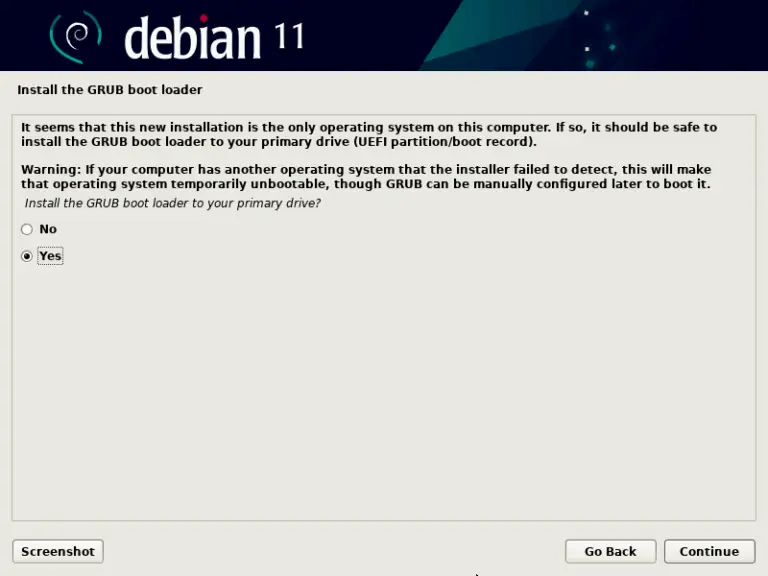
- Installer bootloaderen (GRUB) i harddiskens bootsektor. Dette vil give dig mulighed for at starte Debian ved næste genstart.
- Færdiggør installationen, og genstart computeren.
Tillykke, du har installeret Debian 11! Du kan nu nyde dit nye operativsystem.
Hvordan konfigurerer man Debian 11?
Efter installation af Debian 11 kan du konfigurere det efter dine præferencer og behov. Her er et par trin, vi anbefaler, at du følger:
- Kontroller, at din internetforbindelse er stabil, og at du ikke oplever netværksproblemer. Hvis du støder på fejlen "Konfiguration ufuldstændig på grund af begrænset forbindelse", skal du læse denne artikel for at løse den .
- Rediger sources.list-filen (/etc/apt/sources.list) til at pege på Debian 11-arkiverne. Du kan også tilføje contrib- og ikke-frie arkiver, hvis du ønsker adgang til pakker, der ikke fuldt ud overholder principperne for fri software. Her er et eksempel på en sources.list-fil:
deb http://deb.debian.org/debian bullseye hovedbidrag ikke-gratis deb-src http://deb.debian.org/debian bullseye hovedbidrag ikke-gratis deb http://security.debian.org/debian-security bullseye-security hovedbidrag ikke-gratis deb-src http://security.debian.org/debian-security bullseye-security hovedbidrag ikke-gratis deb http://deb.debian.org/debian bullseye-updates hovedbidrag ikke-gratis deb-src http://deb.debian.org/debian bullseye-updates hovedbidrag ikke-gratis
- Opdater systemet ved hjælp af følgende kommandoer:
sudo apt opdatering sudo apt opgradering sudo apt fuld opgradering
- Installer de pakker, du har brug for, ved hjælp af følgende kommando:
sudo apt install pakkenavn
Du kan bruge kommandoen apt search til at søge efter en pakke ved hjælp af dens navn eller beskrivelse.
- Installer et skrivebordsmiljø, hvis du ikke allerede har et. Du kan vælge mellem flere muligheder: GNOME, KDE, Xfce, LXDE, Cinnamon, MATE… For eksempel, for at installere GNOME, skal du bruge kommandoen:
sudo apt install task-gnome-desktop
- Installer sudo, hvis du vil kunne køre kommandoer som root uden at skulle indtaste adgangskoden hver gang. Brug kommandoen for at gøre dette:
su -c 'apt install sudo'
Tilføj derefter dit brugernavn til sudo-gruppen med kommandoen:
su -c 'adduser dit-brugernavn sudo'
Log ud og log ind igen for at ændringerne kan træde i kraft.
- Installer de proprietære drivere til dit NVIDIA-grafikkort, hvis du har et. Brug følgende kommandoer for at gøre dette:
sudo apt install nvidia-driver sudo genstart
- Installer Microsoft-skrifttyper, hvis du ønsker bedre kompatibilitet med dokumenter oprettet i Windows. Brug følgende kommando for at gøre dette:
sudo apt install ttf-mscorefonts-installer
Ofte stillede spørgsmål
Her er nogle ofte stillede spørgsmål om Debian 11:
Hvad er Debian?
Debian er et frit operativsystem baseret på Linux-kernen. Det har eksisteret siden 1993 og er udviklet af et fællesskab af frivillige. Debian sigter mod at være et universelt system, der kan køre på forskellige typer maskiner, fra pc'er og servere til smartphones og forbundne enheder. Debian er kendetegnet ved sin sociale kontraktfilosofi, som garanterer overholdelse af principper for fri software, systemkvalitet og gennemsigtig beslutningstagning.
Debian tilbyder tre forskellige versioner:
- Stabil: Produktionsversionen af Debian, som prioriterer sikkerhed og stabilitet. Den indeholder testede og dokumenterede pakker, men de er ofte ældre. Dette er den anbefalede version til professionel eller kritisk brug.
- Test: Dette er den mellemliggende version af Debian, der indeholder pakker, der endnu ikke er blevet accepteret i den stabile version, men som afventer accept. Den tilbyder nyere versioner af software, men kan indeholde fejl eller inkompatibiliteter. Denne version forbereder udgivelsen af den næste stabile version.
- Ustabil: Den konstant udviklende version af Debian, som modtager de seneste softwareopdateringer. Den er beregnet til avancerede brugere, der ønsker at teste nye funktioner eller bidrage til projektet. Den kan være ustabil eller i stykker når som helst.
Hvordan ændrer jeg versionen af Debian (stabil, test eller ustabil)?
For at ændre din Debian-version skal du redigere filen sources.list (/etc/apt/sources.list) og erstatte kodenavnet på den aktuelle version (bullseye) med kodenavnet på den ønskede version (buster for stable, bookworm for testing eller sid for unstable). Derefter skal du opdatere systemet med følgende kommandoer:
sudo apt opdatering sudo apt opgradering sudo apt fuld opgradering
Advarsel: Denne handling kan ikke fortrydes. Du kan ikke vende tilbage til en tidligere version uden at geninstallere systemet.
Hvordan installerer jeg software, der ikke findes i de officielle Debian-arkiver?
For at installere software, der ikke findes i de officielle Debian-arkiver, har du flere muligheder:
- Tilføj tredjeparts-arkiver til din sources.list-fil (/etc/apt/sources.list), hvis den software, du vil installere, er tilgængelig i et Debian-kompatibelt arkiv. For eksempel kan du tilføje følgende arkiv for at installere Google Chrome:
deb [arch=amd64] http://dl.google.com/linux/chrome/deb/ stabil hovedfil
Derefter skal du importere repository-nøglen ved hjælp af kommandoen:
wget -q -O - https://dl.google.com/linux/linux_signing_key.pub | sudo apt-key add -
Derefter kan du installere softwaren med kommandoen:
sudo apt opdatering sudo apt install google-chrome-stable
- Download .deb-filen til den software, du vil installere, fra udviklerens officielle hjemmeside eller fra et tredjepartswebsted. For eksempel kan du downloade .deb-filen fra https://www.skype.com/fr/get-skype/ for at installere Skype. Derefter kan du installere softwaren med kommandoen:
sudo dpkg -i filnavn.deb
- Kompilér softwaren fra kildekoden, hvis udvikleren leverer den. For at gøre dette skal du downloade kildekodearkivet fra udviklerens officielle hjemmeside eller et tredjepartswebsted. For at installere GIMP kan du f.eks. downloade kildekodearkivet fra https://www.gimp.org/downloads/. Derefter skal du udpakke arkivet ved hjælp af kommandoen:
tar xvf arkivnavn.tar.gz
Derefter skal du indtaste den udpakkede mappe ved hjælp af kommandoen:
cd mappenavn
Derefter skal du følge instruktionerne i README- eller INSTALL-filen for at kompilere og installere softwaren. Generelt skal du køre følgende kommandoer:
./configure make sudo make install
Hvordan opdaterer jeg Debian 11?
For at opdatere Debian 11 skal du køre følgende kommandoer:
sudo apt opdatering sudo apt opgradering sudo apt fuld opgradering
Den første kommando opdaterer listen over pakker, der er tilgængelige i arkiverne. Den anden kommando opdaterer installerede pakker, der har en ny version tilgængelig. Den tredje kommando opdaterer installerede pakker, der har en ny version tilgængelig, og som kræver installation eller fjernelse af andre pakker.
Hvordan afinstallerer jeg Debian 11?
For at afinstallere Debian 11 har du flere muligheder:
- Geninstallation af et andet operativsystem på din harddisk, overskrivning af Debian 11. For at gøre dette skal du starte fra et installationsmedie for det operativsystem, du ønsker at installere, og følge instruktionerne.
- Formater din harddisk ved at slette alle partitioner. For at gøre dette kan du bruge software som GParted eller fdisk under Linux eller Diskpart under Windows.
- Behold Debian 11 og installer et andet operativsystem i en dual-boot-konfiguration. For at gøre dette skal du krympe Debian 11-partitionen ved hjælp af software som GParted eller fdisk på Linux eller Diskpart på Windows. Derefter skal du oprette en ny partition til det operativsystem, du ønsker at installere. Endelig skal du boote fra installationsmediet til det ønskede operativsystem og følge instruktionerne.


