

Gmail er en gratis og populær e-mailtjeneste, der tilbyder mange praktiske funktioner til brugerne. Uanset om du vil sende og modtage e-mails, administrere dine kontakter og kalender eller personliggøre din brugerflade, gør Gmail det nemt. Men hvordan installerer du Gmail på din pc? I denne artikel forklarer vi, hvordan du konfigurerer og bruger Gmail på din computer i et par enkle trin.
Trin 1: Gå til Gmail-webstedet

Det første trin i at installere Gmail på din pc er at gå ind på Gmails hjemmeside. Til dette skal du bruge en webbrowser, f.eks. Google Chrome , Firefox eller Microsoft Edge . Åbn din browser, og indtast følgende adresse i adresselinjen: https://mail.google.com/
.
Trin 2: Log ind på din Google-konto
Det andet trin i at installere Gmail på din pc er at logge ind på din Google-konto. Hvis du ikke allerede har en Google-konto, kan du oprette en gratis.
Alternativt kan du indtaste den e-mailadresse eller det telefonnummer, der er knyttet til din Google-konto, og derefter klikke på "Næste". Indtast derefter din adgangskode, og klik på " Næste " igen. Du vil derefter blive omdirigeret til din Gmail-indbakke .
Trin 3: Tilpas din Gmail-grænseflade
Det tredje trin i installationen af Gmail på din pc er at tilpasse brugerfladen . Du kan ændre udseendet og opførslen af din indbakke ved at gå til Gmail-indstillingerne. For at gøre dette skal du klikke på tandhjulsikonet i øverste højre hjørne af siden og derefter vælge "Se alle indstillinger".

Du vil derefter kunne ændre følgende muligheder:
- Temaet : Du kan vælge en baggrund til din indbakke fra de foreslåede temaer eller uploade din egen.
- Tæthed : Du kan vælge, hvor kompakte beskederne skal være, når de vises i din indbakke, enten standard, komfortabel eller kompakt.
- Faner : Du kan aktivere eller deaktivere faner, der sorterer dine beskeder efter deres kategori, f.eks. Primær, Sociale netværk, Kampagner osv.
- Etiketter : Du kan oprette og administrere etiketter for at organisere dine beskeder i henhold til dine personlige kriterier.
- Filtre : Du kan oprette og administrere filtre for automatisk at sortere dine beskeder baseret på forskellige kriterier, f.eks. afsender, emne, nøgleord eller vedhæftede filer.
- Notifikationer : Du kan aktivere eller deaktivere lyd- eller visuelle notifikationer, når du modtager en ny besked.
Når du har tilpasset din Gmail-grænseflade, kan du fastgøre Gmail til proceslinjen i Windows for at få nemmere adgang. For at gøre dette skal du blot højreklikke på Gmail-ikonet på proceslinjen og derefter vælge " Fastgør til proceslinje ". På denne måde behøver du ikke at åbne din browser for at tjekke dine e-mails.
Trin 4: Brug af Gmail-funktioner
Det fjerde trin i installationen af Gmail på din pc er at bruge Gmails funktioner . Du kan udføre følgende handlinger fra din indbakke:
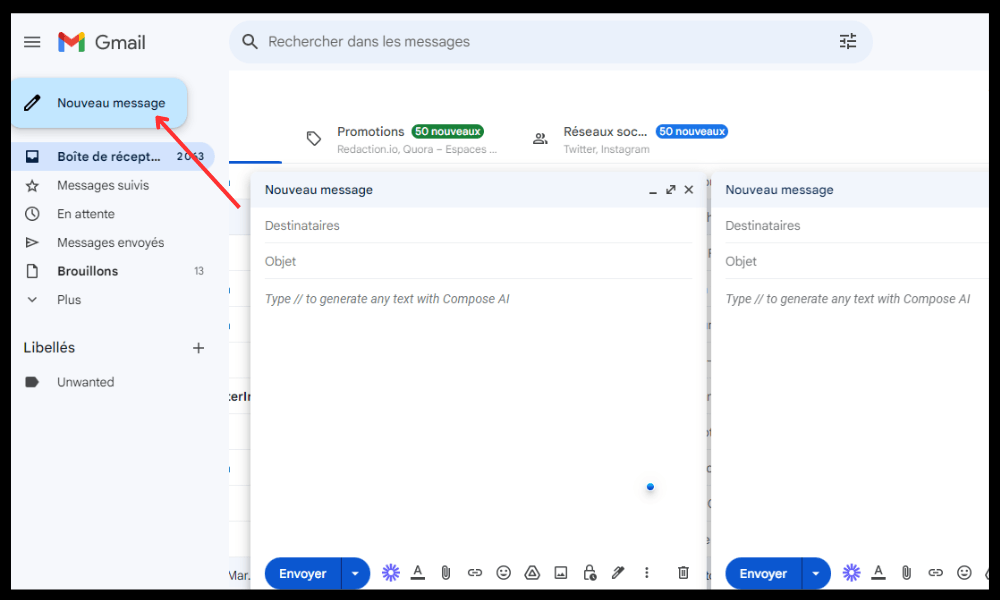
- Sådan sender du en besked : Klik på knappen " Ny besked " i øverste venstre hjørne af siden, og indtast derefter modtager, emne og beskedtekst. Du kan også tilføje vedhæftede filer, billeder eller emojis. Klik derefter på knappen "Send" i nederste venstre hjørne af beskeden.
- Modtagelse af en besked : Når du modtager en ny besked, vises den i din indbakke med et ikon for en åben eller lukket kuvert, afhængigt af om du har læst den eller ej. Klik på beskeden for at åbne den, og besvar den om nødvendigt.
- Sådan sletter eller arkiverer du en besked : Hvis du vil slette eller arkivere en besked, skal du markere feltet til venstre for beskeden og derefter klikke på knappen "Slet" eller "Arkivér" øverst på siden. Du kan også trække og slippe beskeden til papirkurven eller til sektionen "Alle beskeder".
- Søg efter en besked : Hvis du vil finde en bestemt besked i din indbakke, skal du bruge søgefeltet øverst på siden. Du kan skrive nøgleord eller bruge avancerede operatorer til at forfine din søgning.

Sammenlignende tabel over fordele og ulemper ved Gmail
| Fordele | Ulemper |
| Gratis e-mail-lagerplads på op til 15 GB | Lagergrænsen kan være nået, hvis du modtager mange e-mails med vedhæftede filer |
| Avanceret e-mailfiltrering | Målrettet annoncering baseret på e-mailindhold |
| Integreret kontakt- og kalenderhåndtering | Risiko for hacking af Google-konto |
| Tilpasning af temaet og etiketterne | Internetforbindelse kræves |
Ofte stillede spørgsmål
Hvordan installerer jeg Gmail på min pc uden en webbrowser?

Det er ikke muligt at installere Gmail på din pc uden en webbrowser , da Gmail er et webprogram, der kræver en internetforbindelse for at fungere. Der findes dog programmer, der giver dig adgang til din Gmail-indbakke fra din computer uden at bruge en webbrowser, f.eks. Thunderbird eller Outlook .
Hvordan synkroniserer jeg mine kontakter og kalender mellem min pc og min smartphone?
For at synkronisere dine kontakter og din kalender mellem din pc og smartphone skal du blot bruge den samme Google-konto på begge enheder. Dine kontakter og begivenheder opdateres derefter automatisk på begge platforme.
Hvordan ændrer jeg min Gmail-adgangskode?
Sådan ændrer du din Gmail-adgangskode :
- Åbn Gmail på din computer
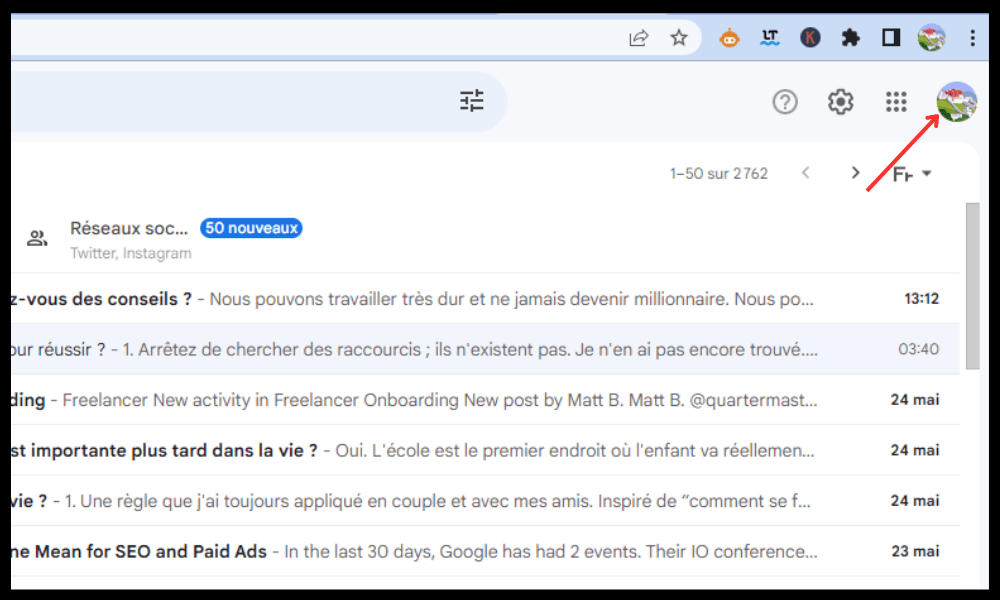
- Klik på dit profilbillede i øverste højre hjørne
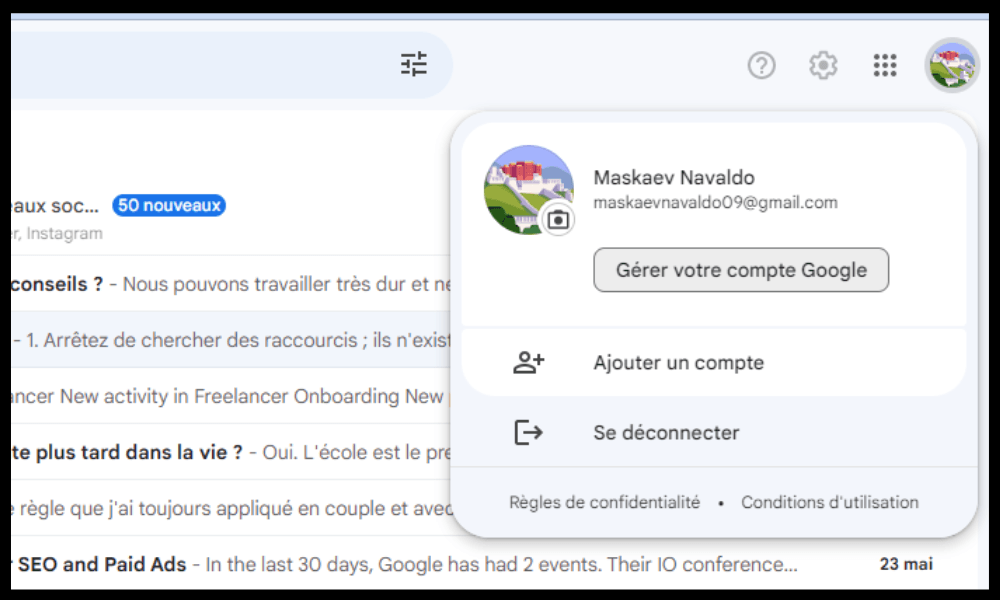
- Klik på "Administrer din Google-konto"
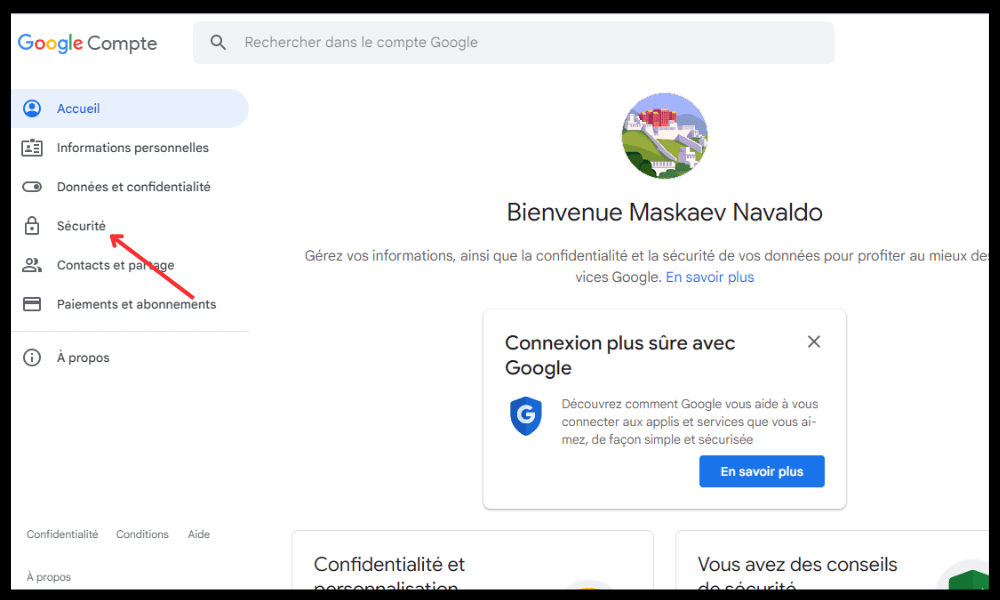
- Klik på "Sikkerhed" i sidemenuen
- Klik på " Adgangskode " i afsnittet "Log ind på Google"
- Indtast din nuværende adgangskode
- Indtast din nye adgangskode
- Klik på " Skift adgangskode "
Hvordan kan jeg gendanne min Gmail-adgangskode, hvis jeg har glemt den?
Hvis du har glemt din Gmail-adgangskode, skal du følge disse trin:
- Åbn Gmail på din computer
- Indtast din e-mailadresse eller dit telefonnummer
- Klik på " Næste "
- Klik på " Glemt din adgangskode? "
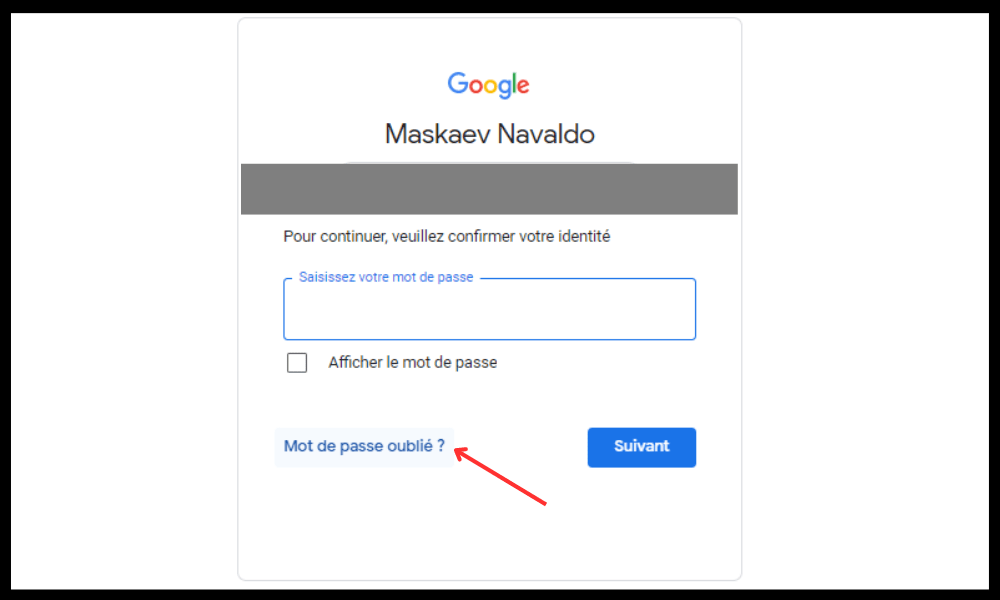
- Følg instruktionerne på skærmen for at bekræfte din identitet
- Vælg en metode til at nulstille din adgangskode (via e-mail, SMS eller sikkerhedsspørgsmål)
- Indtast den kode, du har modtaget, eller svaret på sikkerhedsspørgsmålet
- Indtast din nye adgangskode
- Klik på " Nulstil adgangskode "
Hvordan sletter jeg min Gmail-konto permanent?
For at slette din Gmail-konto permanent skal du følge disse trin:
- Åbn Gmail på din computer
- Klik på dit profilbillede i øverste højre hjørne
- Klik på " Administrer din Google-konto "
- Klik på " Data og privatliv" i sidebjælkemenuen
- Rul ned til afsnittet " Download, slet eller planlæg fremtiden for dine data "
- Klik på " Slet en tjeneste eller din konto ".
- Klik på " Slet en tjeneste "
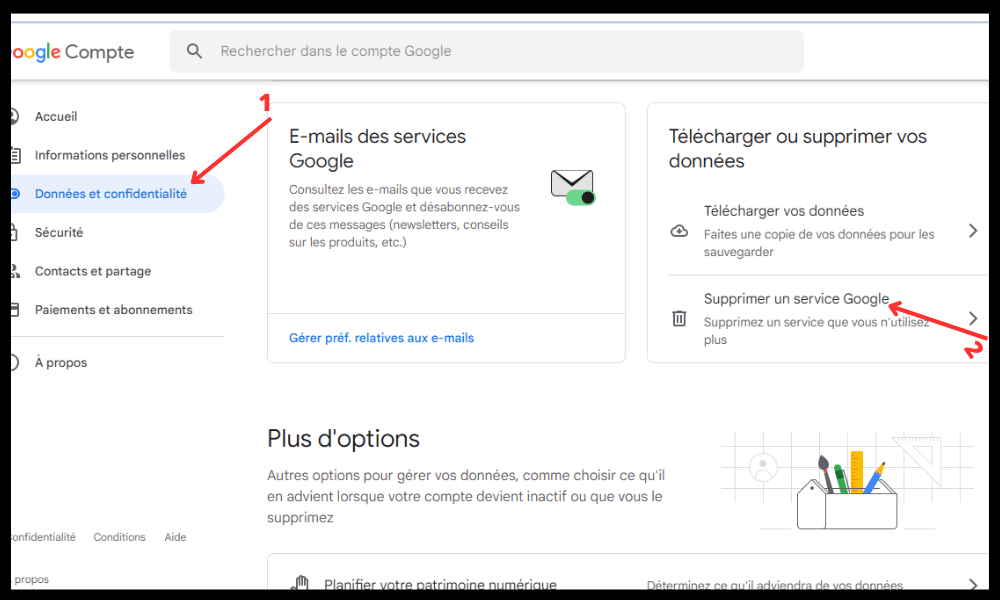
- Indtast din adgangskode og klik på " Næste "
- Klik på papirkurvsikonet ud for Gmail
- Indtast en anden e-mailadresse, som du ejer, og som ikke er knyttet til en Google-konto
- Klik på “ Send en bekræftelsesmail ”
- Åbn den bekræftelsesmail, du har modtaget, og klik på linket, den indeholder
- Bekræft, at du vil slette din Gmail-konto permanent
- Klik på “ Slet Gmail ”
Advarsel : Denne handling kan ikke fortrydes, og du vil miste alle dine e-mails, kontakter og indstillinger, der er knyttet til din Gmail-konto. Du vil stadig kunne bruge din Google-konto til at få adgang til andre Google-tjenester, f.eks. YouTube eller Google Drev.
Konklusion
Men før du fuldt ud kan nyde din Gmail-indbakke , er det vigtigt at sikre den for at forhindre hacking, spam eller virus . For at gøre dette kan du følge disse få tips:
- Vælg en stærk og unik adgangskode til din Google-konto . Del den ikke med nogen, og skift den regelmæssigt.
- Aktivér totrinsbekræftelse for at forbedre din kontosikkerhed. Dette kræver, at du indtaster en kode, der sendes via SMS eller en app, hver gang du logger ind på en ny enhed.
- Tjek den seneste aktivitet på din Google-konto. Du kan se, hvilke enheder, placeringer og apps der har adgang til din konto, og rapportere enhver mistænkelig aktivitet.
- Vær på vagt over for falske beskeder , der forsøger at stjæle dine personlige eller økonomiske oplysninger. Klik ikke på mistænkelige links eller vedhæftede filer, og rapporter beskeder som spam eller phishing.
- Brug antivirus- og firewallsoftware på din pc for at beskytte din computer mod malware, der kan kompromittere din sikkerhed.
Ved at følge disse enkle trin kan du sikre din Gmail-indbakke og nyde dens fordele med ro i sindet.


