

En genstart kan nogle gange være kraftigt anbefalet eller endda absolut nødvendig.
Hvis din computer går ned eller bliver langsommere, hvis du tror, den er blevet inficeret med en virus, eller hvis du ønsker, at den skal "gendannes til en "som ny" stand, for eksempel for at videresælge den, så inviterer jeg dig til at læse denne artikel!
Til at begynde med er her en meget tydelig video, der forklarer, hvordan du hurtigt genstarter din pc i windows 10!
HVORFOR ER GENSTART AF DIN COMPUTER VIGTIGT?
HVAD BETYDER "GENSTART"?
Genstart er en engelsk ordforklaring, der betyder genstart. I vores tilfælde betyder det at nulstille din computer til fabriksindstillingerne, hvilket betyder, at din computer ved afslutningen af processen vil være præcis, som den var den dag, du købte den (med Windows 10 installeret)!
I praksis vil du kunne vælge mellem:
- Slet alt helt, undtagen operativsystemet, hvis indstillinger vil blive nulstillet.
- Formater uden at slette dine filer, og nulstil samtidig dine operativsystemindstillinger (og fjern dermed al din software).
HVAD ER FORDELENE VED EN GENSTART?
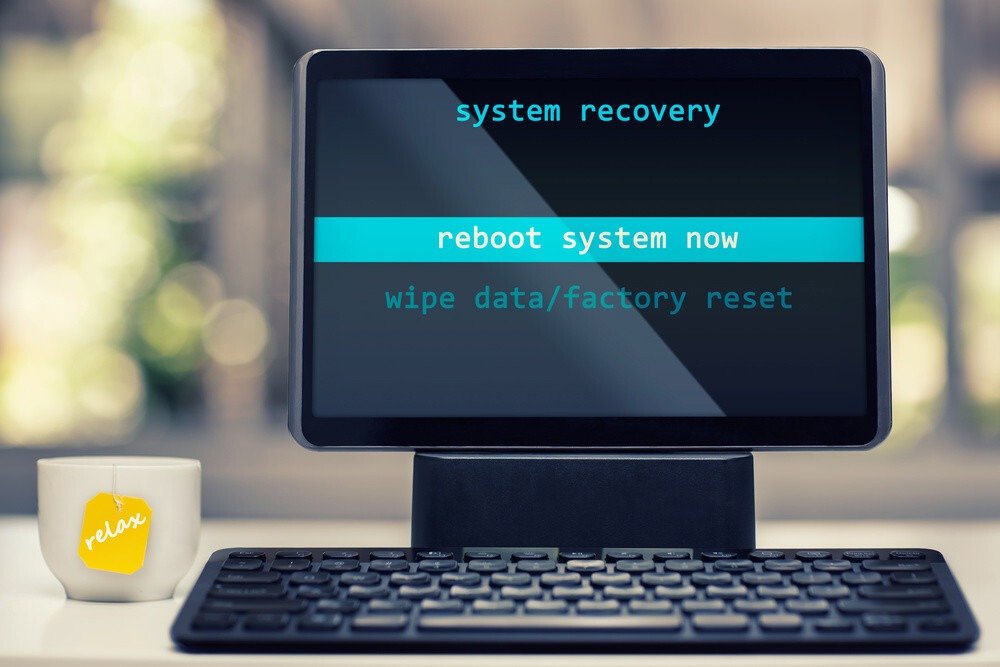
Når din nulstilling er fuldført, er din computer renset for alt, der måtte have rodet på din harddisk.
Under en afinstallation er det ret almindeligt, at "resterende" filer forbliver på harddisken og aldrig forsvinder. En nulstilling giver dig mulighed for at fjerne alt dette.
Dette vil også give dig mulighed for at fjerne eventuelle potentielle vira, som du måtte have ubevidst, fordi du ikke var opmærksom, og dit antivirusprogram ikke registrerede dem ..
Din computer vil også kunne starte meget hurtigere; faktisk kan mange unødvendige programmer med tiden starte automatisk, når du starter computeren, og en nulstilling giver dig mulighed for at fjerne disse "uønskede" programmer!
Dette vil også forbedre din computers ydeevne, da alle unødvendige programmer, der kører i baggrunden, vil blive fjernet.
En genstart kan også hjælpe med at rette en fejl i dine indstillinger. Nogle gange kan du konfigurere en Windows funktion og derefter ikke være i stand til at gendanne den til standardindstillingerne. I dette tilfælde kan formatering uden at slette dine filer muligvis løse problemet.
HVOR LANG TID KAN EN GENSTART TAGE?
Varigheden afhænger i høj grad af dit udstyrs strømforbrug og de filer, din computer skal fjerne/afinstallere. Det kan tage alt fra et par dusin minutter til flere timer. Bare rolig, du behøver ikke at blive ved din computer, mens den kører; når den starter, sker alt automatisk!
NOGLE TIPS
Før du nulstiller, er det stadig tilrådeligt at sikkerhedskopiere alt, hvad du vil beholde, til et USB-drev eller skyen. De fleste spreder deres filer ud over hele deres harddisk. Sørg for, at alle dine vigtige filer er sikkerhedskopieret et sted!
Hvis du synes, at din computer er mindre kraftfuld, end da du købte den, vil en nulstilling ikke nødvendigvis løse alle dine problemer! Faktisk kræver programmer og Windows systemet flere ressourcer med hver opdatering, efterhånden som tiden går. Så hvis den nødvendige processorkraft stiger, vil en nulstilling af din maskine naturligvis ikke forbedre dens komponenter!
HVORDAN GØR MAN VIDERE?
Det er ikke længere særlig kompliceret at genstarte din pc i dag; det er faktisk muligt på alle computere med blot et par klik siden Windows 10.
Her er trinene, du skal følge:
- Klik på Start ( Windows knappen i nederste venstre hjørne), og klik derefter på "Indstillinger" (tandhjulsikonet).
- Et vindue åbnes. Klik på "Opdatering og sikkerhed" og derefter på "Gendannelse" i fanerne til venstre.
- Siden "Gendannelse" åbnes, øverst har du muligheden "Nulstil denne pc", det er det, vi har brug for, klik på "Start"!
- Vinduet til nulstilling af din pc åbnes; du har to mulige valg:
- Behold mine filer: Denne indstilling giver dig mulighed for at fjerne al software og gendanne indstillinger, men beholde dine personlige filer!
- Fjern alle: Denne indstilling fjerner alle elementer, der ikke var til stede, da du købte din computer.
I tilfælde af afmatning, nedbrud, eller hvis du sælger din computer, anbefaler vi den anden mulighed. Denne mulighed tager længere tid, men du starter i det mindste på en frisk med en computer, der er som ny, og et operativsystem med fabriksindstillinger. Husk igen at sikkerhedskopiere dine vigtige filer et andet sted, da de vil gå tabt!
- Vælg den ønskede mulighed. Efter en kort indlæsningstid får du en oversigt over aktiverne. Klik på "næste".
- Et sidste vindue vises, "Klar til at nulstille denne pc". Det beskriver alt, hvad der vil ske under processen. Tag dig tid til at læse det for at være sikker på dit valg, og klik på "Nulstil".
Og sådan er det! Når den er startet, genstarter din pc flere gange. På et tidspunkt skal du indtaste nogle personlige oplysninger (navn, efternavn, adgangskode osv.). Din computer vil være blevet nulstillet, og du kan derefter konfigurere den igen eller blot lukke den ned og lade den nye ejer gøre det.
KONKLUSION
Som du har set, er det meget nemt at genstarte din computer, selvom det kan tage lidt tid, og det har mange positive effekter. Mange computerteknikere anbefaler en årlig genstart for at opretholde din computers optimale ydeevne.


