

Hvordan gendanner man slettede filer på en Mac uden software? Denne artikel præsenterer 5 praktiske metoder til at gendanne slettede filer på en Mac uden tredjepartssoftware. Men hvis filerne er blevet permanent slettet, kan du bruge EaseUS Data Recovery Wizard til Mac til at gendanne dem!
Under intensiv brug af elektroniske enheder kan du gemme en masse data på din Macs harddisk, SD-kort eller USB-drev. Forestil dig, at de vigtige data, der er gemt på dine enheder, blev slettet ved et uheld; du kunne bryde ud i koldsved!
Hvis du vil vide, hvordan du gendanner slettede filer på en Mac uden datagendannelsessoftware, kan denne artikel hjælpe. Før du lærer, hvordan du gendanner slettede filer på en Mac uden software, skal du vide, hvor slettede filer befinder sig på din Mac – at vide, hvor en slettet fil er placeret, giver dig et fingerpeg om, hvordan du gendanner den.
Hvor bliver slettede filer af?
Som standard flyttes slettede filer til Mac-papirkurven. Normal sletning flytter blot filen til papirkurven, enten ved at højreklikke og vælge "Slet", bruge tastaturgenveje til at flytte filer til papirkurven osv. I dette tilfælde kan du gendanne slettede filer på din Mac uden software ved at bruge funktionen "Gendan" i Mac-papirkurven.
Når du sletter filer på en Mac, er der tilfælde, hvor de ikke ender i papirkurven, men bliver permanent slettet. Dette kan f.eks. ske, hvis du tømmer papirkurven, bruger den permanente slettetast, bruger Terminal-kommandoen eller renser harddisken. For at gendanne en fil, der er permanent slettet på denne måde, skal du have en sikkerhedskopi af dine vigtige filer; ellers er det umuligt.
Alternativt kan du bruge datagendannelsessoftware til at hente dem. Der findes mange datagendannelsesprogrammer, der kan hjælpe, f.eks. EaseUS Data Recovery Wizard til Mac, som gendanner permanent slettede filer på Mac-computere . Den tilbyder også en gratis version, du kan prøve.
I dag diskuterer vi tilfælde, hvor data kan gendannes uden software, altså hvordan man gendanner slettede filer ved hjælp af konventionelle metoder. Her er 5 praktiske metoder; tag et kig!
| 🗑️Gendan fra Macs papirkurv | De slettede filer vender tilbage til deres oprindelige placeringer. Denne metode virker dog kun inden for 30 dage efter sletningen af filen. |
| ⌨️Fortryd sletning via kommando Z | Denne metode er meget praktisk, men der er en grænse for, hvor mange gange du kan bruge annuller-tastekombinationen. |
| 🧩Hent via Mac Terminal | Denne metode er egnet til brugere med grundlæggende computerfærdigheder og giver de samme resultater som den første metode. |
| 💾Gendan filer fra en sikkerhedskopi | Selv hvis dine filer slettes permanent fra din Mac, virker denne metode stadig. Den har dog én klar begrænsning: de slettede filer skal være blevet sikkerhedskopieret, enten manuelt eller automatisk. |
| 📁Gendan via Slettet for nylig | Denne metode virker kun med visse Mac-programmer, der har en gendannelsesfunktion, såsom Fotos, Noter osv., men det er et forsøg værd. |
Sådan gendanner du slettede filer på en Mac uden software
Udover at bruge datagendannelsessoftware som EaseUS Data Recovery Wizard til Mac, er her 5 hurtige løsninger til at gendanne slettede filer på en Mac:
Løsning 1. Gendan slettede filer fra Mac-papirkurven
Denne metode kan løse de fleste sletningssager, især når slettede filer placeres i papirkurven. Følg disse trin for at gendanne slettede filer på din Mac uden tredjepartssoftware:
Trin 1. Åbn Terminal på din MacBook, skriv kommandoen ln -s ~/.Trash ~/Desktop/Trash, og tryk på "Enter".
Eller du kan klikke på papirkurvsikonet 🗑️ på dit skrivebord for at åbne Mac-papirkurven.
Trin 2. Åbn papirkurvsmappen på din Macs skrivebord, og vælg de ønskede slettede filer.
Trin 3. Vælg "Gendan" for at gendanne de slettede filer til deres oprindelige placeringer.
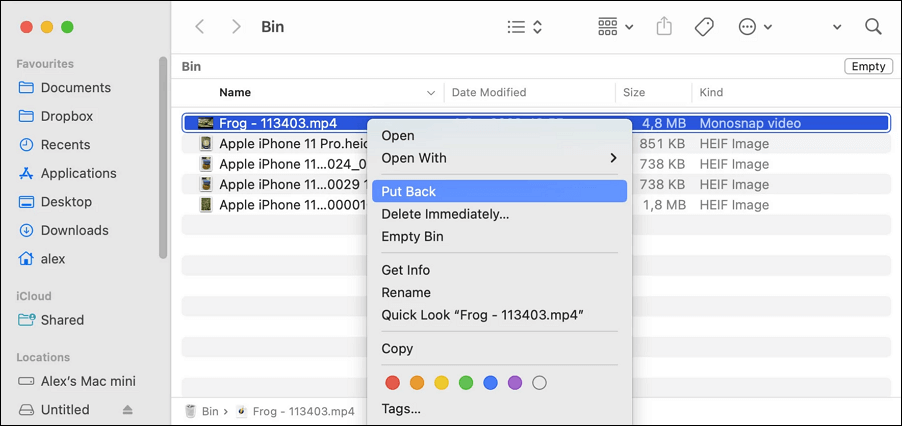
Det skal dog bemærkes, at papirkurven kun opbevarer slettede filer i maksimalt 30 dage, så hvis dine filer blev slettet for mere end en måned siden, vil du sandsynligvis ikke kunne gendanne dem fra papirkurven.
Løsning 2. Fortryd sletningen via Command Z på Mac
Tastaturgenvejen Command + Z kan fortryde den sidste sletning på macOS, så hvis du ved et uheld har slettet filer, skal du trykke på Command- og Z-tasterne samtidigt. Denne metode er værd at prøve; den virker dog ikke efter tømning af papirkurven.
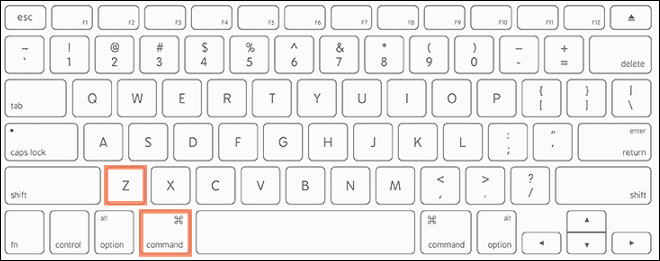
Når de slettede filer i papirkurven er tømt, har du kun 2 metoder til at gendanne de slettede filer: gendan fra sikkerhedskopier eller brug tredjepartssoftware som EaseUS Data Recovery Wizard til Mac.
Hvis du kan lide Mac-tastaturgenveje, kan denne artikel interessere dig: Ctrl + Alt + Delete på Mac: 4 alternative metoder
Løsning 3. Gendan slettede filer på Mac ved hjælp af Terminal
I modsætning til hvad mange Mac-brugere tror, er det også muligt at gendanne filer, der ikke er slettet fra papirkurven, ved hjælp af Terminal-kommandoen. Følg disse trin for at gendanne slettede filer via Mac Terminal:
Trin 1. Gå til "Programmer > Hjælpeprogrammer", og dobbeltklik for at åbne Terminal.
Trin 2. Skriv cd .Trash, og tryk på "Retur".
Trin 3. Skriv mv filnavn ../ (erstat filnavnet med navnet på den slettede fil), og tryk på "Retur".
Trin 4. Afslut Mac Terminal og åbn "Finder" for at finde den gendannede fil.
Løsning 4. Gendan filer ved hjælp af Time Machine/iCloud/andre sikkerhedskopieringsværktøjer
Forestil dig, at du ved et uheld har slettet vigtige filer og tømt papirkurven. I dette tilfælde anbefales Time Machine, iCloud og andre sikkerhedskopieringsværktøjer til at gendanne den tømte papirkurv på din Mac. Hvis du f.eks. aktiverer iClouds automatiske sikkerhedskopieringsmulighed, kan du nemt downloade de filer, du har brug for, fra iCloud Drive.
Eller hvis du brugte Time Machine, et praktisk sikkerhedskopieringsværktøj indbygget i macOS, til at sikkerhedskopiere dine Mac-data, kan du følge disse trin for at gendanne slettede filer fra Time Machine:
Trin 1. Åbn Time Machine ved at klikke på ikonet i topmenuen.
Trin 2. Højreklik på Time Machine-ikonet, og vælg "Gennemse Time Machine-sikkerhedskopier".
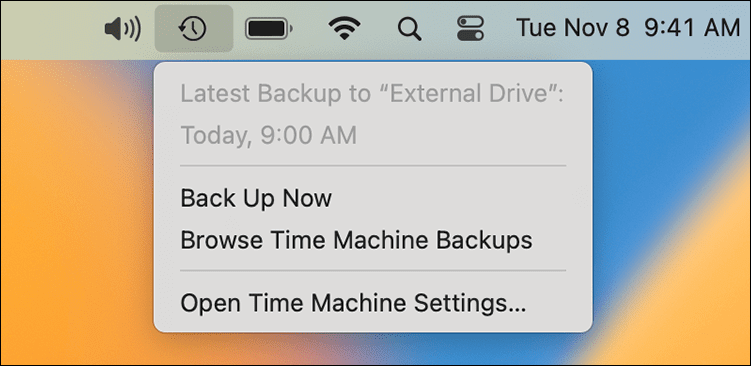
Trin 3. Vælg en sikkerhedskopi, der gemmer de slettede filer. Klik på "Gendan" for at returnere de slettede filer til deres oprindelige placering.
Bemærk : Gendannelse fra en ældre Time Machine-sikkerhedskopi kan overskrive nye data på din Mac, så det anbefales at sikkerhedskopiere nye data, før du gendanner de slettede data.
Løsning 5. Gendan filer fra mappen "Senest slettet"
Mac-programmer som Fotos og Noter har en gendannelsesfunktion: mappen Slettet for nylig. Forestil dig, at du sletter et foto i Fotos-appen; det vil blive flyttet til mappen Slettet for nylig og gemt der i 30 dage.
Denne funktion minder om en lille skraldespand i programmer, og du kan gendanne slettede noter eller fotos inden for en begrænset tid. Følg disse trin for at gendanne slettede fotos på din Mac:
Trin 1. Start Fotos på din Mac, og gå til "Slettet for nylig" i venstre side.
Trin 2. Vælg det ønskede slettede billede, og klik på "Gendan" for at lægge det tilbage i Fotos-appen.
Sådan gendanner du slettede filer på Mac uden software – Ofte stillede spørgsmål
Her er nogle spørgsmål, som folk også stiller, når de søger efter, hvordan man gendanner slettede filer på en Mac uden software:
- Hvordan gendanner jeg permanent slettede filer på min Mac?
Her er to effektive måder at gendanne permanent slettede filer på din Mac: Hvis du har sikkerhedskopier af de slettede filer, kan du gendanne dem ved hjælp af disse sikkerhedskopier. Hvis ikke, er den eneste måde at gendanne permanent slettede filer på en Mac at bruge professionel datagendannelsessoftware, f.eks. EaseUS Data Recovery Wizard til Mac. - Er det muligt at gendanne slettede filer fra en Mac?
Det er muligt at gendanne slettede filer fra din Mac: gendan dem fra papirkurven ved at klikke på "Gendan", gendan dem med EaseUS Data Recovery Wizard til Mac, gendan dem fra en Time Machine-sikkerhedskopi, fortryd sletningen ved hjælp af genvejen "Command + Z" osv. - Hvordan kan jeg gendanne permanent slettede filer uden software?
Medmindre du har lavet sikkerhedskopier på forhånd eller aktiveret automatisk synkronisering til et cloud-drev, herunder iCloud, Google Drive osv., kan du gendanne permanent slettede filer fra dine sikkerhedskopier.


