
Du har lige opdaget, at du har slettet en vigtig fil. Og som et lykketræf har du tømt papirkurven…
Heldigvis findes der løsninger. Vi vil sammen se på, hvordan man gendanner en permanent slettet fil trin for trin ved hjælp af Disk Drill, EaseUS Data Recovery Wizard og Recuva-software på Windows 10!
Hvordan gendanner man permanent slettede filer med Disk Drill?
Disk Drill er software, der kan gendanne filer fra papirkurven, selvom den er tom. Det kan gendanne over 400 forskellige filtyper på alle Windows . Det kan også gendanne data fra eksterne medier, såsom USB-drev, SD-kort eller harddiske.
Hvordan bruger jeg Disk Drill?
For at bruge Disk Drill skal du blot følge disse trin:
- Download softwaren fra den officielle Disk Drill-hjemmeside – software til at gendanne filer fra papirkurven – og installer den på din computer.
- Start programmet, og vælg den harddisk, hvor dine mistede filer var placeret.
- Disk Drill scanner din disk og viser resultaterne i et vindue.
- Sortér filerne efter navn, størrelse, dato eller type, og brug filteret til at forfine din søgning.
- Forhåndsvis filindholdet, før du henter det, ved at klikke på knappen "Forhåndsvisning".
- Markér felterne ud for de filer, du vil gendanne, og klik på knappen "Gendan".
- Vælg en placering til at gemme dine gendannede filer. Det anbefales at vælge et andet drev end det, hvor de slettede filer var placeret, for at undgå at overskrive dataene.
Hvorfor vælge en skiveboremaskine?
Disk Drill er et effektivt og brugervenligt program, der kan redde dig i tilfælde af utilsigtet tab af vigtige data. Det tilbyder mange funktioner, såsom:
- Muligheden for at gendanne filer i ethvert format og fra ethvert medie.
- Muligheden for at forhåndsvise filer, før de gendannes.
- Muligheden for at oprette et diskbillede for at beskytte dine data i tilfælde af harddiskfejl.
- Muligheden for at udføre en dybdegående analyse for at gendanne selv de sværest gendannede filer.
- Muligheden for at sætte scanningen på pause og genoptage den når som helst.
Disk Drill er et softwareprogram til at gendanne filer fra papirkurven, som du kan prøve gratis og uden risiko. Du er velkommen til at downloade det og drage fordel af dets funktioner.
Gendan en slettet fil med EaseUS Data Recovery Wizard
For at lære at gendanne en permanent slettet fil , er intet nemmere med EaseUS Data Recovery Wizard!
Hvis du ikke er bekendt med det, er det et af de bedste datagendannelsesprogrammer, og det fungerer godt på Windows 10/11 såvel som på macOS.
Her er trinene, du skal følge!
TRIN 1. Vælg den partition på din disk, der skal gendannes
Til at begynde med inviterer vi dig til at downloade EaseUS Data Recovery Wizard-softwaren. Når du er i menuen, skal du vælge den diskpartition eller lagerplacering, hvor dine filer blev slettet.

TRIN 2. Tryk på knappen "Analyser r"
Når du har valgt den placering, du vil gendanne, skal du trykke på " Analyser ". Den dybdegående analyseproces begynder!

TRIN 3. Klik på Gendan
Når den dybe scanning er færdig, skal du klikke på " Slettede filer " i menuen til venstre. Alle dine slettede filer vil være der! Du skal blot vælge (markere) de filer, du vil gendanne, og klikke på "Gendan"!
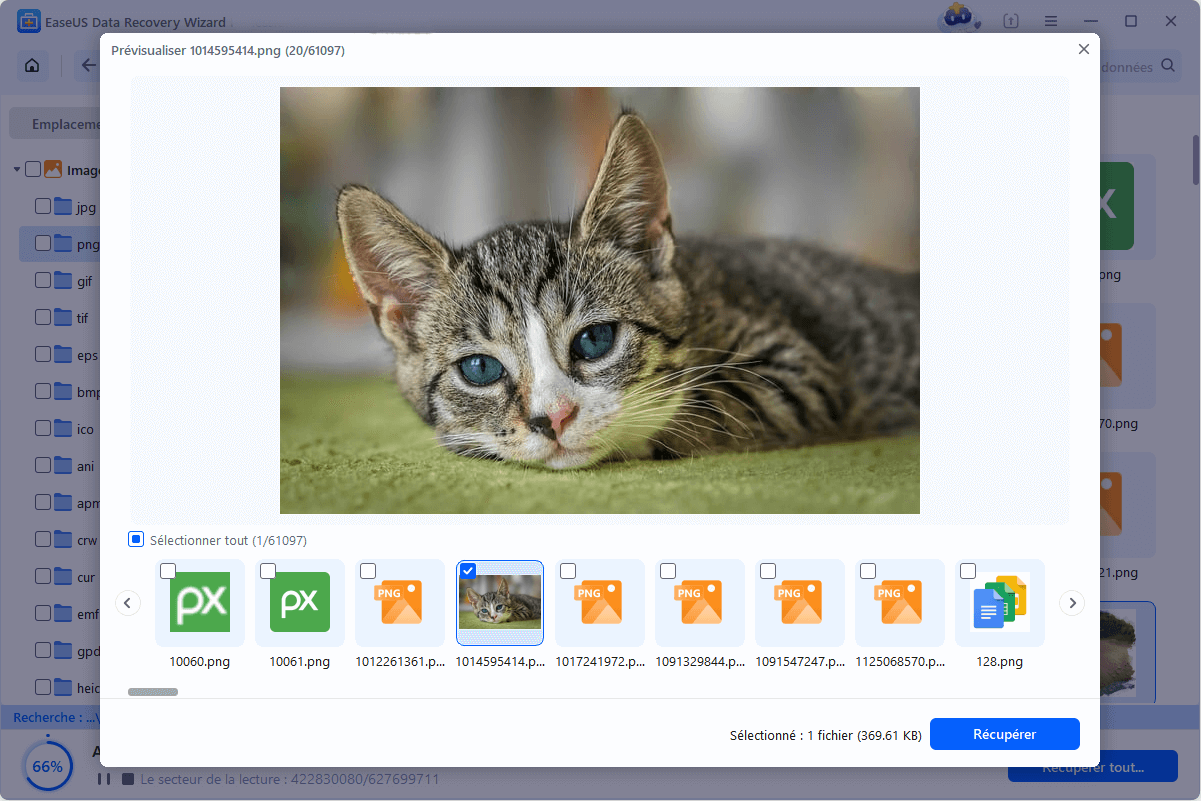
For nemheds skyld inviterer vi dig til at se videovejledningen nedenfor:
Gendan en permanent slettet fil med Recuva
Recuva er et ret velkendt program. Dets udgiver er Piriform. Det er den samme udgiver som CCleaner, der primært bruges til at rense og optimere din computer under Windows.
Recuva giver dig mulighed for at gendanne slettede data. Det kan downloades gratis fra hjemmesiden "Piriform". For dem, der ønsker den betalte version, koster det lidt over 19 euro (i skrivende stund).
Den gratis version er dog tilstrækkelig til at gendanne filer, der er blevet slettet ved et uheld.
Den understøtter Windows XP/Vista/7/8/10.
Vi inviterer dig til at se denne instruktionsvideo for at gendanne din permanent slettede fil!
- Trin 1: Skriv "Download Recuva Piriform" i Google.
- Trin 2: Begynd at downloade den gratis version.
- Trin 3: Gå til mappen "Downloads".
- Trin 4: Dobbeltklik på programmet for at starte installationen.
- Trin 5: Der vises en skærm med ordet "Recuva" og softwareversionen. Du kan vælge installationssprog: Fransk.
- Trin 6: Klik derefter på "Installer".
- Trin 7: Når installationen er afsluttet, kan du klikke på "Kør Recuva / Start Recuva".
Et nyt vindue åbnes. "Velkommen til Recuva Assistant.".

- Trin 8: Klik på "Næste".
- Trin 9: Vælg den type filer, du vil gendanne: Billeder, musik, dokumenter, videoer, komprimeret fil eller e-mails.
Som standard vil Recuva forsøge at gendanne alle typer filer. Klik derefter på "Næste".

- Trin 10: Vælg placeringen af den/de fil(er), du vil gendanne: På et flytbart kort, i Dokumenter osv. Hvis du ikke ved, hvor filen var placeret, før den blev slettet, skal du klikke på "Jeg er ikke sikker". Klik derefter på "Næste".
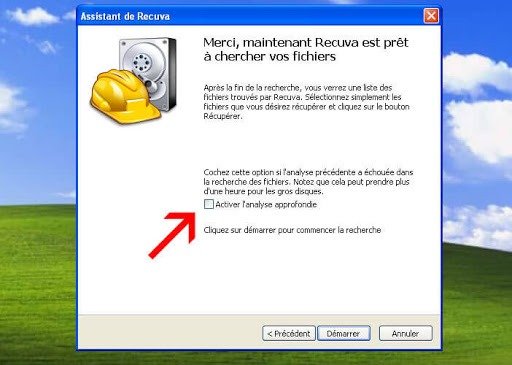
- Trin 11: Et nyt vindue vises: "Tak, Recuva er nu klar til at scanne dine filer." Du kan klikke på Dyb scanning, hvis du ønsker det. Klik derefter på "Start".
- Trin 12: Efter analysen viser Recuva resultaterne: Gendannelige filer vises med grønt, og ugendannelige filer med rødt. Højreklik på afkrydsningsfeltet for den/de fil(er), du vil gendanne, og klik derefter på "Gendan" i nederste venstre hjørne.
- Trin 13: Et Stifinder-vindue vises, og du skal vælge en mappe, som Recuva skal placere de gendannede filer i. Klik på "OK".
- Trin 14: Et nyt vindue vises med titlen: "Handling fuldført" med antallet af filer, der er gendannet (helt eller delvist).
Konklusion
Så hvis du har været bange efter at have slettet vigtige filer, ved du nu, at der findes løsninger. I langt de fleste tilfælde kan du gendanne permanent slettede filer. Vær dog forsigtig i fremtiden, da filer nogle gange ikke kan gendannes. Dette gælder især, når sletningen skete for længe siden, og du siden har oprettet, flyttet, slettet, kopieret eller indsat andre filer på det berørte drev.


