

Har du bemærket, at din computer bliver langsommere eller nogle gange fryser? Har du set en fejlmeddelelse relateret til wuauclt.exe ? Undrer du dig over, hvad dette udtryk betyder, og hvordan du retter det? Bare rolig, i denne artikel forklarer vi, hvad wuauclt.exe , hvorfor det kan forårsage problemer, og hvordan du nemt fjerner det.
Hvad er wuauclt.exe?
Wuauclt.exe er en eksekverbar fil , der er en del af Windows -operativsystemet . Dens navn står for Windows Update AutoUpdate Client. Det er en proces, der giver Windows for automatisk at søge efter, downloade og installere opdateringer. Det er derfor vigtigt for din computers korrekte funktion og sikkerhed.
Hvordan retter jeg wuauclt.exe-fejlen?
Der er flere metoder til at fjerne wuauclt.exe-fejlen, afhængigt af årsagen til problemet. Her er de mest almindelige:
Metode 1: Scan din computer med et antivirusprogram

Det første du skal gøre er at kontrollere, om din computer er inficeret med en virus eller malware , der kan beskadige eller kapre wuauclt.exe. For at gøre dette skal du bruge et pålideligt og opdateret antivirusprogram, f.eks. Microsoft Windows Defender , Avast eller Norton. Her er trinene, du skal følge:
- Start dit antivirusprogram, og udfør en fuld scanning af din computer.
- Hvis antivirusprogrammet registrerer trusler, skal du følge instruktionerne for at fjerne dem eller sætte dem i karantæne.
- Genstart computeren, og kontroller, om problemet fortsætter.
Metode 2: Reparation af beskadigede systemfiler
Det er muligt, at wuauclt.exe er beskadiget på grund af forkert håndtering, strømafbrydelse eller en ufuldstændig installation. I dette tilfælde kan du bruge værktøjet System File Checker ( SFC ) til at scanne efter og reparere beskadigede systemfiler. Sådan gør du:
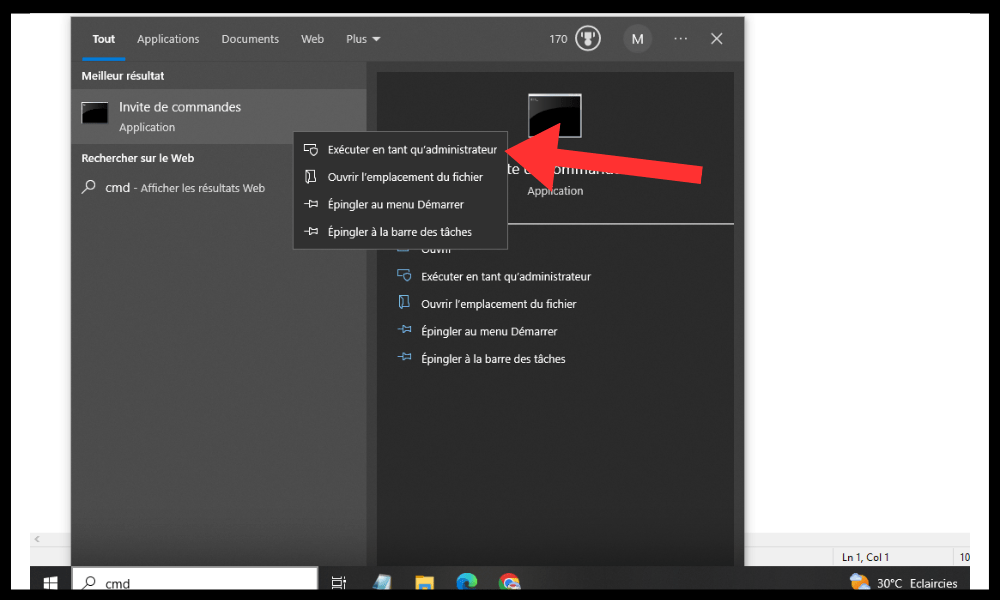
- Åbn Start-menuen, og skriv cmd i søgefeltet.
- Højreklik på Kommandoprompten , og vælg Kør som administrator .
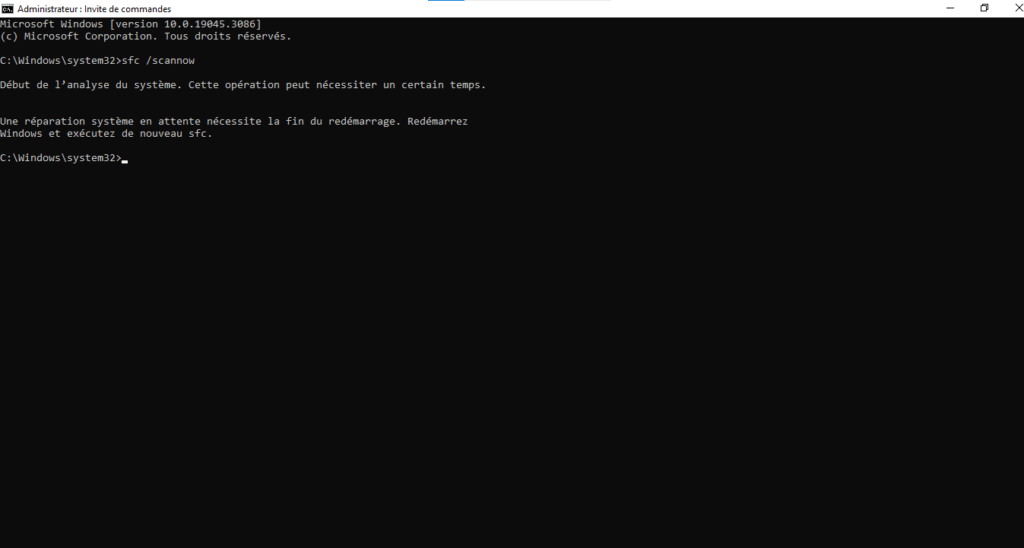
- Skriv kommandoen sfc /scannow og tryk på Enter .
- Vent på, at scanningen er færdig, og følg instruktionerne på skærmen, hvis der findes fejl.
- Genstart computeren, og kontroller, om problemet fortsætter.
Metode 3: Deaktiver midlertidigt automatiske opdateringer
Wuauclt.exe kan være i konflikt med andre processer eller programmer, der bruger de samme ressourcer. I dette tilfælde kan du prøve midlertidigt at deaktivere automatiske opdateringer Windows, som administreres af wuauclt.exe. Sådan gør du:
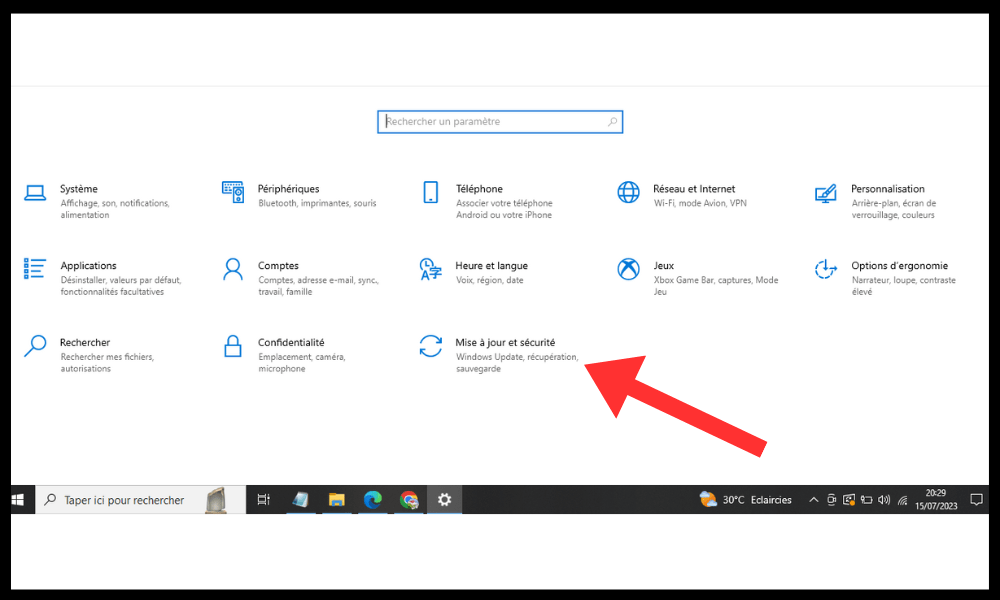
- Åbn Start-menuen, og klik på Indstillinger .
- Klik på Opdatering og sikkerhed .
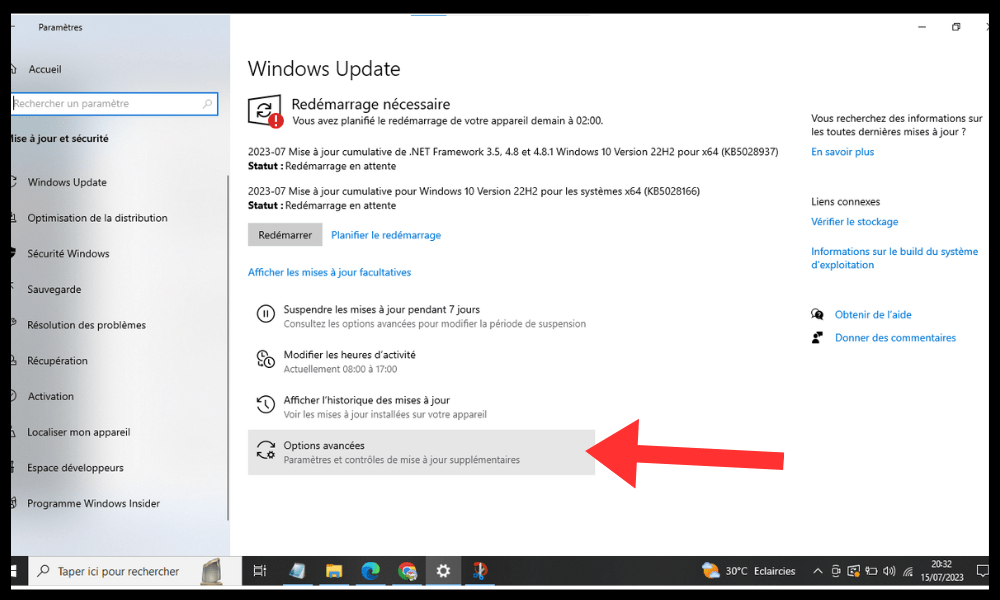
- Klik på Windows opdatering .
- Klik på Avancerede indstillinger .
- Deaktiver "Modtag opdateringer til andre Microsoft-produkter, når du opdaterer Windows .
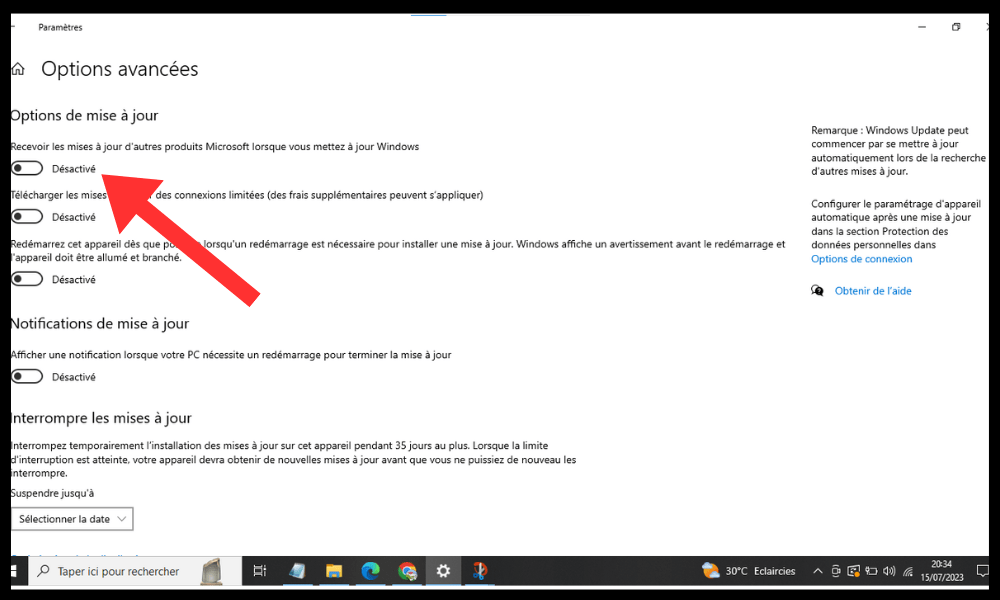
- Genstart computeren, og kontroller, om problemet fortsætter.
Metode 4: Geninstaller Windows opdateringer
Det er muligt, at wuauclt.exe er påvirket af en dårligt installeret eller inkompatibel Windows opdatering. I dette tilfælde kan du prøve at geninstallere Windowsopdateringerne, hvilket muligvis kan løse problemet. Sådan gør du:
- Åbn Start-menuen, og klik på Indstillinger .
- Klik på Opdatering og sikkerhed .
- Klik på Windows opdatering .
- Klik på Vis opdateringshistorik .
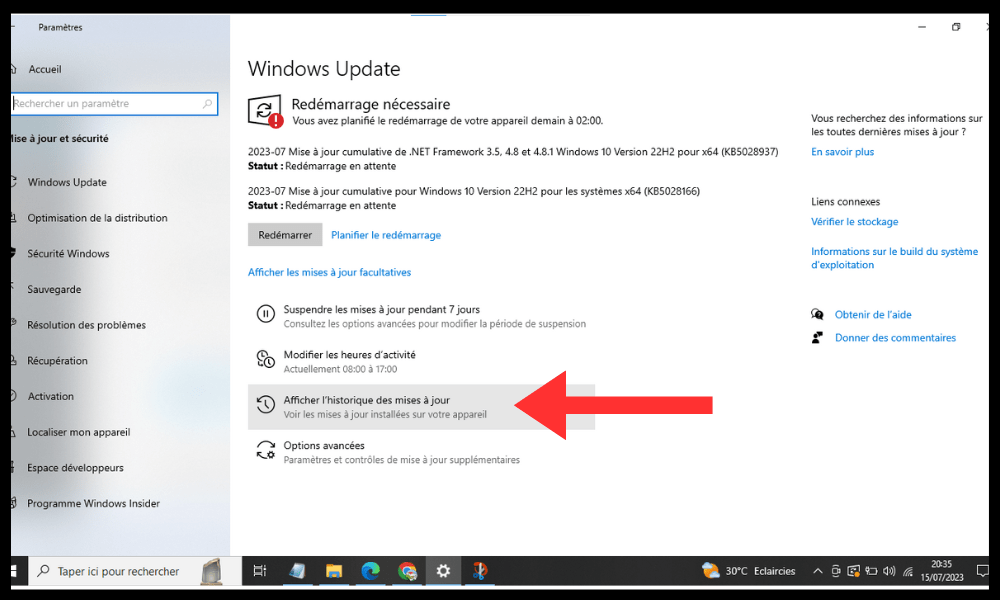
- Find den seneste installerede opdatering, og noter dens nummer (f.eks. KB123456 ).
- Klik på Afinstaller opdateringer .
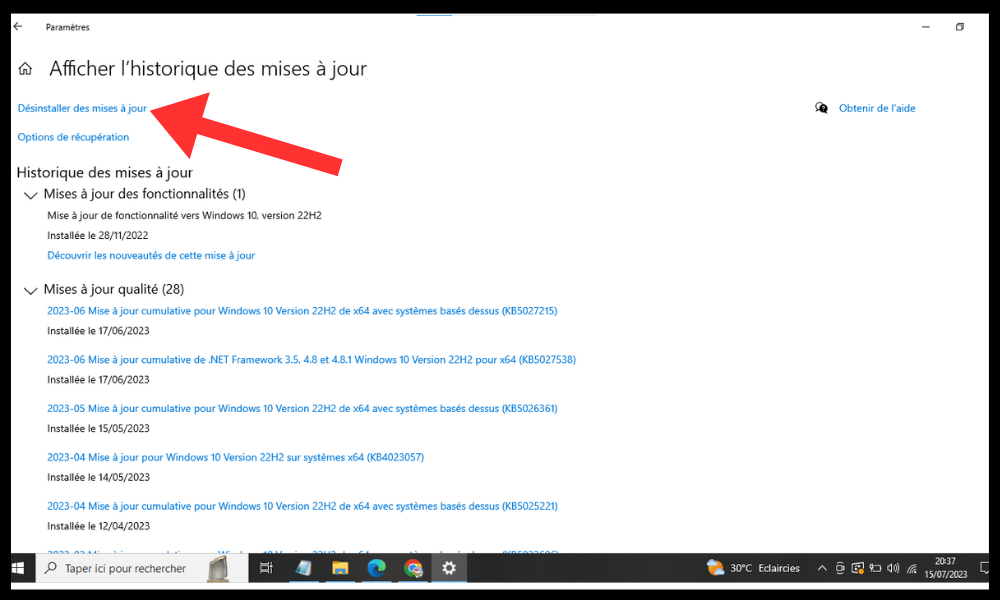
- Vælg den opdatering, du lige har bemærket, og klik på Afinstaller .
- Genstart computeren, og kontroller, om problemet fortsætter.
- Hvis problemet er løst, kan du geninstallere opdateringen ved manuelt at downloade den fra Microsofts websted.
Hvorfor kan wuauclt.exe forårsage fejl?
Wuauclt.exe er en legitim og nyttig proces, men den kan nogle gange forårsage fejl af forskellige årsager:
- Den kan blive beskadiget af virus , malware eller forkert håndtering.
- Det kan være i konflikt med andre processer eller programmer, der bruger de samme ressourcer.
- Det kan bruge for meget RAM eller processor , hvilket gør din computer langsommere eller fryser.
- Den kan blive kapret af et ondsindet program, der udgiver sig for at være den.
Hvordan genkender man en wuauclt.exe-fejl?

En wuauclt.exe-fejl kan manifestere sig på forskellige måder:
- Der vises en fejlmeddelelse på skærmen, der angiver, at wuauclt.exe har stødt på et problem og skal lukkes.
- Din computer fryser eller genstarter tilfældigt .
- Din computer bliver langsom eller reagerer ikke.
- Din internetforbindelse er afbrudt eller nede.
- Du bemærker mistænkelig aktivitet på din computer, såsom pop op-annoncer, omdirigeringer til ondsindede websteder eller ændringer i dine indstillinger.
Ofte stillede spørgsmål
Her er nogle ofte stillede spørgsmål om wuauclt.exe-fejlen:
Hvordan kan jeg se, om wuauclt.exe er en virus?
Der findes ondsindede programmer, der udgiver sig for at være wuauclt.exe for at narre brugere og inficere deres computere. For at afgøre, om wuauclt.exe er en virus , kan du kontrollere dens placering på din harddisk. Den rigtige wuauclt.exe findes i C:\ Windows \System32 . Hvis du finder en wuauclt.exe-fil i en anden mappe, er det sandsynligvis en virus. Du bør derefter fjerne den med et antivirusprogram.
Hvordan forhindrer man wuauclt.exe i at starte ved opstart?
Wuauclt.exe starter automatisk, når computeren starter op, for at kontrollere, om der er tilgængelige opdateringer. Hvis du vil forhindre, at wuauclt.exe starter ved opstart, kan du ændre indstillingerne for Windows Update-tjenesten. Sådan gør du:
- Åbn Start-menuen, og skriv services.msc i søgefeltet.
- Højreklik på Tjenester og vælg Kør som administrator .
- Find Windows Update- på listen, og højreklik på den.
- Vælg Egenskaber .
- Under Generelt skal du ændre opstartstypen til Manuel eller Deaktiveret .
- Klik på OK .
Advarsel: Hvis du forhindrer wuauclt.exe i at starte ved opstart, kan du gå glip af vigtige opdateringer til din computer. Du skal derefter søge efter og installere dem manuelt. Dette kan også udsætte dig for Windows Update- fejlen 0x80244022 , som forhindrer download af opdateringer.
Hvordan tvinger jeg wuauclt.exe til at søge efter opdateringer?
Hvis du har deaktiveret automatiske opdateringer eller vil søge efter nyere opdateringer end dem, der er installeret på din computer, kan du tvinge wuauclt.exe til at søge efter opdateringer manuelt . Sådan gør du:
- Åbn Start-menuen, og klik på Indstillinger .
- Klik på Opdatering og sikkerhed .
- Klik på Windows opdatering .
- Klik på Søg efter opdateringer .
Wuauclt.exe starter derefter og scanner din computer for tilgængelige opdateringer. Du kan derefter downloade og installere dem.
Hvordan stopper jeg wuauclt.exe fra at køre?
Hvis du vil stoppe wuauclt.exe fra at køre, for eksempel fordi det bruger for mange ressourcer eller fryser din computer, kan du bruge Jobliste. Sådan gør du:
- Højreklik på proceslinjen, og vælg Jobliste .
- Klik på Proces .
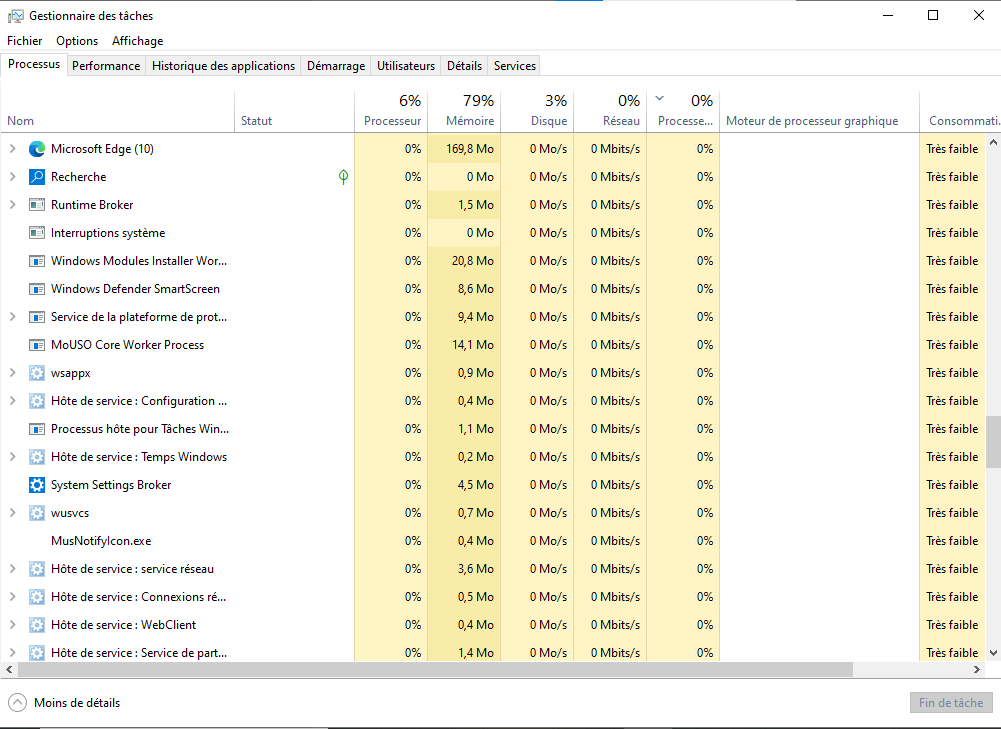
- Find wuauclt.exe- på listen, og højreklik på den.
- Vælg Opgavens slut .
Wuauclt.exe stopper derefter med det samme. Vær opmærksom på, at hvis du stopper wuauclt.exe, kan det afbryde din computers opdateringsproces. Du skal derefter genstarte den manuelt.
Hvordan reparerer man wuauclt.exe, hvis ingen af de foregående metoder virker?
Hvis ingen af de foregående metoder virker til at fjerne wuauclt.exe-fejlen , kan problemet være mere alvorligt og kræve en mere drastisk indgriben. I dette tilfælde kan du prøve at reparere wuauclt.exe ved hjælp af Systemgendannelsesværktøjet. Denne funktion giver dig mulighed for at gendanne din computer til en tidligere tilstand , hvor alt fungerede korrekt. Sådan gør du:
- Åbn Start-menuen, og skriv systemgendannelse i søgefeltet.
- Klik på Opret et gendannelsespunkt .
- Klik på Systemgendannelse .
- Klik på Næste .
- Vælg et gendannelsespunkt fra før problemet opstod, og klik på Næste .
- Klik på Udfør .
Din computer genstarter derefter og vender tilbage til den valgte tilstand. Wuauclt.exe burde derefter fungere normalt.
Sådan har du det! Vi håber, at denne artikel var nyttig, og at du var i stand til at løse wuauclt.exe-fejlen. Hvis du har spørgsmål eller kommentarer, er du velkommen til at efterlade dem nedenfor. Tak for din opmærksomhed, og på gensyn!


