
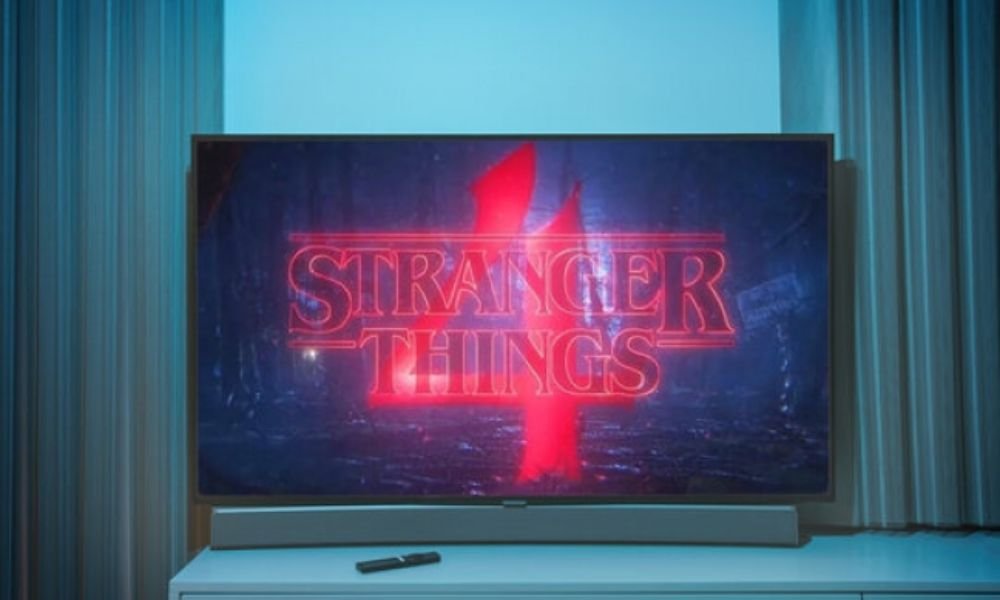
Stranger Things er en amerikansk tv-serie skabt af Duffer-brødrene og sendt på Netflix siden 2016. Den handler om en gruppe teenagere, der konfronteres med overnaturlige fænomener i den fiktive by Hawkins , Indiana, i 1980'erne. Serien er en hyldest til science fiction-, gyser- og eventyrfilm og -serier fra den æra, såsom E.T. , The Goonies , Alien og The X-Files .
Hvis du er fan af Stranger Things , kan du personliggøre din computer , telefon eller tablet med baggrunde inspireret af Stranger Things-serien.
Hvor kan jeg finde de bedste Stranger Things-baggrunde?
For at finde de bedste Stranger Things-baggrunde kan du tjekke følgende websteder:
- Netflix : Streamingplatformens officielle hjemmeside tilbyder også Stranger Things-baggrunde til gratis download. Du kan vælge mellem billeder af hovedpersonerne, reklameplakater eller seriens logoer. Du kan også få adgang til andet eksklusivt indhold, såsom videoer, spil og podcasts. Hvis du støder på problemer med at se serien på Netflix, kan du se vores guide til at løse Netflix-fejl NW-2-5 .
- Wallpaper Abyss : en hjemmeside specialiseret i baggrunde i høj kvalitet. Du finder over 300 Stranger Things-baggrunde, kategoriseret efter type (figurer, steder, objekter osv.), opløsning (HD, 4K osv.) og billedformat (16:9, 4:3 osv.).
- Pinterest: en hjemmeside, der lader dig dele og opdage billeder med forskellige temaer. Der finder du originale Stranger Things-baggrunde, skabt af fans eller kunstnere. Du kan også oprette din egen opslagstavle for at gemme dine yndlingsbilleder.
- DeviantArt : en hjemmeside, der samler værker af millioner af kunstnere fra hele verden. Her finder du kunstneriske Stranger Things-baggrunde, inspireret af serien eller af andre universer (tegneserier, videospil osv.).

Hvorfor vælge et Stranger Things-tapet?
Hvis du er fan af Stranger Things, vil du sikkert gerne personliggøre din computer, tablet eller smartphone med et baggrundsbillede af serien. Et Stranger Things-baggrundsbillede giver dig mulighed for at:
- Vis din passion for serien og dens karakterer
- Dyk ned i Stranger Things fantastiske og retro verden
- Nyd et originalt billede i høj kvalitet
- Varier stilarterne efter dine ønsker og humør
Hvad er kriterierne for at vælge et godt Stranger Things-tapet?
Der findes et væld af Stranger Things-baggrunde på nettet, men de er ikke alle skabt lige. For at vælge et godt Stranger Things-baggrundsbillede, bør du overveje følgende kriterier:
- Opløsning: Dette refererer til antallet af pixels, der udgør billedet. Jo højere opløsningen er, desto skarpere og mere detaljeret er billedet. Du skal vælge en opløsning, der passer til størrelsen og definitionen af din skærm; ellers risikerer du at få et sløret eller forvrænget billede.
- Billedformat: Dette refererer til forholdet mellem billedets bredde og højde. Du skal vælge et format, der er kompatibelt med din skærm, ellers risikerer du at få sorte bjælker eller beskårne områder. De mest almindelige formater er 16:9 (widescreen), 4:3 (standardskærm) og 9:16 (lodret skærm).
- Temaet: Dette er billedets hovedmotiv. Du bør vælge et tema, du kan lide, og som passer til seriens ånd. Du kan vælge et tapet, der forestiller en karakter, et sted, en genstand eller en ikonisk scene fra Stranger Things.
- Stil: Dette refererer til billedets visuelle aspekt. Du bør vælge en stil, der appellerer til dig og matcher din personlighed. Du kan vælge et realistisk, stiliseret, vintage, farverigt eller mørkt tapet.
Hvordan ændrer jeg min computers baggrundsbillede?
Når du har fundet et Stranger Things-baggrundsbillede, du kan lide , skal du blot downloade det til din computer og indstille det som din skrivebordsbaggrund. Proceduren varierer afhængigt af dit operativsystem:
På Windows 11 eller Windows 10
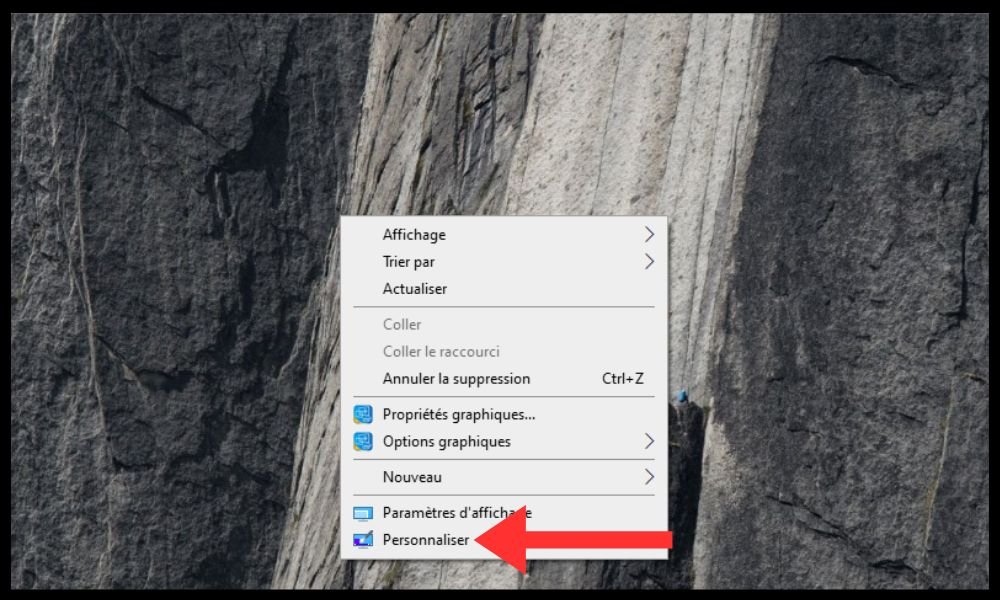
- Højreklik på et tomt område på skrivebordet og vælg " Tilpas ".
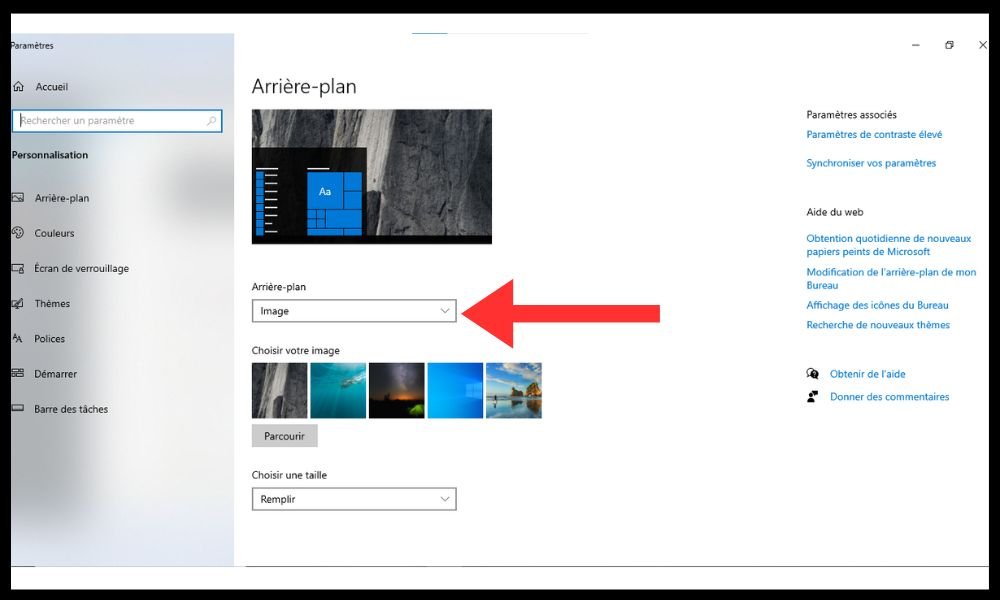
- I det vindue, der åbnes, skal du klikke på " Baggrund " og vælge " Billede " fra rullemenuen.
- Klik derefter på " Gennemse ", og vælg den baggrundsfil, du har downloadet.
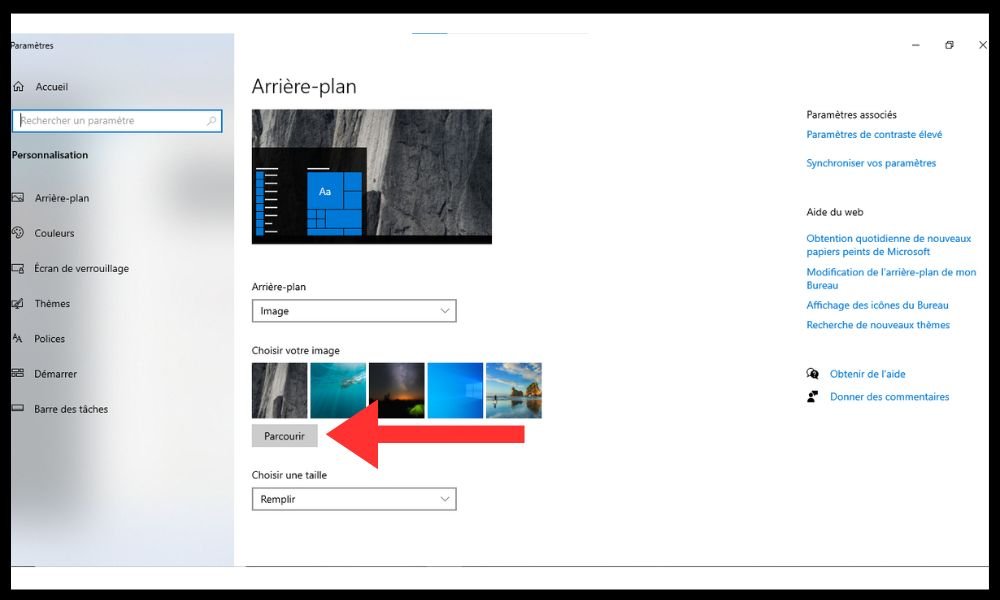
- Du kan også justere billedets position ( udfyld, juster, stræk osv. ) efter dine præferencer.
På Windows 7
- Højreklik på et tomt område på skrivebordet og vælg " Tilpas ".
- Klik derefter på " Skrivebordsbaggrund " nederst i vinduet og vælg den baggrundsfil, du har downloadet.
- Du kan også justere billedpositionen ( center, mosaik, stræk osv. ) efter dine præferencer.
På Mac
- Klik på ikonet " Systemindstillinger " i docken eller Apple-menuen, og klik derefter på " Skrivebord og pauseskærm ".
- Klik på fanen " Skrivebord ", og vælg den baggrundsfil, du downloadede.
- Du kan også justere billedets position ( udfyld skærm, tilpas skærm, centreret osv. ) efter dine præferencer.
Hvordan ændrer jeg baggrundsbilledet på min telefon eller tablet?
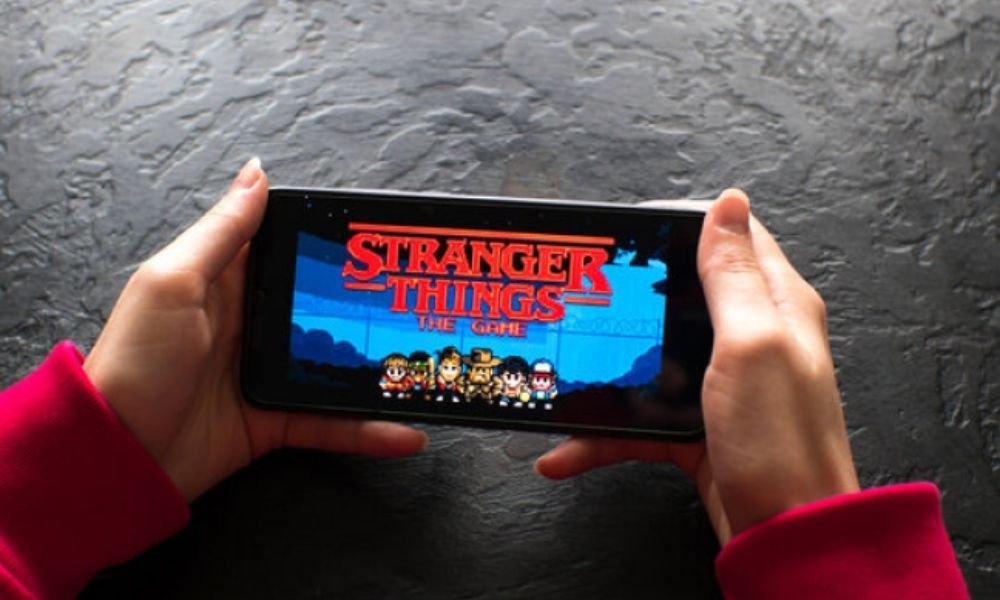
Hvis du vil ændre baggrundsbilledet på din telefon eller tablet , skal du blot overføre den baggrundsfil, du har downloadet, til din enhed og derefter indstille den som baggrund på din startskærm eller låseskærm. Proceduren varierer afhængigt af det operativsystem, du bruger.
På Android
- Åbn programmet “ Galleri ”, og vælg den baggrundsfil, du har overført.
- Tryk og hold på billedet, og vælg " Angiv som ".
- Vælg derefter " Baggrund " og vælg mellem " Hjemmeskærm ", " Låseskærm " eller " Begge ".
Du kan også justere billedets størrelse og placering efter dine præferencer.
På iOS
- applikationen Fotos , og vælg den baggrundsfil, du har overført.
- Klik på knappen " Del " i nederste venstre hjørne af skærmen, og vælg " Brug som baggrund ".
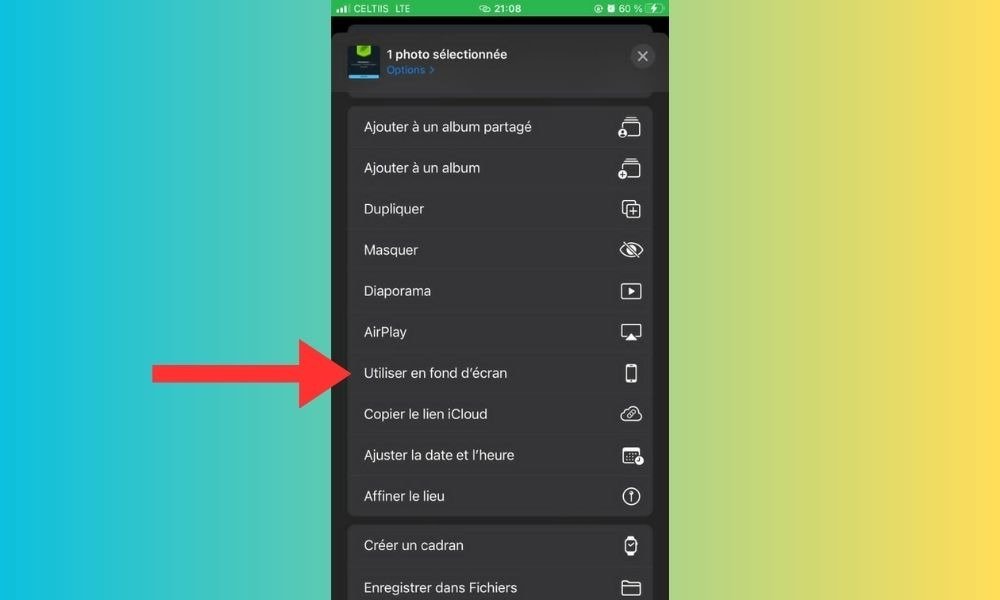
- Vælg derefter " Startskærm ", " Låseskærm " eller "Begge ".
Du kan også justere billedets størrelse og placering efter dine præferencer.


