

Drømmer du om et levende tapet på din Mac? Elsker du animerede billeder af natur, dyr eller tegnefilm? Vil du vide, hvordan du får et dynamisk tapet med blot et par klik? Så er du kommet til det rette sted!
I denne artikel forklarer jeg, hvordan du nemt og hurtigt får et animeret baggrundsbillede på din MAC.
Du vil se, at det er en leg, og du kan vælge den levende baggrund, du kan lide. Klar til at komme i gang? Her er 3 måder at gøre det på!
1. Brug de dynamiske baggrunde, der er indbygget i macOS

Siden macOS Mojave har Apple tilbudt dynamiske baggrunde Mojave -baggrunden ørkenen med samme navn i forskellige farver afhængigt af om det er dag eller nat.
For at bruge disse baggrunde skal du blot følge disse trin:
- Klik på Apple- i øverste venstre hjørne af din skærm, og klik derefter på Systemindstillinger .
- Klik på Skrivebord og pauseskærm .
- I Skrivebord skal du vælge Dynamisk i venstre kolonne.
- Vælg det tapet, du kan lide, i højre kolonne.
Du kan også downloade andre dynamiske baggrunde fra websteder som Dynamic Wallpaper Club eller 24 Hour Wallpaper .
For fans kan I finde de bedste Stranger Things-baggrunde via linket på vores blog!
2. Brug en app til at oprette dine egne brugerdefinerede baggrunde
Hvis du vil have flere valgmuligheder og kontrol over dine live-baggrunde, kan du bruge en dedikeret app, der giver dig mulighed for at oprette eller downloade live-baggrunde fra dine egne billeder eller videoer.
Der findes adskillige programmer af denne type til Mac, såsom:
Baggrundsmotor
En betalt app (€4,99) med over 500.000 animerede baggrunde skabt af fællesskabet. Du kan også lave dine egne ved hjælp af enkle, intuitive værktøjer. Appen tilbyder avancerede muligheder såsom lyd, musiksynkronisering, museinteraktioner og meget mere.
Blitz
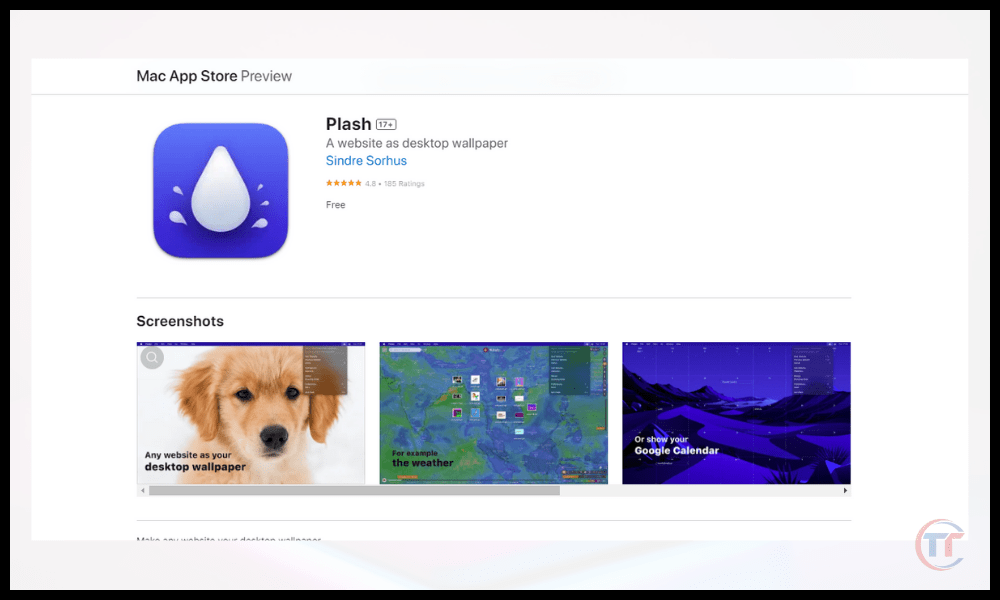
En gratis app, der lader dig forvandle ethvert websted til et levende baggrundsbillede. Du kan vælge webstedets opdateringshastighed, baggrundens gennemsigtighedsniveau, mørk eller lys tilstand og meget mere.
Irvue

En gratis app, der automatisk lader dig skifte baggrundsbillede med billeder fra Unsplash- , som tilbyder royaltyfri billeder i høj kvalitet. Du kan vælge, hvor ofte baggrundsbilledet skifter, temaet for billederne (natur, arkitektur, kunst osv.), mørk eller lys tilstand og meget mere.
3. Download dine dynamiske baggrunde fra specialiserede websteder
Hvis du ikke vil installere et program på din Mac, kan du også bruge en specialiseret hjemmeside, der tilbyder animerede baggrunde, som du kan downloade eller se online. Her er et par eksempler på sådanne hjemmesider:
- Wallpaper Abyss : en hjemmeside, der tilbyder over 20.000 animerede baggrunde i forskellige kategorier (anime, videospil, film osv.). Du kan downloade baggrundene i MP4- eller WEBM-format eller se dem online med en indbygget afspiller.
- Live Wallpapers : en hjemmeside, der tilbyder over 1.000 animerede baggrunde i forskellige kategorier (natur, rum, abstrakt osv.). Du kan downloade baggrundene i MP4- eller WEBM-format eller se dem online med en integreret afspiller.
- Wallpaper Waifu : en hjemmeside, der tilbyder animerede baggrunde med kvindelige karakterer fra japansk animation. Du kan downloade baggrundene i MP4- eller WEBM-format eller se dem online med en indbygget afspiller.
Ofte stillede spørgsmål
Bruger live wallpapers meget batteri?
Animerede baggrunde kan bruge mere batteri end statiske baggrunde, fordi de kræver flere ressourcer til at vise levende billeder eller videoer. Batteriforbruget afhænger dog også af kvaliteten og varigheden af den animerede baggrund samt din Macs indstillinger.
For at spare på batteriet kan du:
- Reducer lysstyrken på din skærm.
- Brug strømsparetilstanden i systemindstillingerne.
- Vælg en simpel og kort animeret baggrund.
- Deaktiver lyden for den animerede baggrund, hvis det er muligt.
- Luk alle unødvendige programmer, der kører i baggrunden.
Gør animerede baggrunde en Mac langsommere?
Animerede baggrunde kan gøre din Mac langsommere, hvis din computer ikke er kraftig nok til at håndtere grafikbelastningen. Dette kan resultere i forsinkelser , hakken eller fejl .
For at undgå dette kan du:
- Tjek din Macs tekniske specifikationer , og sammenlign dem med dem, der kræves af det program eller den hjemmeside, du bruger til live-baggrunde.
- Vælg et animeret tapet, der passer til din skærmopløsning og format.
- Begræns antallet af åbne vinduer på dit skrivebord.
- Rengør din Mac regelmæssigt med software som CleanMyMac X , der fjerner unødvendige filer og optimerer ydeevnen.

Hvordan får man en animeret baggrund på flere skærme?
Hvis du har flere skærme tilsluttet din Mac, kan du have en live-baggrund på hver skærm eller en forskellig live-baggrund på hver skærm. For at gøre dette kan du bruge et program som Wallpaper Engine , som giver dig mulighed for at administrere live-baggrundene for hver skærm uafhængigt.
Du kan også bruge et program som Multi Monitor Wallpaper , der giver dig mulighed for at klippe et billede eller en video i flere dele og vise dem på hver skærm.
Kan de animerede baggrunde tilpasses?
Live-baggrunde kan tilpasses , hvilket betyder, at du kan ændre visse indstillinger , så de passer til dine præferencer. Du kan f.eks. ændre hastigheden , varigheden , lyden , gennemsigtigheden eller den mørke tilstand for live-baggrunden.
Hvis du vil have et animeret baggrundsbillede på windows 10 , kan du følge trinene beskrevet i denne artikel.


