

Em -stregen , også kaldet kvartstregen , er et symbol, der bruges til at lave en bindestreg eller et subtraktionstegn . Det bruges ofte i skrift, især til at adskille sammensatte ord eller tal. Men hvordan skriver man em-stregen på et Mac- eller Windows ? Hvilke taster bruger man? Er der genveje eller tips til at gøre det nemt? I denne artikel forklarer vi, hvordan man skriver em-stregen på Mac og Windows , med eksempler og praktiske råd.
Hvordan skriver jeg bindestregen for 6 på et Windows tastatur?
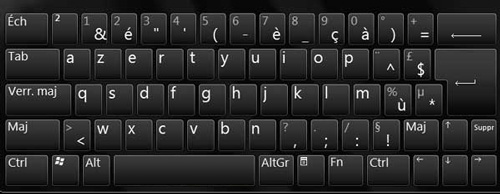
Windows tastatur er bindestregen for 6 let at finde: den er placeret lige til venstre for mellemrumstasten og har en kort bindestreg efterfulgt af en. Tryk blot på denne tast for at indtaste en bindestreg for 6 i et hvilket som helst dokument. For eksempel:
- Frankrig slog Tyskland 2-0 ved EM 2020.
- Resultatet af operationen er -5.
Hvis du vil skrive en stor bindestreg (6), skal du blot trykke på Shift , mens du trykker på bindestregstasten. For eksempel:
- Postnummeret for Paris er 75-000.
- Temperaturen er -10°C.
Hvordan skriver jeg bindestregen for 6 på et Mac-tastatur?
På et Mac-tastatur er bindestregen i tallet 6 ikke så synlig som på et Windows tastatur: det har ikke en dedikeret tast, og du skal bruge en tastekombination for at få den vist. Der er to måder at skrive bindestregen i tallet 6 på et Mac-tastatur:
- Det første trin er at trykke på tasterne Ctrl + Shift + minus (-)Denne metode fungerer uanset tastaturindstillingerne.
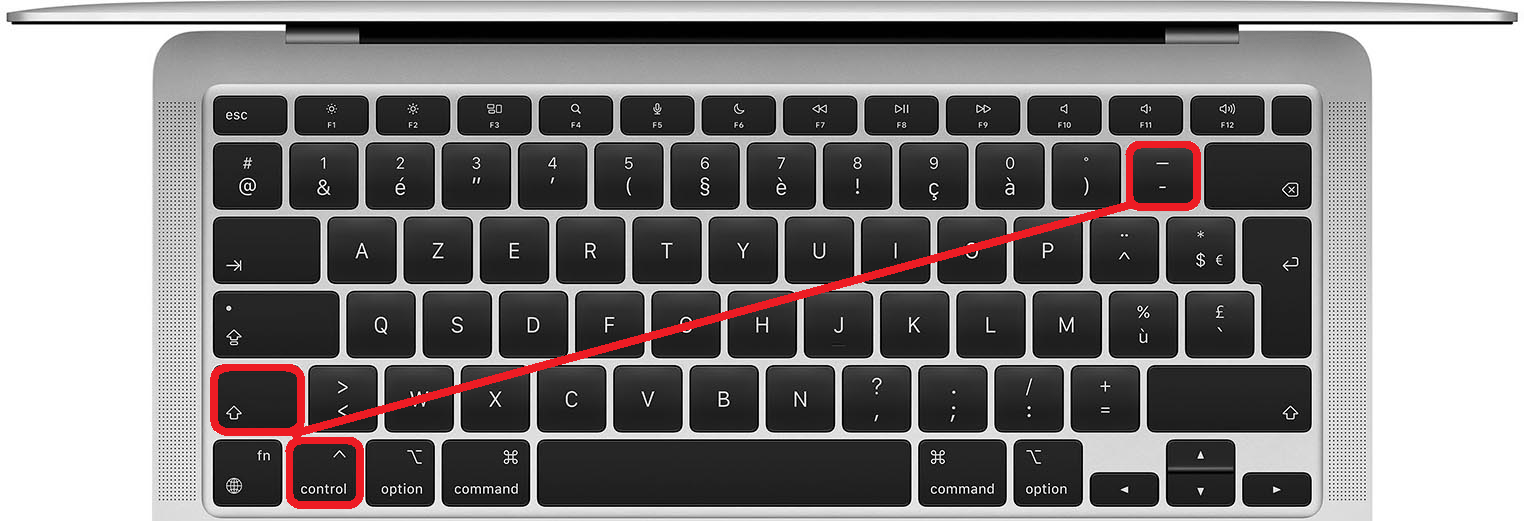
For eksempel:- Jeg har købt en Macbook Pro 13-2020 computer.
- Min kontosaldo er -200 euro.
- Den anden involverer at trykke på tasterne Alt + minus (-)Denne metode virker kun, hvis tastaturet er indstillet til indstillingen Amerikansk udgave.
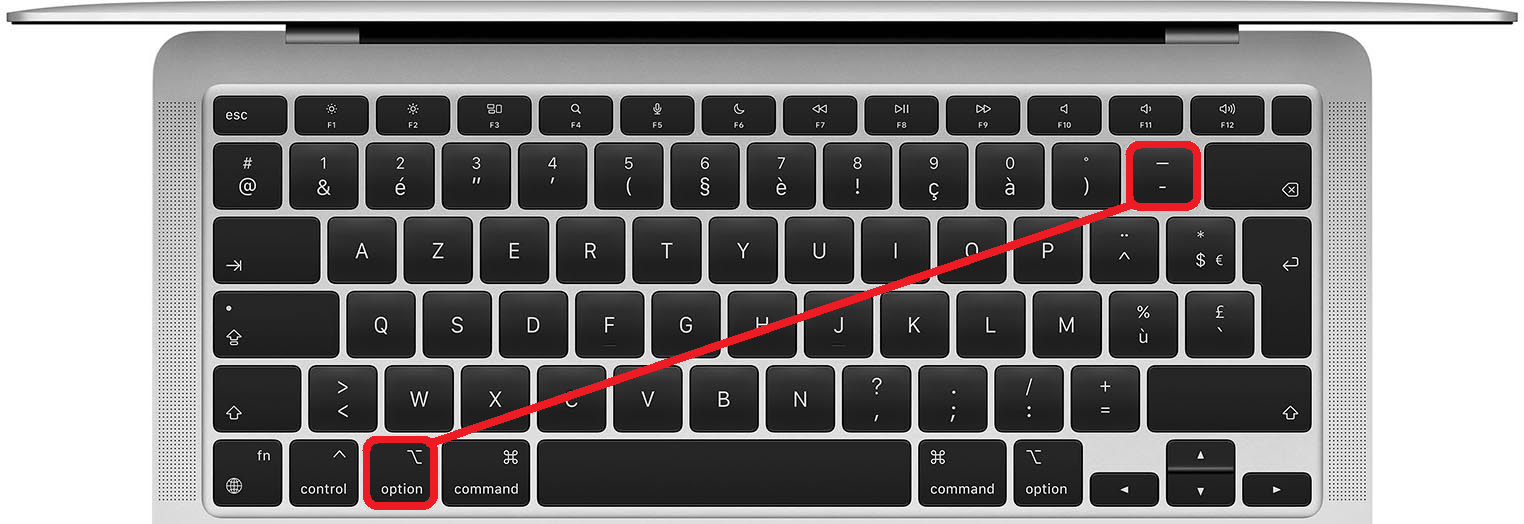
For eksempel:- Filmen fik en bedømmelse på 4-5 stjerner.
- Afstanden mellem de to byer er 150 km.
Hvad er de andre måder at indtaste en bindestreg for tallet 6?
Hvis du ikke vil bruge tastaturtasterne til at skrive bindestreg for 6, er der andre måder at gøre det på, herunder at bruge tekstbehandlingsprogrammer eller tastaturgenveje.
Brug et tekstbehandlingsprogram
Tekstbehandlingsprogrammer, såsom Microsoft Word eller Google Docs, giver mulighed for hurtigt at indsætte specialtegn, inklusive bindestregen (6). For at gøre dette skal du blot følge disse trin:
- Placer markøren der, hvor du vil placere bindestregen i 6'eren.
- Klik på Indsæt , og klik derefter på Specialtegn eller Symbol .
- Vælg bindestregen for 6 fra listen over tilgængelige tegn, og vælg din foretrukne skrifttype.
- Klik på Indsæt , og luk vinduet.
Brug en tastaturgenvej
Tastaturgenveje er tastekombinationer, der giver dig mulighed for hurtigt at udføre en handling uden at skulle gennemgå menuer. For at skrive bindestregen i tallet 6 ved hjælp af en tastaturgenvej skal du bruge følgende taster:
- På en Windows er genvejen Ctrl + Shift + 6 .
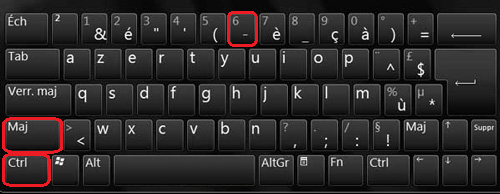
- På en Mac er genvejen ⌘ + Shift + 6 .

Ofte stillede spørgsmål
Her er nogle ofte stillede spørgsmål om instrumentbrættet i 6:
Hvad er forskellen på bindestreg i 6 og bindestreg i 8?
Bindestregen (-6) og bindestregen (-8) er to forskellige symboler med forskellige anvendelser og skriveregler. Bindestregen (-6) bruges til at oprette en bindestreg eller et subtraktionstegn, mens bindestregen (-8) bruges til at oprette en parentes eller en frase. Bindestregen (-6) er kortere end bindestregen (-8) og bør ikke forveksles med den simple bindestreg (-) eller den lange bindestreg (—). For eksempel, for at udføre en subtraktion i Excel , bruges bindestregen (-6) mellem de to tal, der skal trækkes fra.
Hvordan skriver jeg bindestregen i tallet 8 på Mac og Windows ?
For at skrive bindestregen i tallet 8 på Mac og Windows , bruger du de samme taster som til bindestregen i tallet 6, men trykker på 8- i stedet for 6 . For eksempel:
For at skrive bindestregen i tallet 8 på Mac og Windows , bruger du de samme taster som til bindestregen i tallet 6, men trykker på 8- i stedet for 6 . For eksempel:
- På et Windows skal du trykke på 8 til venstre for mellemrumstasten eller kombinationen Ctrl + Shift + 8 .
- På et Mac-tastatur skal du trykke på kombinationen Ctrl + Shift + 8 eller kombinationen Alt + 8 hvis tastaturet er indstillet til den amerikanske udgave.
Hvordan opretter jeg en fast bindestreg på Mac og Windows ?
En fast bindestreg er et symbol, der forhindrer et sammensat ord i at blive brudt i slutningen af en linje. For at skrive en fast bindestreg på Mac og Windowsskal du bruge følgende taster:
- På en Windows skal du trykke på kombinationen Alt + 0150 (ved hjælp af det numeriske tastatur).
- På en Mac skal du trykke på kombinationen Alt + Shift + – .
Hvordan laver man et fast subtraktionstegn på Mac og Windows ?
Et fast subtraktionstegn er et symbol, der forhindrer adskillelse af et negativt tal i slutningen af en linje. For at oprette et fast subtraktionstegn på Mac og Windowsskal du bruge følgende taster:
Et fast subtraktionstegn er et symbol, der forhindrer adskillelse af et negativt tal i slutningen af en linje. For at oprette et fast subtraktionstegn på Mac og Windowsskal du bruge følgende taster:
- På en Windows skal du trykke på kombinationen Alt + 8722 (ved hjælp af det numeriske tastatur).
- På en Mac skal du trykke på kombinationen Alt + Shift + _ .
Hvordan skriver jeg et understregningstegn på Mac og Windows ?
Et understregningstegn er et symbol, der bruges til at erstatte et mellemrum i bestemte filnavne eller variabelnavne. For at skrive et understregningstegn på Mac og Windowsskal du bruge følgende taster:
Et understregningstegn er et symbol, der bruges til at erstatte et mellemrum i bestemte filnavne eller variabelnavne. For at skrive et understregningstegn på Mac og Windowsskal du bruge følgende taster:
- På et Windows skal du trykke på _- til højre for mellemrumstasten eller Shift + – .
- På et Mac-tastatur skal du trykke på Shift + Alt + – .
Konklusion
Bindestregen (-6) er et nyttigt symbol til at skrive tekster, men det er ikke altid let at finde på et Mac- eller Windows . Heldigvis er der flere måder at skrive den på, uanset om det er ved hjælp af tastaturtaster, tekstbehandlingsprogrammer eller tastaturgenveje . Vi håber, at denne artikel har hjulpet dig med at forstå, hvordan du skriver bindestregen (-6) på Mac og Windows , og at du vil kunne bruge den uden problemer i dine dokumenter. Hvis du har spørgsmål eller kommentarer, er du velkommen til at efterlade dem nedenfor. Tak fordi du læste med!


