

Du har lige lavet en original video i høj kvalitet på CapCut , men du ved ikke, hvordan du eksporterer den ?
I denne artikel forklarer vi, hvordan du eksporterer en CapCut-video med blot et par klik , og hvordan du redigerer og optimerer dine videoer med dette program. Følg vejledningen!
Sådan eksporterer du videoer fra CapCut
Når du har redigeret dine videoer med CapCut , kan du eksportere dem fra appen for at gemme i din enheds hukommelse eller dele på sociale medier eller delingsplatforme . CapCut giver dig mulighed outputformat og af dine videoer og administrere dine eksporterede videoer i appen. Sådan gør du :
Hvordan vælger man format og outputkvalitet på sine videoer?
du eksporterer dine videoer fra CapCut, kan du outputformat og for dine videoer i henhold til dine præferencer og behov.
Sådan gør du:
- Tryk på knappen “ Eksporter ” i øverste højre hjørne af skærmen. Der vises et vindue med eksportmuligheder for din video.
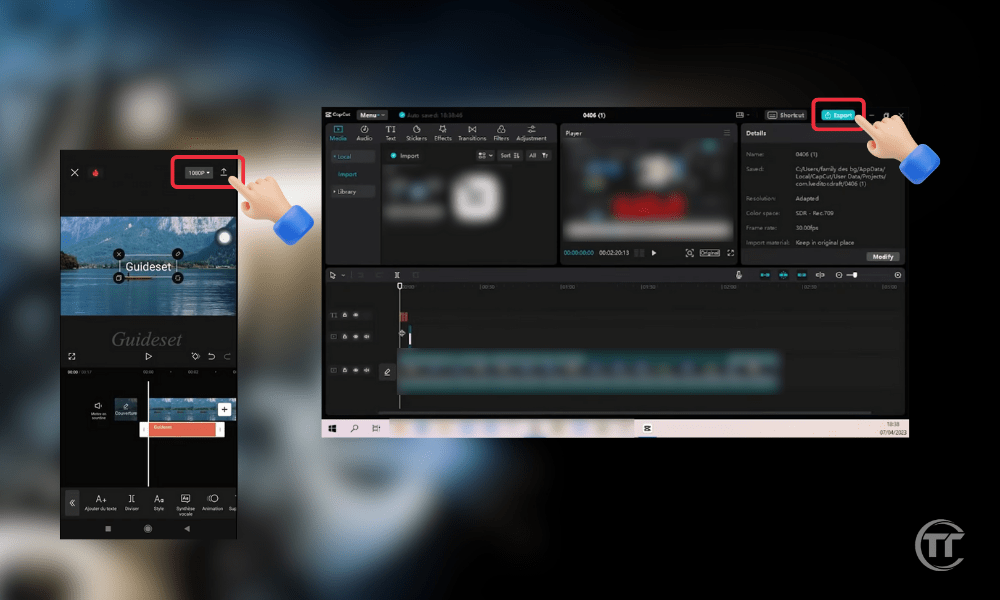
- Du kan vælge outputformatet for din video, mellem "MP4"Eller"GIF'en”.
- MP4 -formatet er standardformatet for videoer, hvilket giver dig mulighed for at bevare lyden og kvaliteten af din video.
- GIF - er et animeret billedformat , der giver dig mulighed for at lave loops uden lyd, men med reduceret kvalitet.
For at vælge outputformatet til din video skal du trykke på knappen " Format " i nederste venstre hjørne af skærmen og vælge den ønskede indstilling.
- Du kan også vælge outputkvaliteten på din video, mellem "Svag”, “Gennemsnit”, “Høj"Eller"PersonligUdgangskvaliteten af din video bestemmer resolutionen, strømningshastigheden Og størrelsen af din video. Jo højere kvalitetenJo skarpere og glattere din video er, desto mere lagerplads optager den.
- For at vælge outputkvaliteten for din video skal du trykke på knappen " Kvalitet " i nederste højre hjørne af skærmen og vælge den ønskede indstilling.
- Hvis du vælger indstillingen " Brugerdefineret ", kan du manuelt justere dine videoindstillinger, såsom opløsning, bitrate, billedhastighed osv.
- Når du har valgt outputformat og kvalitet for din video, skal du trykke på knappen “ Eksporter ”. Din video vil derefter være klar til at blive eksporteret fra CapCut.
På pc:
På mobil:
Hvordan gemmer jeg mine videoer i min enheds hukommelse?
Hvis du vil gemme dine videoer i din enheds hukommelse, kan du nemt gøre det fra CapCut.
Sådan gør du:
- På mobilen skal du, efter du har valgt outputformat og kvalitet for din video, trykke på knappen " Eksporter " i øverste højre hjørne af skærmen. Der vises en statuslinje, der viser den resterende tid, før din videoeksport er færdig.
- På pc kan du vælge, hvor du vil gemme din video, i videoeksportvinduet.
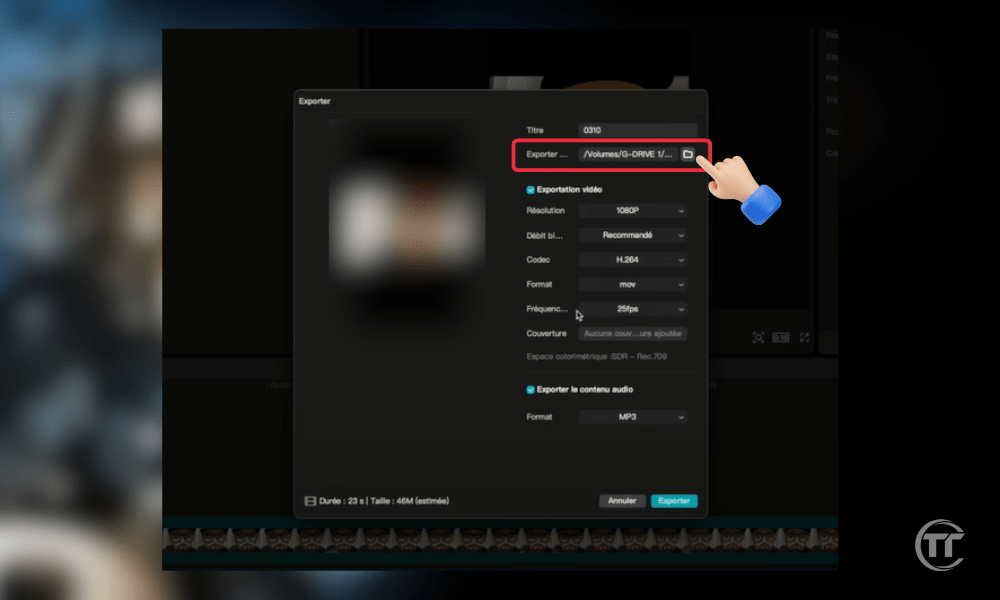
- Når din videoeksport er færdig, vil du se en besked, der bekræfter, at din video er blevet gemt i din enheds hukommelse. Du vil også kunne se størrelsen og varigheden af din video.
- Du kan få adgang til din video fra din enheds galleri eller fra CapCut-mobilappen ved at trykke på knappen " Mine videoer " i øverste venstre hjørne af skærmen. Du kan også redigere, slette eller dele din video fra disse apps.
Relateret artikel : Med CapCut, den kreative suite, kan du udnytte AI's kraft til dine videoer
Hvordan deler du dine videoer på sociale netværk eller delingsplatforme?
Hvis du vil dele dine videoer på sociale medier eller delingsplatforme, kan du gøre det direkte fra CapCut. Sådan gør du:
- Kun på mobilen, når din videoeksport er færdig, vil du se en liste over delingsmuligheder, f.eks. " TikTok ", " Instagram ", " Facebook ", " YouTube " osv. Du kan rulle gennem mulighederne eller bruge søgefeltet øverst på skærmen til at finde den ønskede mulighed.
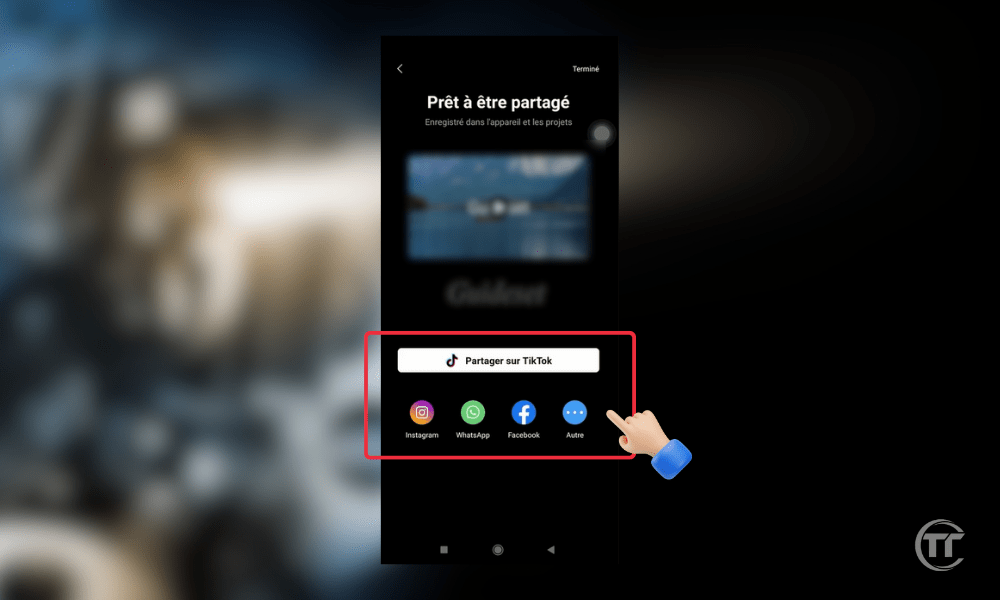
- Tryk på den ønskede delingsmulighed , så bliver du omdirigeret til den tilsvarende app, som giver dig mulighed for at udgive din video på dit valgte sociale netværk eller din valgte delingsplatform. Du kan også tilføje en titel, beskrivelse, hashtags, omtaler og mere til din video, afhængigt af den app, du bruger.
- Når du er færdig, skal du trykke på knappen “ Udgiv ” eller “ Del ” i applikationen, og din video vil blive delt på det sociale netværk eller den delingsplatform, du har valgt.
Hvordan administrerer jeg mine eksporterede videoer i CapCut?
Hvis du vil administrere dine eksporterede videoer i CapCut, kan du nemt gøre det indefra applikationen. Sådan gør du:
- På mobilen skal du trykke på knappen " Mine videoer " i øverste venstre hjørne af skærmen. Du vil se en liste over alle de videoer, du har eksporteret fra CapCut, med deres navn, dato, varighed og størrelse.
- Du kan trække videoer for at ændre deres rækkefølge, trykke på videoer for at vælge dem eller trykke længe på videoer for at få vist flere muligheder, f.eks. " Rediger ", " Slet ", " Del ", " Omdøb " osv.
- Du kan også bruge knappen " Sorter " i øverste højre hjørne af skærmen til at sortere dine videoer efter navn, dato, varighed eller størrelse.
- Når du er færdig, skal du trykke på knappen " Afslut " i øverste højre hjørne af skærmen.
Ofte stillede spørgsmål
Om CapCut
CapCut er en videoredigeringsapp med abonnementsmulighed til Pro-versionen, udviklet af ByteDance , virksomheden der også ejer TikTok , en af verdens mest populære videodelingsplatforme. CapCut Android- , iOS- og Windows enheder og Mac . Du kan downloade den gratis fra butikkerne og direkte fra deres hjemmeside.
Med CapCut kan du videoer i høj kvalitet med visuelle effekter , overgange , musik , tekst , klistermærker og meget mere . Du kan bruge CapCut personlige , professionelle , uddannelsesmæssige , kunstneriske videoer eller blot for sjov .
Hvordan importerer jeg videoer fra forskellige kilder til CapCut?
Fra din enheds galleri:
- Åbn CapCut og klik på " Nyt projekt ".
- Vælg de videoer fra dit galleri, som du vil importere.
- Klik på " Importer " for at tilføje dem til dit projekt.
Fra CapCut-kameraet:
- Åbn CapCut og klik på " Nyt projekt ".
- Klik på “ Gem ” for at få adgang til CapCut-kameraet.
- Juster dine optageindstillinger , f.eks. tilstand, zoom, opløsning osv.
- Tryk på den røde for at optage din video.
- Tryk på " Afslut " for at tilføje det til dit projekt.
Fra andre applikationer eller kilder:
- Åbn det program eller den kilde, hvor den video, du vil importere, er placeret.
- Vælg videoen, og klik på Del .
- Søg efter og klik på " CapCut "-muligheden for at dele den med CapCut.
- Videoen vil blive importeret til CapCut .
Hvordan eksporterer man en capcut-video uden vandmærke?
Hvis du vil eksportere en CapCut-video uden vandmærke nemt gøre det fra appen. Vandmærket er CapCut-logoet, der vises i nederste højre hjørne af din video, hvilket angiver, at du brugte appen til at oprette den.
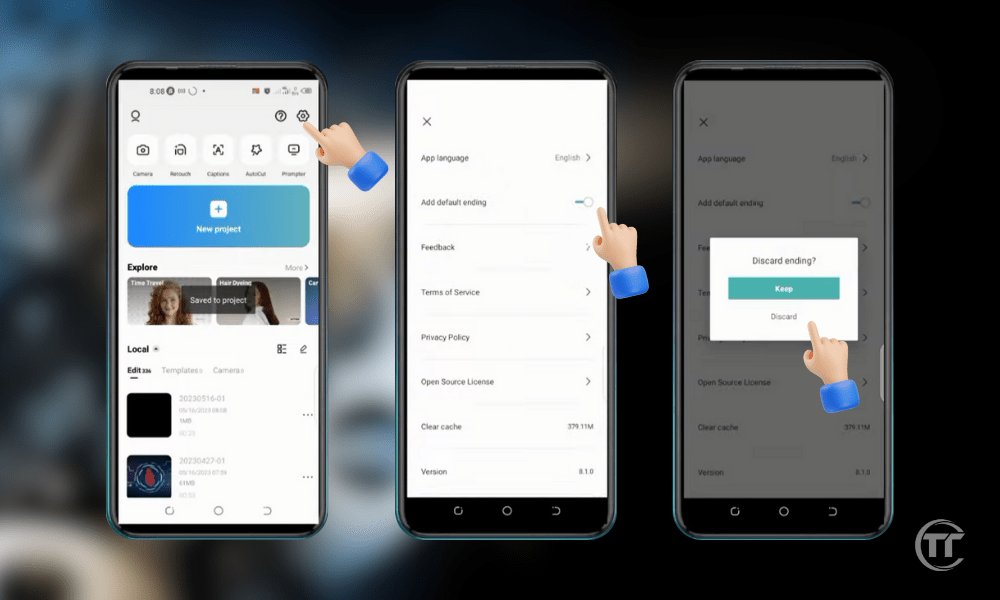
Sådan gør du:
- Når du har valgt outputformat og kvalitet for din video, skal du trykke på knappen " Eksporter " i øverste højre hjørne af skærmen. Der vises et vindue med eksportmulighederne for din video.
- Klik på knappen " Vandmærke Der vises knap, der giver dig mulighed for at aktivere eller deaktivere vandmærket på din video.
- Tryk på knappen for at deaktivere vandmærket på din video. Du vil se en besked, der bekræfter, at din video vil blive eksporteret uden vandmærke.
- Klik på knappen " Eksporter " i øverste højre hjørne af vinduet, og vent på, at din video er færdig med at eksportere. Din video eksporteres fra CapCut uden vandmærke
Godt at vide : De 5 bedste platforme til at få visninger på TikTok!
Hvordan optimerer du dine CapCut-videoer?
Her er nogle tips til at optimere dine CapCut-videoer:
- Brug skabeloner og ressourcer : vælg mellem en række færdige skabeloner og ressourcer, og tilpas dem med dine egne videoer, tekst, musik osv.
- Forbedr kvaliteten og stabiliteten af dine videoer : juster lysstyrke, kontrast, mætning, skarphed, sløring osv., og korriger rystelser og forvrængninger i dine videoer.
- Synkroniser dine videoer med musikkens rytme : Match bevægelserne og overgangene i dine videoer med rytmen i den valgte musik ved hjælp af automatisk, manuel eller brugerdefineret tilstand.
- Skab specialeffekter med CapCut: Tilføj stil og dynamik til dine videoer ved hjælp af slowmotion, fastmotion, reverse, mirror, loop, blend, mask osv.


