
Du har en Logitech-enhed tilsluttet din pc, f.eks. en mus , et tastatur eller et webcam . Du er tilfreds med, hvordan det fungerer, men du er irriteret over et program, der starter hver gang du starter Windows Logitech Download Assistant : Hvad er det? Hvad bruges det til? Og vigtigst af alt, hvordan slipper man af med det?
Hvad er Logitech Download Assistant, og hvad bruges det til?
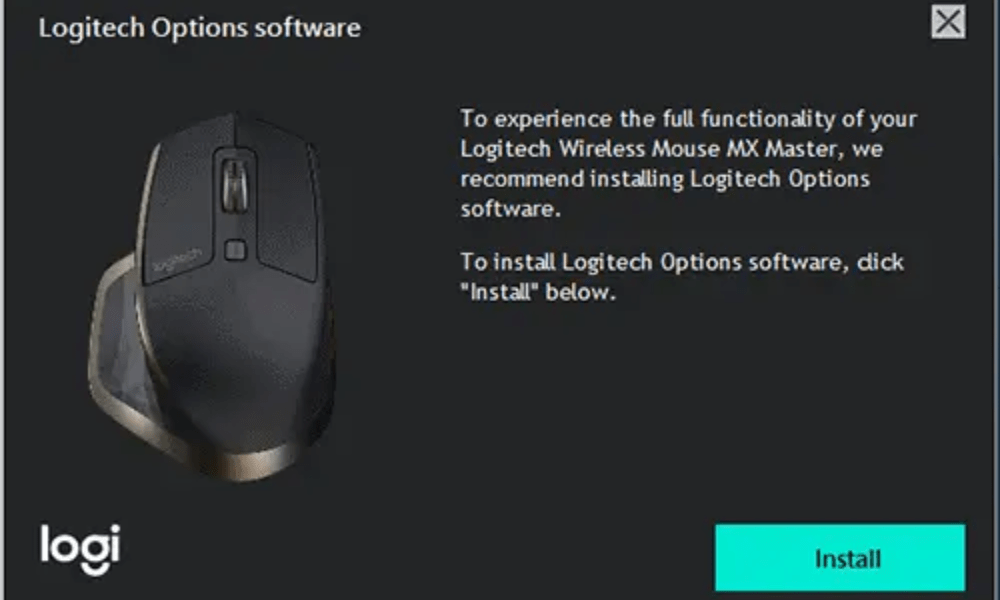
Logitech Download Assistant er et program, der registrerer Logitech-enheder, der er tilsluttet din pc, og kontrollerer, om deres drivere er opdaterede. Hvis ikke, tilbyder det at downloade og installere dem automatisk. Det kan også foreslå anden valgfri eller relateret Logitech-software for at forbedre din brugeroplevelse.
Logitech Download Assistant skal gøre dit liv lettere ved at spare dig besværet med manuelt at søge efter de nyeste drivere til dine Logitech-enheder. Det kan dog også have ulemper, såsom:
- Det bruger systemressourcer og forsinker Windows opstart , hvilket kan føre til fejlkode 0xc0000185 på din computer.
- Det kan komme i konflikt med andre programmer eller skabe fejl i registreringsdatabasen .
- Det kan sende dig utidige eller uønskede notifikationer.
- Den kan installere software, som du ikke har brug for eller ikke ønsker.
Hvis du støder på et af disse problemer, eller blot ønsker at slippe af med Logitech Download Assistant, kan du deaktivere eller fjerne det fra din pc.
Hvordan deaktiverer jeg Logitech Download Assistant ved opstart?
Den nemmeste og hurtigste måde at deaktivere Logitech Download Assistant ved opstart er via Jobliste. Sådan gør du:
- Tryk Ctrl + Shift + Esc for at åbne opgavehåndteringen.
- Klik på Opstart .
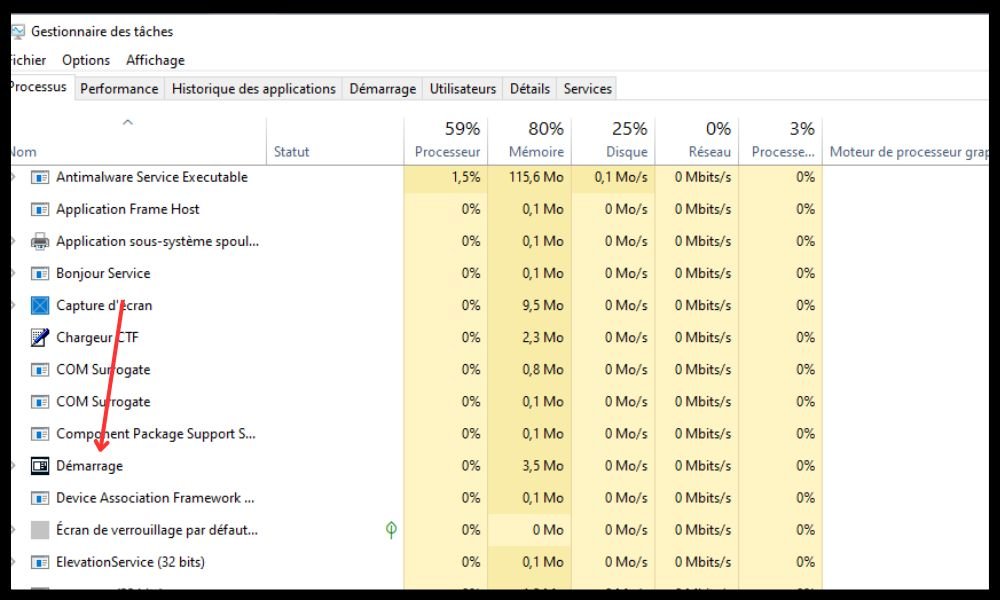
- Højreklik på Logitech Download Assistant , og vælg Deaktiver .
- Genstart din pc, og kontroller, om LDA ikke længere vises, når Windowsstarter.
Denne metode forhindrer Logitech Download Assistant i at starte automatisk, men den fjerner den ikke fra din pc. Hvis du vil fjerne den helt, skal du følge den næste metode.
Hvordan fjerner jeg Logitech Download Assistant fra min pc?
Den mest effektive måde at fjerne Logitech Download Assistant fra din pc på er via kontrolpanelet. Sådan gør du:
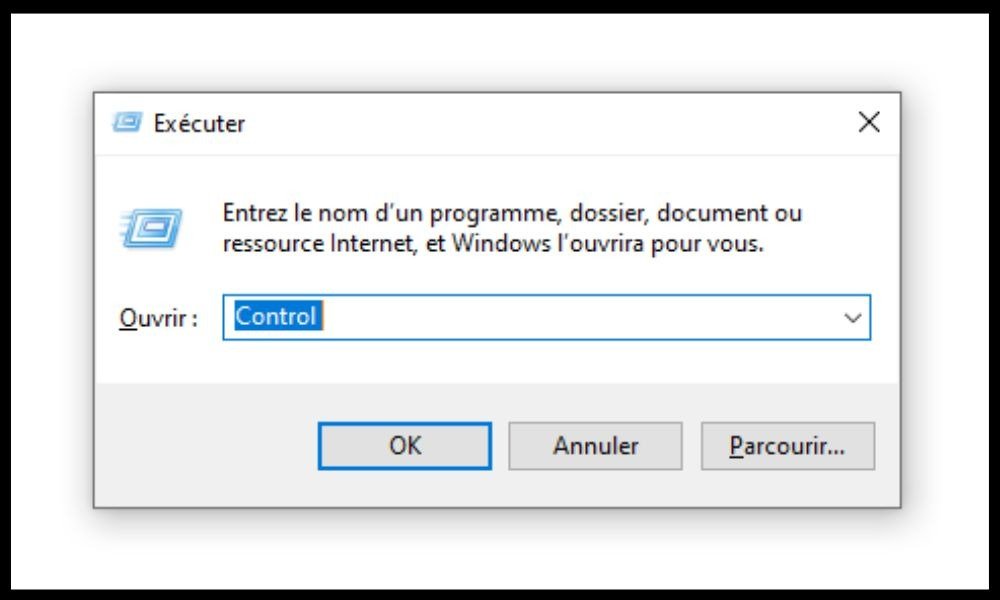
- Åbn kontrolpanelet ved at trykke på Windows + R og skrive kontrol i dialogboksen Kør.
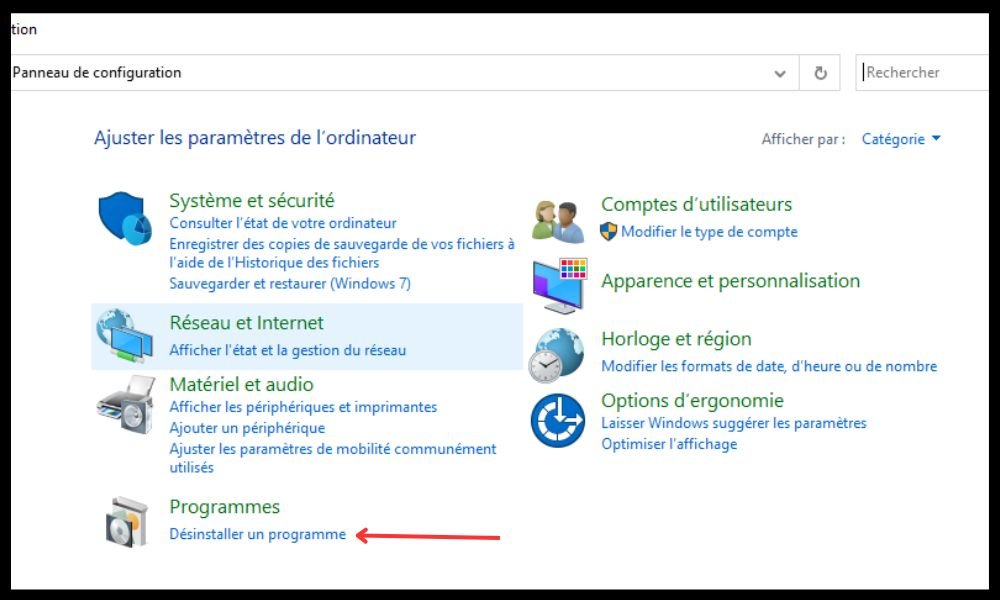
- Klik på Afinstaller et program kategorien Programmer .
- Find Logitech Download Assistant på listen over installerede programmer, og klik på den.
- Klik på Afinstaller , og følg instruktionerne på skærmen for at fuldføre afinstallationen.
- Genstart din pc, og kontroller, om LDA er blevet fjernet fra din pc.
Denne metode fjerner Logitech Download Assistant fra din pc , men der kan stadig være spor i registreringsdatabasen eller System32-mappen. Hvis du vil fjerne dem, skal du følge den næste metode.
Hvordan fjerner jeg rester fra Logitech Download Assistant?

Den mest grundige metode til at fjerne rester fra Logitech Download Assistant er at bruge et rengøringsprogram som CCleaner. Sådan gør du:
- Download CCleaner, installer det, og kør det.
- Klik på Rengøringsværktøj , og marker felterne ud for de elementer, du vil rense, herunder registreringsdatabasen og midlertidige filer.
- Klik på Analysér , og vent på, at scanningen er færdig.
- Klik på Rens og bekræft dit valg.
- Genstart din pc, og kontroller, om LDA er blevet fjernet helt fra din pc.
Denne metode giver dig mulighed for at rydde op i rester fra Logitech Download Assistant, men også for at optimere din pc's ydeevne ved at fjerne unødvendige eller forældede filer.
Ofte stillede spørgsmål
Her er nogle ofte stillede spørgsmål om Logitech Download Assistant:
Er Logitech Download Assistant en virus?
Nej, Logitech Download Assistant er ikke en virus , men et legitimt program fra Logitech. Det kan dog betragtes som et potentielt uønsket program (PUP), hvis det installeres uden dit samtykke, eller hvis det forårsager problemer for dig.
Er Logitech Download Assistant nødvendig?
Nej, Logitech Download Assistant er ikke nødvendigt, men det kan være nyttigt, hvis du vil holde dine Logitech-drivere opdaterede automatisk . Hvis du foretrækker at administrere opdateringer selv, eller hvis du ikke bruger Logitech-enheder, kan du deaktivere eller fjerne det uden problemer.
Hvordan geninstallerer jeg Logitech Download Assistant?
Hvis du har deaktiveret eller slettet Logitech Download Assistant og vil geninstallere det, kan du gøre det ved at downloade driveren til din Logitech-enhed fra den officielle Logitech-hjemmeside. Sørg for at markere afkrydsningsfeltet for at installere Logitech Download Assistant under installationen.
Hvordan forhindrer jeg Logitech Download Assistant i at geninstallere sig selv?
Windows opdatering , kan du forhindre dette ved at slette filen LogiLDA.dll i System32-mappen. Følg disse trin for at gøre dette:
- Åbn Stifinder og naviger til mappen C:\Windows\System32.
- Find LogiLDA.dll-filen, og højreklik på den.
- Vælg Slet og bekræft dit valg.
- Genstart din pc, og kontroller, om LDA ikke længere geninstalleres.
Hvordan deaktiverer jeg Logitech Download Assistant-notifikationer?
Hvis du vil beholde Logitech Download Assistant, men deaktivere de meddelelser, den sender dig, kan du gøre det ved at ændre dine Windows-meddelelsesindstillinger. Følg disse trin for at gøre dette:
- Windows -indstillinger ved at trykke på Windows + I- .

- Klik på System og derefter på Meddelelser og handlinger .
- Rul gennem listen over applikationer, og søg efter Logitech Download Assistant .
- Klik på knappen for at deaktivere notifikationer for denne applikation.
Konklusion
Logitech Download Assistant er et program, der kan hjælpe dig med at holde dine Logitech-drivere opdaterede, men det kan også forårsage problemer. Hvis du vil slippe af med det, kan du deaktivere eller fjerne det fra din pc ved at følge de metoder, vi har beskrevet i denne artikel. Disse metoder giver dig også mulighed for at deaktivere programmer, der starter automatisk, når din pc starter op , hvilket kan forbedre dens ydeevne og hastighed. Vi håber, at denne artikel var nyttig, og at du var i stand til at løse dit problem med Logitech Download Assistant. Hvis du har spørgsmål eller kommentarer, er du velkommen til at efterlade dem nedenfor.


