

Windows bruger et datalager kaldet Boot Code (BCD) til at administrere de programmer og indstillinger, der starter ved opstart. BCD erstatter Boot.ini-filen fra ældre versioner af Windows og tilbyder flere tilpasnings- og fejlfindingsmuligheder. BCDEdit er et kommandolinjeværktøj, der giver dig adgang til og ændrer BCD. Det er inkluderet i Windows Vista og nyere versioner. BCDEdit bruges til at oprette, slette, ændre eller kopiere BCD-poster samt til at aktivere eller deaktivere bestemte opstartsindstillinger, f.eks. Fejlsikret tilstand eller Boot Loging.
I denne artikel viser vi dig, hvordan du bruger bcdedit til at ændre Windowsopstart. Vi dækker grundlæggende kommandoer, BCD-postidentifikatorer, datatyper og mulige værdier. Vi giver også nogle eksempler på almindelige anvendelser af bcdedit til fejlfinding eller optimering Windowsopstart.
Hvordan får jeg adgang til bcdedit?
For at bruge bcdedit skal du have administratorrettigheder på din computer. Du skal også åbne en kommandoprompt som administrator.
- Klik på Start-menuen, og skriv cmd i søgefeltet.
Højreklik på Kommandoprompt, og vælg Kør som administrator. 
Skriv bcdedit /? for at vise listen over tilgængelige kommandoer
- For detaljeret hjælp til en bestemt kommando, skriv bcdedit /?<commande> , Eller<commande> er navnet på den kommando, du vil se. For eksempel viser bcdedit /?createstore detaljeret hjælp til createstore-kommandoen.
Hvordan viser jeg posterne i BCD'en?

For at liste BCD-posterne kan du bruge kommandoen `bcdedit /enum`. Denne kommando viser følgende oplysninger for hver post:
- Identifikatoren: Dette er en unik kode, der identificerer posten. Den kan være i formatet {XXXX-XXXX-XXXX-XXXX}, hvor XXXX er hexadecimale cifre, eller i formatet {name}, hvor name er et standardnavn defineret af Windows. De mest almindelige standardidentifikatorer er:
- {bootmgr}Windows Dette svarer til Windows Boot Manager, som viser bootmenuen og indlæser det valgte operativsystem.
- {nuværende}: Dette svarer til det operativsystem, der er valgt, når Windowsstarter.
- {standard}: Dette svarer til det operativsystem, der er valgt som standard, når Windowsstarter.
- {ntldr}: Det svarer til et operativsystem i ntldr (Windows Legacy OS Loader), for eksempel Windows XP.
- Enhedstype: Dette angiver, om posten svarer til en fysisk enhed (partition) eller en logisk enhed (fil).
- Stien: Den angiver stien til den eksekverbare fil eller boot-sektor, der er knyttet til posten.
- Valgmuligheder: Disse er yderligere parametre, der ændrer postens funktionsmåde. For eksempel giver beskrivelse dig mulighed for at ændre navnet, der vises i opstartsmenuen, timeout giver dig mulighed for at ændre ventetiden før automatisk opstart osv.
Du kan også bruge kommandoen bcdedit /v til at vise mere detaljerede oplysninger om BCD-poster, f.eks. oprettelsesdato, ændringsdato eller GUID.
Hvordan opretter jeg en ny post i BCD'en?
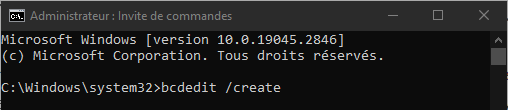
For at oprette en ny post i BCD'en kan du bruge kommandoen `bcdedit /create`. Denne kommando opretter en post med et tilfældigt genereret id og en specificeret programtype. Programtypen kan være en af følgende:
- {bootmgr}: for at oprette en post i boot manager.
- {memdiag}: for at oprette en post af typen hukommelsesdiagnosticeringsværktøj.
- {ntldr}: for at oprette en OS-loader-post i ntldr.
- {legacy}: for at oprette en OS-indlæserpost i ældre tilstand.
- {resume}: for at oprette en CV-post efter dvaletilstand.
- {emssettings}: for at oprette en post af typen indstillinger for nødtjenester.
- {badmemory}: for at oprette en post af typen liste over defekte hukommelsesadresser.
- {dbgsettings}: for at oprette en post af typen debug settings.
For eksempel, for at oprette en OS loader-post i ntldr, kan du skrive følgende kommando:
bcdedit /create /d “Windows XP” /ntldr-applikation
Denne kommando viser den genererede identifikator for den nye post, for eksempel {cbd971bf-b7b8-4885-951a-fa03044f5d71}. Du kan derefter bruge denne identifikator til at ændre andre parametre for posten, f.eks. stien eller indstillingerne.
Hvordan ændrer jeg en eksisterende post i BCD'en?

For at ændre en eksisterende post i BCD'en kan du bruge kommandoen `bcdedit /set`. Denne kommando giver dig mulighed for at ændre værdien af en datatype for en post angivet af dens identifikator. Datatypen kan være en af følgende:
- enhed: for at ændre den type enhed, der er knyttet til inputtet.
- sti: for at ændre stien til den eksekverbare fil eller bootsektor, der er knyttet til posten.
- Beskrivelse: Til at ændre navnet, der vises i opstartsmenuen for posten.
- lokalitet: for at ændre det sprog, der bruges til input.
- arve: for at få inputtet til at arve parametrene fra et andet input.
- recoverysequence: Angiver identifikationen af en post, der skal bruges i tilfælde af en opstartsfejl.
- recoveryenabled: for at aktivere eller deaktivere automatisk gendannelse i tilfælde af opstartsfejl.
- osdevice: for at ændre enhedstypen, der indeholder de operativsystemfiler, der er knyttet til posten.
- systemroot: for at ændre stien til OS-rodmappen, der er knyttet til posten.
- resumeobject: til at angive identifikatoren for en post af typen resume efter dvaletilstand.
- nx: for at aktivere eller deaktivere Data Execution Protection (DEP) for inputtet.
- pae: for at aktivere eller deaktivere den fysiske adresseudvidelse (PAE) for inputtet.
- detecthal: for at aktivere eller deaktivere automatisk udstyrsdetektion (HAL) for adgang.
- winpe: for at angive, om posten svarer til et Windows PE-miljø (præinstallation).
- ems: til at aktivere eller deaktivere den medicinske nødberedskab (EMS) ved indgangen.
- debug: for at aktivere eller deaktivere fejlfindingstilstand for inputtet.
- debugtype: for at specificere den type fejlfinding, der skal bruges til inputtet (seriel, 1394 eller usb).
- debugport: Angiver den serielle port, der skal bruges til fejlfinding af serielle porte.
- baudrate: Angiver den baudrate, der skal bruges til fejlfinding af serielle porte.
- 1394channel: Angiver den kanal, der skal bruges til fejlfinding via IEEE-port 1394.
- usbbusparams: Angiver de USB-busparametre, der skal bruges til fejlfinding af USB-porte.
- SOS: For at aktivere eller deaktivere visning af driveroplysninger under opstart.
- bootlog: for at aktivere eller deaktivere bootlogning i filen %WINDIR%\ntbtlog.txt.
- nocrashautoreboot: for at deaktivere automatisk genstart i tilfælde af en blå skærm.
- usefirmwarepcisettings: for at bruge PCI-indstillingerne fra firmwaren i stedet for Windows-indstillinger.
- gruppestørrelse: for at angive størrelsen på processorgruppen til parallel opstart.
- groupaware: for at aktivere eller deaktivere hensyntagen til processorgruppen under parallel opstart.
- numproc: til at specificere antallet af processorer, der skal bruges til opstart.
- truncatememory: til at angive den maksimale mængde hukommelse, der skal bruges til opstart.
- removememory: Angiver mængden af hukommelse, der skal fjernes ved opstart.
- increaseuserva: for at øge mængden af virtuel hukommelse, der kan adresseres af brugertilstandsapplikationer.
- testsignering: til at aktivere eller deaktivere indlæsning af digitalt usignerede drivere.
- nointegritychecks: til at aktivere eller deaktivere integritetskontrol af digitalt signerede drivere.
- loadoptions: til at specificere de indlæsningsindstillinger, der skal sendes til operativsystemets indlæser.
- hypervisorlaunchtype: for at aktivere eller deaktivere hypervisor-start ved opstart.
- hypervisordebugtype: Angiver den type fejlfinding, der skal bruges til hypervisoren (seriel, 1394 eller usb).
- hypervisordebugport: Angiver den serielle port, der skal bruges til fejlfinding af hypervisoren via den serielle port.
- hypervisorbaudrate: Angiver den baudrate, der skal bruges til fejlfinding af hypervisoren via den serielle port.
- hypervisorchannel: for at angive den kanal, der skal bruges til hypervisor-fejlfinding via IEEE 1394-porten.
- hypervisorusbbusparams: Angiver de USB-busparametre, der skal bruges til fejlfinding af hypervisoren via USB-porten.
- bootstatuspolicy: angiver den politik, der skal anvendes i tilfælde af fejl under den forrige opstart (ignoreallfailures, ignoreshutdownfailures, displayallfailures eller rebootonfailure).
- bootems: til at aktivere eller deaktivere nødomdirigering (EMS) under opstart.
For at ændre en post ved hjælp af kommandoen bcdedit /set skal du angive postens identifikator, typen af data, der skal ændres, og den værdi, der skal tildeles. For eksempel, for at ændre navnet, der vises i startmenuen for den {current} post, kan du skrive følgende kommando:
bcdedit /set {current} beskrivelse “Windows 10”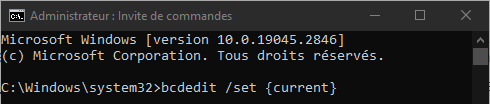
Du kan også bruge standardidentifikatorerne {bootmgr}, {default} eller {ntldr} i stedet for tilfældigt genererede identifikatorer, hvis du kender den type post, du vil ændre. For eksempel, hvis du vil ændre ventetiden, før boot manager starter automatisk, kan du skrive følgende kommando:
bcdedit /set {bootmgr} timeout 10
Hvordan sletter jeg en post fra BCD'en?

For at slette en post fra BCD'en kan du bruge kommandoen `bcdedit /delete`. Denne kommando sletter den post, der er angivet med dens identifikator, samt alle afhængige poster. For eksempel, for at slette posten `{cbd971bf-b7b8-4885-951a-fa03044f5d71}`, som vi oprettede tidligere, kan du skrive følgende kommando:
bcdedit /delete {cbd971bf-b7b8-4885-951a-fa03044f5d71}
Du kan også bruge /cleanup-funktionen til at fjerne alle forældreløse poster fra BCD'en, dvs. poster, der ikke refereres til af boot manager eller en OS-post. For eksempel kan du skrive følgende kommando for at fjerne alle forældreløse poster fra BCD'en:
bcdedit /slet /ryd op
Hvordan kopierer jeg en post fra BCD'en?
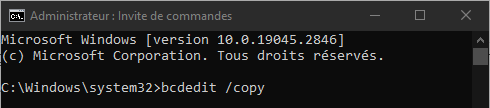
For at kopiere en BCD-post kan du bruge kommandoen `bcdedit /copy`. Denne kommando opretter en ny post med de samme parametre som den angivne posts identifikator, men med en ny, tilfældigt genereret identifikator. Du kan derefter ændre parametrene for den nye post efter behov. For eksempel, for at kopiere posten `{current}` og give den et nyt navn, kan du skrive følgende kommandoer:
bcdedit /copy {current} /d “Windows 10 – Kopi” bcdedit /set {ID} beskrivelse “Windows 10 – Kopi”
Hvor {ID} er den genererede identifikator for den nye post.
Hvordan gendanner man BCD'en til sin oprindelige tilstand?
Hvis du har ændret BCD'en og oplever opstartsproblemer, kan du gendanne BCD'en til dens oprindelige tilstand ved hjælp af kommandoen `bcdedit /import`. Denne kommando gendanner systemlagerets indhold fra en sikkerhedskopifil, der tidligere blev genereret med kommandoen `bcdedit /export`. Denne kommando fjerner alle eksisterende poster fra systemlageret før importen.
Hvis du for eksempel har oprettet en BCD-backupfil med navnet backup.bcd i C:\-mappen, kan du gendanne BCD'en fra denne fil ved at skrive følgende kommando:
bcdedit /import C:\backup.bcd

.
Ofte stillede spørgsmål
Hvad er forskellen mellem bcdedit og bootrec?
BCDEdit er et værktøj, der giver dig mulighed for at ændre indholdet af BCD'en, mens bootrec er et værktøj, der giver dig mulighed for at reparere Windows opstart i tilfælde af BCD- eller bootsektorkorruption. Bootrec bruger bcdedit internt til at genopbygge BCD'en.
Hvordan kan jeg få adgang til bcdedit, hvis Windows ikke vil starte?
Hvis Windows ikke starter, kan du få adgang til bcdedit ved hjælp af Windows installationsmedier (dvd eller USB-drev) eller en systemreparationsdisk. Du skal derefter vælge indstillingen "Reparer din computer" og åbne kommandoprompten.
Hvordan opretter man et dual-boot-system ved hjælp af bcdedit?
For at oprette et dual-boot-system med bcdedit skal du bruge to partitioner, der hver indeholder et BCD-kompatibelt operativsystem (Windows Vista eller nyere). Du skal derefter oprette en BCD-post for hvert operativsystem, hvor du angiver enhedstypen, stien og de relevante indstillinger. Du kan også ændre {bootmgr}-posten for at ændre standardoperativsystemet eller timeout før automatisk opstart.
Hvordan fjerner man en dual-boot ved hjælp af bcdedit?
For at fjerne en dual-boot ved hjælp af bcdedit, skal du slette den post, der svarer til det operativsystem, du ikke længere vil bruge, fra BCD'en, sammen med alle afhængige poster. Du skal også ændre posten {bootmgr} for at ændre standard-OS'et, hvis det er nødvendigt. Du kan derefter formatere eller slette den partition, der indeholder det fjernede operativsystem.
Hvordan aktiverer jeg fejlsikret tilstand ved hjælp af bcdedit?
Sikker tilstand er en opstartsindstilling, der giver Windows med et begrænset sæt drivere og tjenester. Den er nyttig til at diagnosticere og løse opstarts- eller stabilitetsproblemer. For at aktivere sikker tilstand med bcdedit skal du ændre den post, der svarer til det operativsystem, du vil starte i sikker tilstand, ved at tilføje safeboot-indstillingen med værdien minimal, network eller dsrepair, afhængigt af den type sikker tilstand, du vil bruge. For eksempel, for at aktivere minimal sikker tilstand for den {current}-post, kan du skrive følgende kommando:
bcdedit /set {current} safeboot minimal
For at deaktivere sikker tilstand skal du fjerne safeboot-indstillingen fra posten. For eksempel, for at deaktivere sikker tilstand for posten {current}, kan du skrive følgende kommando:
bcdedit /deletevalue {nuværende} sikker opstart
Konklusion
BCDEdit er et kraftfuldt og fleksibelt værktøj til at ændre Windows . Det giver dig mulighed for at oprette, slette, ændre eller kopiere BCD-poster samt aktivere eller deaktivere visse opstartsindstillinger. Det er nyttigt til fejlfinding af opstartsproblemer, optimering af systemydelse eller oprettelse af brugerdefinerede konfigurationer. BCDEdit er dog også et komplekst og potentielt farligt værktøj. Forsigtighed anbefales, når du bruger det, og du skal fuldt ud forstå konsekvenserne af eventuelle ændringer, der foretages i BCD'en. Det anbefales at sikkerhedskopiere din BCD, før du ændrer den, og at se Microsofts officielle dokumentation for flere oplysninger om kommandoer, identifikatorer, datatyper og mulige værdier. Hvis du oplever problemer med at starte din pc efter at have ændret BCD'en, kan du prøve at nulstille din pc's BIOS ved hjælp af Ryd CMOS .


