

Outlook er en e-mailtjeneste, der giver dig mulighed for at administrere dine e-mails, kontakter, kalender og opgaver. Outlook er en del af Microsoft 365-pakken, som også inkluderer programmer som Word, Excel, PowerPoint og OneDrive.
Outlook tilbyder flere muligheder for at tilpasse udseendet, herunder mørk tilstand. Mørk tilstand er en funktion, der ændrer grænsefladefarverne for at reducere øjenbelastning og spare på enhedens batteri. Mørk tilstand bruger mørke toner med høj kontrast til at gøre tekst mere læsbar på en sort baggrund.
I denne artikel vil vi forklare, hvordan man aktiverer og konfigurerer mørk tilstand i Outlook, uanset om det er på webversionen, i applikationen til Windows eller Mac, eller i mobilapplikationen til Android eller iOS.
Hvad er fordelene ved at bruge mørk tilstand i Outlook?
Mørk tilstand tilbyder flere fordele, herunder:
- Det reducerer øjenbelastning ved at mindske kontrasten mellem skærmen og omgivelserne.
- Det fremmer koncentrationen ved at eliminere visuelle distraktioner.
- Det sparer på din enheds batteri ved at bruge mindre energi.
- Det skaber en hyggeligere og mere afslappende atmosfære .
Hvordan aktiverer/deaktiverer jeg mørk tilstand i Outlook til internettet?
For at aktivere mørk tilstand i Outlook Web skal du først logge ind på din Outlook-konto i din webbrowser. Følg derefter disse trin:
- Klik på tandhjulsikonet i øverste højre hjørne af siden for at få adgang til indstillingerne.
- I rullemenuen skal du klikke på "Vis alle Outlook-indstillinger".
- I det vindue, der åbnes, skal du klikke på "Generelt" og derefter på "Udseende".
- Markér feltet "Aktiver mørk tilstand" under afsnittet "Tilstand".
- Du kan også markere feltet "Brug adaptive farver", så beskedfarverne tilpasser sig mørk tilstand.
- Klik på “Gem” for at bekræfte dine valg.


Du vil derefter se, at Outlook-webgrænsefladen skifter farve og skifter til mørk tilstand. Du kan vende tilbage til lys tilstand ved at fjerne markeringen i feltet "Aktiver mørk tilstand" i indstillingerne.
Hvordan aktiverer man mørk tilstand i Outlook til Microsoft 365 på Windows og Mac?
Outlook til Microsoft 365 er desktop-applikationen til Outlook , som du kan installere på din computer for at få adgang til din e-mail . Følg disse trin at aktivere mørk tilstand i Outlook til Microsoft 365 på Windows eller Mac
- Åbn Outlook- på din computer.
- Klik på Filer i øverste venstre hjørne af vinduet.
- Klik på Office-konto i sidebjælken.
- Under Office-tema skal du vælge Sort på rullelisten.
- Klik på tilbagepilen øverst for at vende tilbage til din indbakke.
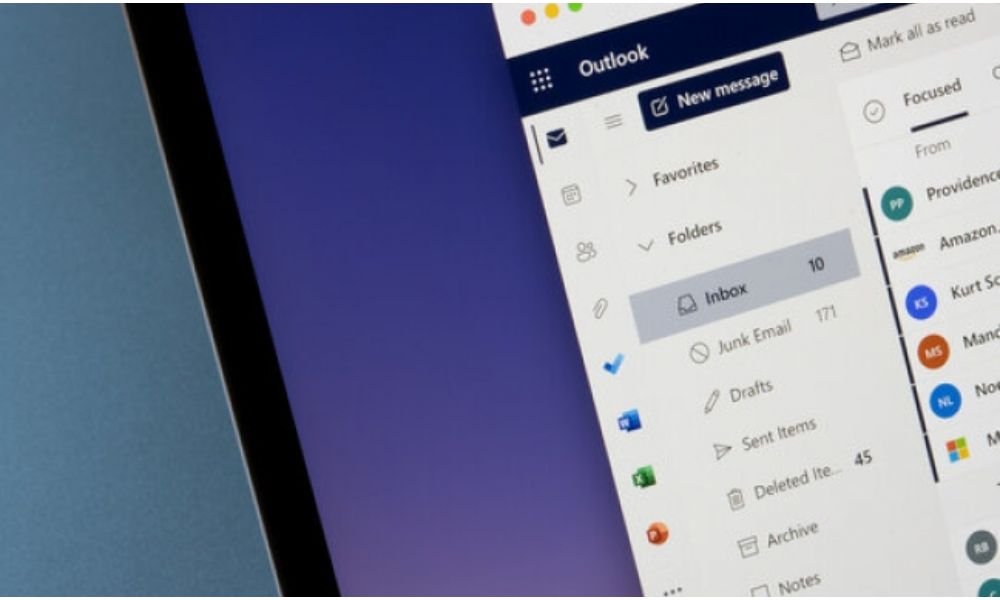
Du vil derefter se, at det mørke tema gælder for alle programmer i Microsoft 365-pakken, inklusive Outlook . Mørk tilstand er som standard aktiveret, når du bruger det mørke tema, men du kan deaktivere , hvis du foretrækker en hvid baggrund til dine beskeder. For at gøre dette skal du blot markere feltet " Skift aldrig baggrundsfarven på beskeder" i Outlooks generelle indstillinger.
For at aktivere mørk tilstand i Outlook til Windows eller Mac skal du åbne Outlook-applikationen på din computer. Derefter skal du følge disse trin:
- Klik på fanen "Filer" i øverste venstre hjørne af vinduet.
- Klik på "Indstillinger" i den menu, der vises.
- I det vindue, der åbnes, skal du klikke på "Generelt" i venstre rude.
- Under overskriften "Tilpas din kopi af Microsoft Office" skal du vælge "Sort" i rullemenuen "Office-tema".
- Klik på “OK” for at bekræfte dit valg.
Du vil derefter se, at Outlook-grænsefladen til Windows eller Mac skifter farve og bruger mørk tilstand.
Hvordan aktiverer jeg mørk tilstand i Outlook til Android eller iOS?
For at aktivere mørk tilstand i Outlook til Android eller iOS skal du åbne Outlook-appen på din smartphone eller tablet. Derefter skal du følge disse trin:
- Tryk på hamburgerikonet i øverste venstre hjørne af skærmen for at åbne sidemenuen.
- Tryk på tandhjulsikonet nederst i menuen for at få adgang til indstillingerne.
- Tryk på "Tema" i listen over muligheder.
- Vælg "Mørk" fra den menu, der vises.
Ofte stillede spørgsmål om mørk tilstand i Outlook
Hvordan kan jeg se, om mørk tilstand er aktiveret eller deaktiveret?
Du kan se, om mørk tilstand er aktiveret eller deaktiveret, ved at se på baggrundsfarven på din indbakke og dine beskeder. Hvis baggrunden er sort eller mørkegrå, er mørk tilstand aktiveret . Hvis baggrunden er hvid eller lysegrå, er mørk tilstand deaktiveret .
Gælder mørk tilstand for alle beskeder?
Nej, mørk tilstand gælder ikke for alle beskeder . Nogle beskeder kan have en anden baggrund end mørk tilstand, afhængigt af den oprindelige beskedformatering eller modtagerens valg. Du kan ændre baggrundsfarven på en bestemt besked ved at klikke på sol- eller måneikonet øverst i læseruden.
Påvirker mørk tilstand læsbarheden af beskeder?
Nej, mørk tilstand påvirker ikke læsbarheden af beskeder . Mørk tilstand justerer automatisk farven på tekst og billeder, så de er synlige mod en mørk baggrund. Du kan også justere skærmens lysstyrke og kontrast for at forbedre læsbarheden .
Ændrer mørk tilstand farven på vedhæftede filer?
Nej, mørk tilstand ændrer ikke farven på vedhæftede filer . Vedhæftede filer bevarer deres oprindelige farve, uanset om det er dokumenter, billeder, videoer eller lydfiler. Du kan åbne vedhæftede filer i deres respektive applikationer for at se dem .
Er mørk tilstand tilgængelig på alle enheder?
Ja, mørk tilstand er tilgængelig på alle enheder, der kan tilgå Outlook , uanset om det er en computer, tablet eller smartphone. Du kan aktivere/deaktivere mørk tilstand afhængigt af den enhed, du bruger, og dine præferencer.
Kan jeg programmere mørk tilstand til at tænde/slukke automatisk?
Ja, du kan planlægge mørk tilstand til at tænde/slukke automatisk afhængigt af tidspunktet på dagen eller dine præferencer. For at gøre dette skal du bruge System- i temaindstillingerne. Denne indstilling følger din enheds indstilling for mørk tilstand, som kan konfigureres i din enheds generelle indstillinger
Er mørk tilstand kompatibel med andre tilpasningsmuligheder for Outlook?
Ja, mørk tilstand er kompatibel med andre tilpasningsmuligheder i Outlook, f.eks. skrifttypevalg, tekststørrelse, kategorifarve, baggrund og notifikationslyd. Du kan tilpasse Outlook, så det passer til din smag og dine behov.
Konklusion
tilstand er en tilpasningsmulighed , der kan give dig en bedre Outlook-oplevelse . Uanset om du bruger Outlook til internettet , pc eller Android, eller til Microsoft 365, kan du aktivere/deaktivere mørk tilstand efter dine præferencer og behov. Mørk tilstand kan give fordele såsom reduceret øjenbelastning, forbedret koncentration , bedre batterilevetid og forbedret visuel komfort . Men det er ikke den eneste interessante Outlook-funktion. Du kan også oprette en elektronisk signatur i Outlook for at godkende dine beskeder og få dem til at se mere professionelle ud. Outlook , en effektiv løsning , er du ikke enig?


