

Har du en Mac og vil du tilpasse udseendet af dine mapper ? Vi viser dig, hvordan du ændrer mappefarver på en Mac ved hjælp af flere enkle og effektive metoder.
Uanset om du vil ændre ikonet , baggrundsfarven eller mappenavnet , forklarer vi detaljeret, hvordan du kan gøre det på din Mac!
Hvordan ændrer jeg mappeikonet på en Mac?
En af de nemmeste måder at ændre mappefarver på en Mac er at ændre mappeikonet . Der er to måder at gøre dette på: den klassiske metode menuen Vis info og den alternative metode ved hjælp af programmet Forhåndsvisning. Sådan gør du:
1. Den nemmeste metode
Denne metode involverer at kopiere og indsætte et nyt ikon oven på det gamle ved hjælp af menuen " Læs information ".
For at gøre dette skal du følge disse trin:
- Vælg den mappe, hvis ikon du vil ændre , højreklik derefter, og vælg " Vis info ".
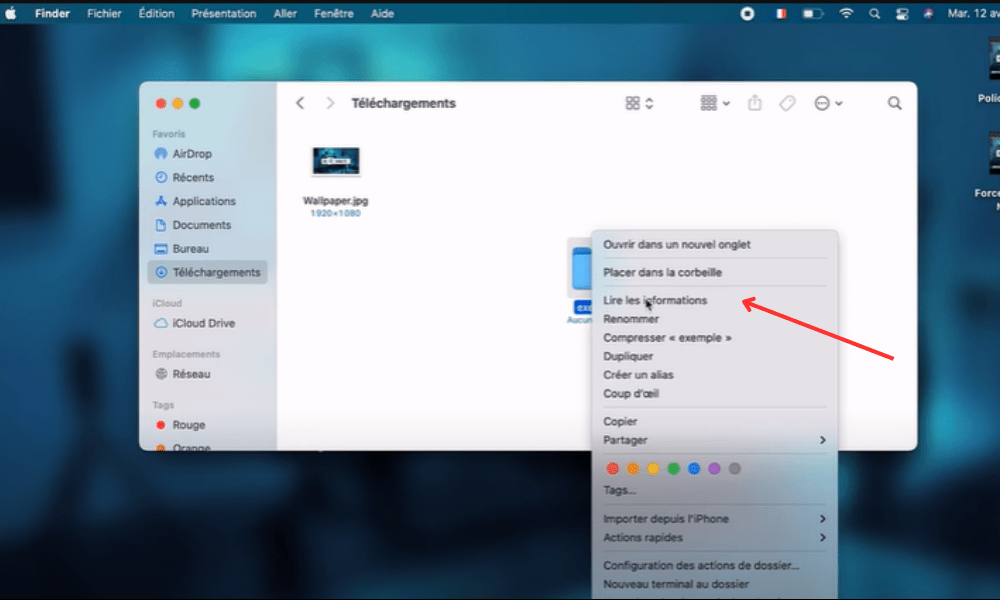
- I det vindue, der åbnes, skal du klikke på mappeikonet i øverste venstre hjørne og derefter trykke på Command + C for at kopiere den.
- Åbn det billede , du vil bruge som et nyt ikon, i et andet Finder-vindue eller i et program som Forhåndsvisning .
- Vælg billedet , og tryk derefter på Command + C for at kopiere det.
- Gå tilbage til vinduet Læs mappeoplysninger , klik på mappeikonet i øverste venstre hjørne, og tryk derefter på Command + V for at indsætte det.
- Luk vinduet Læs oplysninger . Du vil se, at mappeikonet er ændret.
2. Alternativ metode
Denne metode involverer brug af programmet Forhåndsvisning til direkte at ændre mappebilledet og anvende en ny farve på det.
For at gøre dette skal du følge disse trin:
- Vælg den mappe, hvis ikon du vil ændre, højreklik , og vælg Vis pakkeindhold .
- I det vindue, der åbnes, skal du gå til Indhold > Ressourcer og finde filen med navnet icon.icns . Dette er mappebilledet.
- Højreklik på icon.icns- filen , og vælg Åbn med > Forhåndsvisning .
- I programmet Forhåndsvisning skal du klikke på Værktøjer og vælge Juster farve .
- I det vindue, der åbnes, skal du bruge skyderne til at justere farvetone , mætning , lysstyrke , kontrast eller temperatur på billedet. Du vil se mappens farveændring i realtid.
- Når du har opnået den ønskede farve, skal du lukke Preview-applikationen og gemme ændringerne .
- Luk vinduet med pakkens indhold . Du vil se, at mappeikonet er ændret.
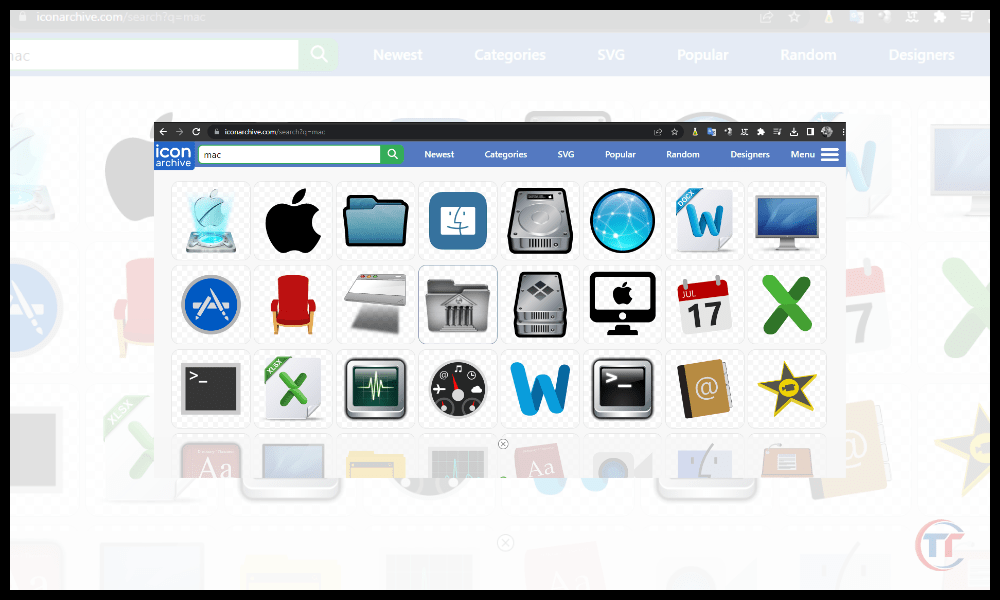
Hvis du ikke vil oprette dine egne mappeikoner, kan du også downloade dem fra specialiserede websteder som IconArchive, Flaticon eller Icons8. Der finder du tusindvis af gratis og betalte ikoner i forskellige stilarter og farver, som du kan bruge til at personliggøre dine mapper. Du kan også bruge programmer som Iconizer eller Image2icon, som giver dig mulighed for nemt at oprette ikoner ud fra dine egne billeder .
Hvordan ændrer jeg mappefarven på en Mac ved hjælp af forhåndsvisningen?
Selvom vi stadig bruger Preview-appen , er denne metode endnu hurtigere og nemmere end den forrige, og den kræver ikke kopiering og indsættelse eller ændring af pakkeindholdet. Sådan gør du:
- Trinene, der skal følges for at ændre farven på en eksisterende mappe :
- Vælg den mappe, hvis farve du vil ændre, højreklik , og vælg Åbn med > Forhåndsvisning .
- I programmet Forhåndsvisning skal du klikke på Værktøjer og vælge Juster farve .
- I det vindue, der åbnes, skal du bruge skyderne til at justere farvetone , mætning , lysstyrke , kontrast eller temperatur på billedet. Du vil se mappens farveændring i realtid.
- Når du har opnået den ønskede farve, skal du lukke Preview-applikationen og gemme ændringerne .
- Tips til at oprette en ny farverig mappe :
- Vælg en vilkårlig mappe, højreklik , og vælg Dupliker .
- Omdøb den duplikerede mappe, som du ønsker.
- Følg ovenstående trin for at ændre farven på den duplikerede mappe ved hjælp af programmet Forhåndsvisning.
Godt at vide : Hvordan får man Snapchat på en Mac – MacBook?
Ofte stillede spørgsmål
Hvordan ændrer jeg baggrundsfarven på mappen?
For at ændre baggrundsfarven skal du mappens visningsindstillinger vælge en baggrundsfarve for hver mappe, uanset ikonet eller etiketten.

Sådan gør du:
- Fremgangsmåden for at få adgang til mappevisningsindstillingerne:
- Åbn den mappe, hvis baggrundsfarve du vil ændre, klik derefter på Vis , og vælg Visningsindstillinger .
- I det vindue, der åbnes, skal du markere Baggrundsfarve og derefter klikke på farvefirkanten til højre .
- Valg af baggrundsfarve fra paletten eller vælgeren:
- I det vindue, der åbnes, kan du vælge en baggrundsfarve fra den viste palet eller klikke på Farvevælger for at få adgang til flere muligheder.
- I farvevælgeren kan du bruge de forskellige tilstande (hjul, skala, blyant osv.) til at finde den farve, der passer til dig, eller farvens hexadecimale kode direkte
- Når du har valgt din baggrundsfarve, skal du lukke farvevælgervinduet og vinduet med visningsindstillinger . Du vil se, at mappens baggrundsfarve er ændret.
Baggrundsfarvens indflydelse på filens læsbarhed :
Når du ændrer baggrundsfarven på en mappe, skal du sørge for, at de filer, den indeholder, forbliver læsbare . For at gøre dette skal du undgå farver, der ligner ikonernes eller filnavnenes farver for meget, eller som skaber en genskins- eller camouflageeffekt.
Hvordan farver man sine mapper på Mac ved hjælp af etiketter?
For at ændre farven på mapper på en Mac kan du bruge indbyggede etiketteringssystem for at tildele en farvet etiket til hver mappe, hvilket kan hjælpe dig med at organisere dem efter kategori, prioritet eller status.

Sådan gør du:
- Lav en Højreklik på mappen og vælg Mærke i kontekstmenuen. Vælg derefter farven som du vil tildele ham.
- Vælg mappen , og klik på Filer . Vælg derefter Etiket , og vælg den farve, du vil tildele den.
- Vælg mappen , og tryk på Command + I for at åbne Vis info . Klik på etiketikonet i øverste højre hjørne, og vælg den farve, du vil tildele den.
- Vælg mappen , og træk den til etiketikonet i Finder-sidebjælken. Slip den, når du har valgt den farve, du vil tildele den.
Hvordan tilpasser jeg navnene og farverne på etiketterne?
Hvis du vil tilpasse navnene og farverne på etiketterne, kan du følge disse trin:
- Klik på Finder- , og vælg Indstillinger .
- I det vindue, der åbnes, skal du klikke på Etiketter .
- Du vil se de syv foruddefinerede etiketter med deres navn og farve.
- Klik på den , og skriv det nye navn .
- Klik på farvefeltet til højre, og vælg en ny farve fra paletten eller vælgeren.
- Luk præferencevinduet.
Du vil se, at etiketterne på dine mapper har ændret sig.
Hvad er de andre løsninger til at ændre farven på mapper på en Mac?
Hvis ingen af de præsenterede metoder passer til dig, kan du også vælge alternative løsninger , såsom applikationer dedikeret til mappetilpasning. Flere er tilgængelige på markedet, der tilbyder flere muligheder og brugervenlighed til at ændre mappefarver på en Mac.
Her er nogle eksempler:
- Folder Color er et program, der giver dig mulighed for at ændre farven på dine mapper med et enkelt klik. Du kan vælge mellem 24 foruddefinerede farver eller oprette dine egne brugerdefinerede farver. Du kan også anvende effekter som gradienter, sløringer eller prægning på dine mapper.
- Folder Designer er et program, der giver dig mulighed for at oprette originale og stilfulde mappeikoner. Du kan bruge billeder, tekst, emojis eller symboler til at dekorere dine mapper. Du kan også justere størrelsen, formen, rotationen eller opaciteten af dine ikoner.


