

En KMZ-fil er en fil, der indeholder geografiske data, som er synlige i Google Earth, et globalt kortlægningsprogram. Den kan indeholde markører, brugerdefinerede navne og 3D-modeller af steder på kortet. En KMZ-fil er i bund og grund en komprimeret KML-fil, der gør den nemmere at dele.
Hvis du har modtaget eller downloadet en KMZ-fil og ønsker at åbne den, har du flere muligheder. I denne artikel forklarer vi, hvordan du nemt og hurtigt åbner en KMZ-fil ved hjælp af forskellige softwareprogrammer og onlinetjenester.
Åbning af en KMZ-fil med Google Earth
Download og installer Google Earth på din computer, hvis du ikke allerede har gjort det. Du kan finde det på den officielle hjemmeside: https://www.google.fr/earth/ eller få adgang til Google Earth online uden at downloade .
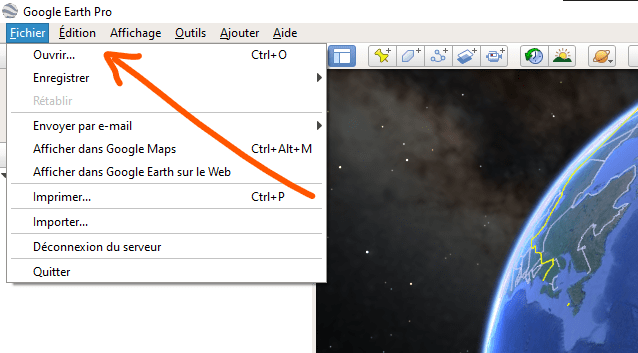
- Start Google Earth, og klik på Filer > Åbn.
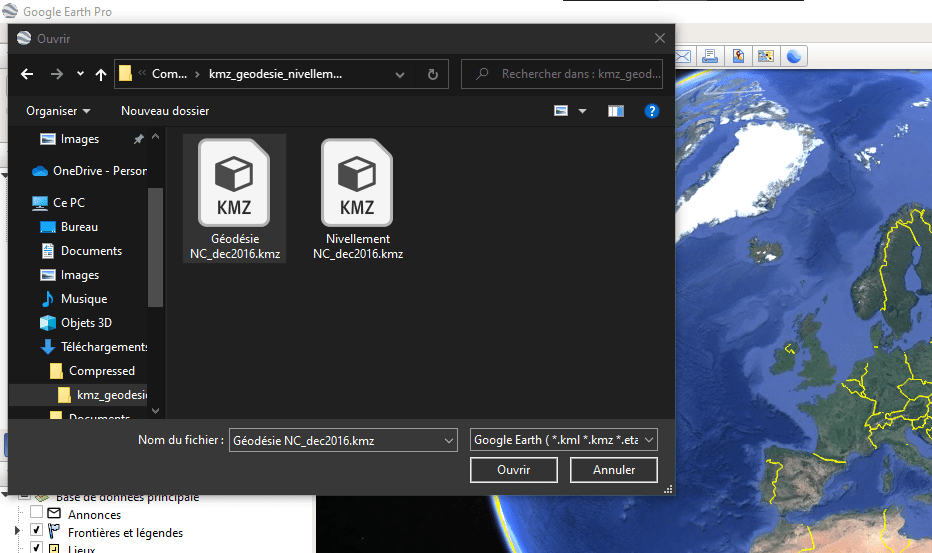
- Vælg den KMZ-fil, du vil åbne, og klik på Åbn.
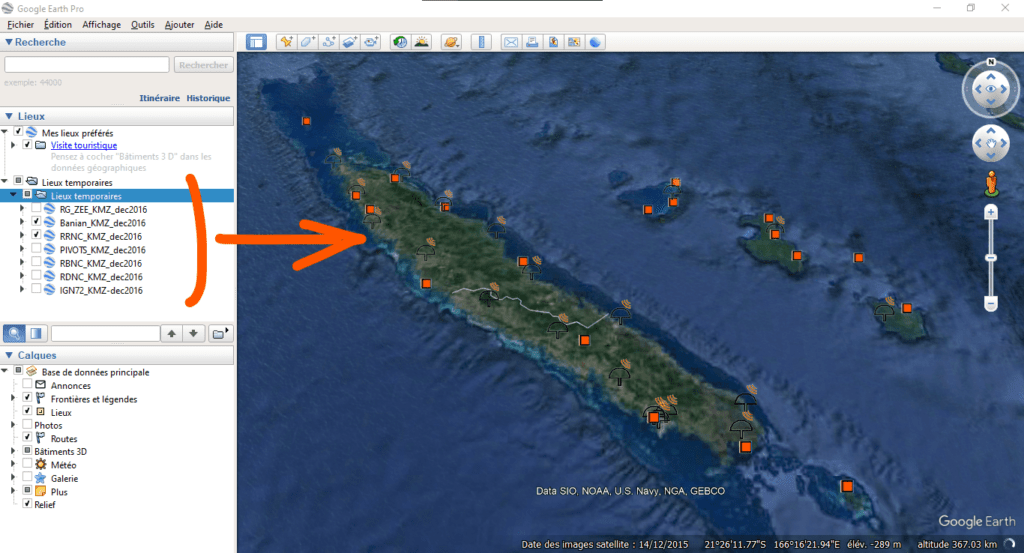
- KMZ-filen vises i Google Earth-vinduet. Du kan zoome ind, zoome ud, rotere og panorere kortet for at se KMZ-fildataene. Du kan også klikke på markørerne for at få vist yderligere oplysninger.
Sådan ser en KMZ-fil ud, når den åbnes i Google Earth:
Åbning af en KMZ-fil med Google Maps
Google Maps er en onlinetjeneste, der giver dig mulighed for at se kort over verden. Du kan også søge efter adresser, rutevejledninger, virksomheder og interessepunkter. Google Maps kan også åbne en KMZ-fil, men du skal først uploade den til et websted.
Sådan åbner du en KMZ-fil med Google Maps:
- Upload din KMZ-fil til et websted, der giver dig mulighed for at gemme og dele filer online. Du kan f.eks. bruge Dropbox, Google Drive eller OneDrive.
- Kopiér URL'en til den KMZ-fil, du har uploadet. Hvis din fil f.eks. hostes på http://mysite.com/myfile.kmz, skal du kopiere denne adresse.
- Åbn Google Maps i din webbrowser: https://www.google.fr/maps/
- Indsæt URL'en til kmz-filen i søgefeltet i Google Maps, og tryk på Enter.
- KMZ-filen vises på Google Maps-kortet. Du kan zoome ind, zoome ud og panorere på kortet for at se KMZ-fildataene. Du kan også klikke på markørerne for at få vist yderligere oplysninger.
Åbning af en KMZ-fil med anden software
Andre softwareprogrammer kan åbne KMZ-filer, herunder geomatik, 3D-modellering og datavisualiseringssoftware. Her er et par eksempler:
- Global Mapper er en geomatiksoftware, der giver dig mulighed for at visualisere, analysere og konvertere geospatiale data. Den kan åbne KMZ-filer og konvertere dem til andre formater såsom shapefile, GeoTIFF eller GeoJSON. Du kan downloade en gratis prøveversion fra den officielle hjemmeside: https://www.bluemarblegeo.com/products/global-mapper.php
- Blender : Dette er en 3D-modelleringssoftware, der giver dig mulighed for at oprette og animere 3D-objekter. Den kan åbne KMZ-filer og importere de 3D-modeller, de indeholder. Du kan downloade en gratis og open source-version fra den officielle hjemmeside: https://www.blender.org
- ezyZip : Dette er en onlinetjeneste, der giver dig mulighed for at komprimere og dekomprimere filer online. Den kan åbne en KMZ-fil og udpakke dens indhold til et ZIP-arkiv. Du kan få adgang til tjenesten på den officielle hjemmeside: https://www.ezyzip.com/ouvrir-le-fichier-kmz-en-ligne.html
Hvordan opretter man en KMZ-fil fra Google Maps?
Du kan oprette en KMZ-fil fra Google Maps ved hjælp af funktionen "Eksporter til KML/KMZ". Denne funktion giver dig mulighed for at gemme de data, der vises på kortet, i en fil, som du derefter kan åbne med Google Earth eller anden software.
Sådan opretter du en KMZ-fil fra Google Maps:
- Åbn Google Maps i din webbrowser: https://www.google.fr/maps/
- Vis det område, du vil gemme, på kortet. Du kan bruge søge-, zoom- og panoreringsværktøjerne til at justere visningen.
- Klik på menuen i øverste venstre hjørne (de tre vandrette bjælker) og derefter på “Dine adresser”.
- Klik på knappen "Eksporter til KML/KMZ" i nederste højre hjørne.
- Vælg KMZ-formatet, og marker de muligheder, du vil inkludere i filen (landmærker, ruter osv.).
- Klik på "Download" for at gemme filen på din computer.
Oversigtstabel
| Software | Fordele | Ulemper |
| Google Earth | – Software dedikeret til KMZ-formatet – 3D-visualisering – Avancerede funktioner | – Kræver installation – Kan være langsom at indlæse |
| Google Maps | – Onlinetjeneste tilgængelig fra enhver browser – Hurtig og nem visning | – Kræver hosting af KMZ-filen på en hjemmeside – Understøtter ikke 3D-modeller |
| Global kortlægger | – Alsidig software til geospatiale data – Mulighed for at konvertere KMZ-filer til andre formater | – Kræver installation – Betalt software |
| Blender | – Kraftfuld 3D-modelleringssoftware – Mulighed for at importere 3D-modeller fra KMZ-filer | – Kræver installation – Kompleks software at bruge |
| ezyZip | – Enkel og hurtig onlinetjeneste – Mulighed for at udpakke indholdet af KMZ-filen til et ZIP-arkiv | – Tillader ikke visning af KMZ-fildata |
Ofte stillede spørgsmål
Her er nogle ofte stillede spørgsmål om emnet:
Hvad er forskellen på en KML-fil og en KMZ-fil?
En KML-fil er en fil, der indeholder geografiske data i XML-format. En KMZ-fil er en KML-fil, der er komprimeret til et ZIP-arkiv. Komprimering reducerer filstørrelsen og gør det nemmere at dele.
Hvordan opretter jeg en KMZ-fil?
Du kan oprette en KMZ-fil ved hjælp af software som Google Earth eller Global Mapper. Gem blot dine geografiske data i KML-format og komprimer dem derefter til en ZIP-fil ved hjælp af software som WinZip eller 7-Zip. Du kan også omdøbe ZIP-filtypen til .kmz.
Hvordan redigerer jeg en KMZ-fil?
Du kan redigere en KMZ-fil ved at åbne den med software som Google Earth eller Global Mapper. Du kan også udpakke indholdet af ZIP-filen med software som WinZip eller 7-Zip og derefter redigere KML-filen med en teksteditor som Notepad++ eller Sublime Text.
Hvordan konverterer man en KMZ-fil til PDF?
Du kan konvertere en KMZ-fil til PDF ved hjælp af en onlinetjeneste som Zamzar eller CloudConvert. Du skal blot uploade din KMZ-fil og derefter vælge PDF som outputformat. Du kan derefter downloade din konverterede PDF-fil.
Hvordan sender jeg en KMZ-fil via e-mail?
Du kan sende en KMZ-fil via e-mail ved at vedhæfte den til din besked ligesom enhver anden type vedhæftet fil. Hvis din fil er for stor, kan du også hoste den på et websted og derefter sende filens URL til din modtager.
Konklusion
En KMZ-fil er et format, der bruges til at gemme og dele geografiske data, der er synlige i Google Earth. For at åbne denne filtype har du flere muligheder afhængigt af dine behov og præferencer. Du kan bruge Google Earth til 3D-visualisering, Google Maps til hurtig og nem visning, Global Mapper til konvertering til andre formater, Blender til import af 3D-modeller eller ezyZip til at udtrække indholdet af zip-filen. Hvis du vil åbne en GPX-fil , et andet geografisk dataformat, der bruges af GPS-enheder og vandreapps, kan du også bruge Google Earth eller Global Mapper eller konvertere GPX-filen til KMZ med et onlineværktøj som GPS Visualizer.
Vi håber, at denne artikel har hjulpet dig med at forstå, hvordan du nemt og hurtigt åbner en KMZ-fil. Hvis du har spørgsmål eller kommentarer, bedes du give os besked i afsnittet nedenfor.


