
Har du modtaget eller downloadet en EML-fil og ved ikke, hvad den er, eller hvordan du åbner den? Bare rolig! I denne artikel forklarer vi, hvad en EML-fil er, hvad den bruges til, og hvordan du læser den med forskellige programmer eller onlinetjenester. Følg vejledningen!
Hvad er en EML-fil?
En EML-fil er en e-mail i et filformat , der indeholder beskedtekst, overskrifter, HTML-formatering og eventuelle vedhæftede filer. Det er et standardiseret format, der kan læses af de fleste e-mailklienter eller dedikerede værktøjer.
En EML-fil kan oprettes ved at gemme en e-mail på din computer til offlinelæsning eller sikkerhedskopiering. For eksempel kan du med Windows 10 Mail-appen klikke på de tre prikker i øverste højre hjørne af beskeden og vælge " Gem som " for at oprette en EML-fil.
En EML-fil kan også sendes som en vedhæftet fil af en mailserver efter en transmissions- eller leveringsfejl. I dette tilfælde indeholder EML-filen den originale e-mail, der ikke kunne leveres korrekt.
Hvordan åbner jeg en EML-fil i Windows ?
Hvis du har en EML-fil på din Windowscomputer, er der flere løsninger til at åbne den og læse dens indhold.
Med en e-mailklient

Den nemmeste måde at åbne en EML-fil på er at bruge en e-mailklient som Outlook, Outlook Express, Windows Mail eller Thunderbird. Disse programmer kan læse EML-filer og vise dem som almindelige e-mails.
For at åbne en EML-fil med en e-mailklient skal du blot dobbeltklikke på den. Hvis programmet ikke vises på listen over tilgængelige programmer, kan du højreklikke på filen, vælge " Åbn med " og derefter vælge din foretrukne e-mailklient.
Hvis du bruger Outlook Express, og EML-filer ikke åbnes korrekt , kan et andet program have kapret EML-udvidelsen. I dette tilfælde skal du nulstille filtilknytningerne til Outlook Express ved at følge disse trin:
- Luk Outlook Express, hvis det er åbent.
- Tryk ⊞ Win + R.
- Indtast msimn /reg , og tryk på Enter.
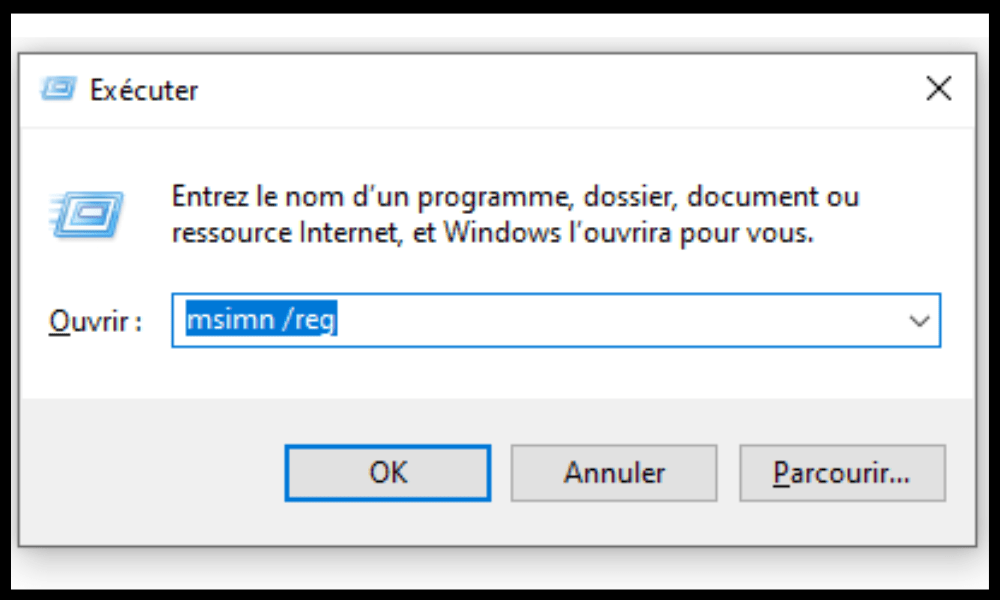
- Filtilknytninger nulstilles i Outlook Express. EML-filer burde nu åbne automatisk i Express, når du dobbeltklikker på dem.
Med en onlinetjeneste
Hvis du ikke har en e-mailklient installeret på din computer, eller hvis du ikke ønsker at bruge en, kan du vælge en onlinetjeneste , der giver dig mulighed for at åbne EML-filer direkte fra din webbrowser.
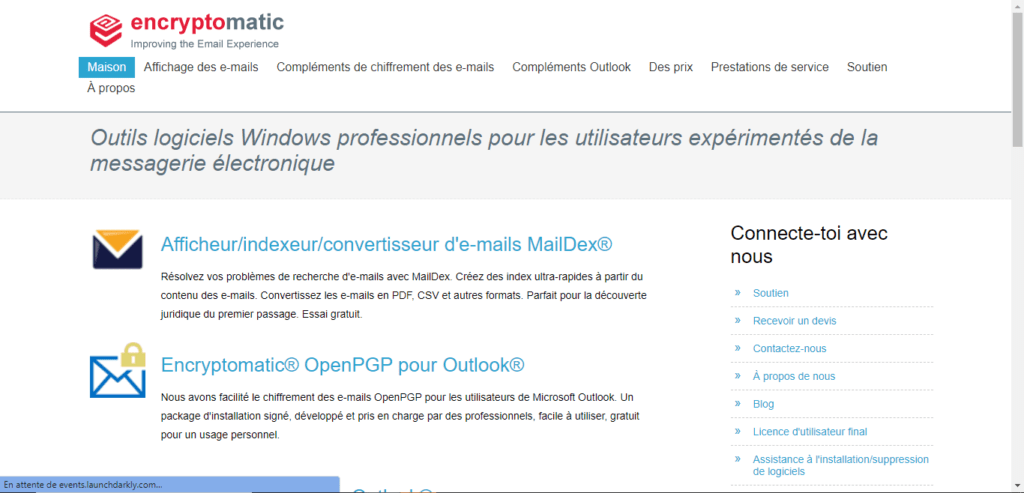
For eksempel giver den gratis hjemmeside Encryptomatic dig mulighed for at læse en EML-fil online med blot et par klik. Sådan gør du:
- Log ind på Encryptomatic .
- Klik på Gennemse for at navigere gennem dine mapper.
- Vælg den EML-fil, du vil åbne. Webstedet viser derefter e-mailens indhold.
Hvordan åbner jeg en EML-fil på en Mac?
Hvis du har en Mac, kan du også åbne EML-filer ved hjælp af forskellige metoder.
Med post
Mail er den e-mailklient, der er indbygget i macOS. Den kan læse EML-filer uden problemer. For at åbne en EML-fil med Mail skal du blot trække og slippe over Mail-ikonet i docken eller højreklikke på filen og vælge "Åbn med" og derefter "Mail".
Med Outlook
Outlook er en anden e-mailklient, der er tilgængelig til Mac. Den kan også åbne EML-filer og vise dem som almindelige e-mails. For at åbne en EML-fil med Outlook skal du blot dobbeltklikke eller højreklikke på filen og vælge "Åbn med" og derefter "Outlook".
Med en onlinetjeneste
Ligesom med Windows kan du bruge en onlinetjeneste til at åbne EML-filer på en Mac. Du kan f.eks. bruge Encryptomatic som forklaret tidligere, eller et andet websted som Online Converter, som også giver dig mulighed for at konvertere EML-filer til andre formater.
Hvordan åbner jeg en EML-fil på en iPad?
Hvis du har en iPad, kan du også åbne EML-filer med et par tricks.
Med post
Mail er den e-mailklient, der er indbygget i iOS. Den kan læse EML-filer, hvis du modtager dem som vedhæftede filer i e-mails. For at åbne en EML-fil med Mail skal du blot trykke på den vedhæftede fil for at se den.
Med Gmail

Gmail er en anden e-mailklient, der er tilgængelig til iPad. Den kan også læse EML-filer, hvis du modtager dem som vedhæftede filer i e-mails. For at åbne en EML-fil med Gmail skal du blot trykke på den vedhæftede fil og derefter trykke på "i"-ikonet i øverste højre hjørne for at se e-mailens indhold.
Med en dedikeret app
Hvis du har downloadet en EML-fil til din iPad eller modtaget den via en anden metode end e-mail, kan du bruge en dedikeret app til at åbne den. For eksempel giver den gratis Klammer-app dig mulighed for at åbne EML- og MSG-filer på din iPad. Sådan gør du.
- Åbn det program, hvor EML-filen er placeret (Safari, Dropbox osv.).
- Tryk på knappen " Del " og vælg " Åbn i Klammer ".
- EML-filen åbnes derefter i Klammer, og du kan læse dens indhold.
Hvordan åbner man en EML-fil på Android?
Android- smartphone eller kan du også åbne EML-filer ved hjælp af forskellige metoder.
Med Gmail
Gmail er e-mailklienten på Android. Den kan læse EML-filer, hvis du modtager dem som e-mailvedhæftninger. For at åbne en EML-fil med Gmail skal du blot trykke på den vedhæftede fil for at se den.
Med en dedikeret app
Hvis du har downloadet en EML-fil til din Android-enhed eller modtaget den via en anden metode end e-mail, kan du bruge en dedikeret app til at åbne den. For eksempel giver den gratis app Coolutils Mail Viewer dig mulighed for at åbne EML- og MSG-filer på din Android-enhed. Sådan gør du:
- Åbn det program, hvor EML-filen er placeret (Chrome, Google Drive osv.).
- Tryk på knappen " Del ", og vælg " Åbn med Coolutils Mail Viewer ".
- EML-filen åbnes derefter i Coolutils Mail Viewer, og du kan læse dens indhold.
Ofte stillede spørgsmål
Hvad er forskellen på en EML-fil og en MSG-fil?
En MSG-fil er et andet e-mail-filformat, der bruges af Microsoft Outlook . Den indeholder også beskedtekst, overskrifter, HTML-formatering og vedhæftede filer. Hovedforskellen er, at MSG-filer er i binært format, mens EML-filer er i tekstformat.
Hvordan konverterer man en EML-fil til PDF?
Hvis du vil konvertere en EML-fil til PDF for nemmere deling eller udskrivning, kan du bruge en onlinetjeneste som Online Converter, som giver dig mulighed for at gøre dette gratis. Sådan gør du:
- Log ind på Online Converter .
- Klik på " Vælg en fil " for at vælge den EML-fil, du vil konvertere.
- Klik på " Start konvertering " for at starte processen.
- Download den genererede PDF-fil.
Hvordan opretter jeg en EML-fil?

Hvis du vil oprette en EML-fil fra en e-mail, Outlook f.eks. højreklikke på e-mailen og vælge " Gem som " og derefter vælge formatet "E-mail-beskedfil (*.eml)".
Hvordan redigerer jeg en EML-fil?
Hvis du vil ændre indholdet af en EML-fil , kan du bruge en teksteditor som Notesblok eller Wordpad til at åbne filen og foretage de ønskede ændringer. Vær dog forsigtig med ikke at ændre filstrukturen eller e-mail-headerne. Ellers risikerer du at gøre filen ulæselig eller ugyldig .
Hvordan sletter jeg en EML-fil?
Hvis du vil slette en EML-fil fra din computer eller mobilenhed , kan du blot flytte den til papirkurven eller slette den permanent. Der er ingen særlig risiko ved at slette en EML-fil, medmindre du vil beholde en kopi af den e-mail, den indeholder. I så fald kan du bruge datagendannelsessoftware som Recuva til Android , som giver dig mulighed for at gendanne dine slettede EML-filer til din smartphone eller tablet.
Konklusion
Nu ved du, hvad en EML-fil er, og hvordan du nemt åbner den på forskellige enheder . En EML-fil er en e-mail i et filformat , der indeholder beskedtekst, overskrifter, HTML-formatering og vedhæftede filer. Du kan åbne den med en e-mailklient som Outlook eller Thunderbird, med en onlinetjeneste som Encryptomatic eller Online Converter eller med et dedikeret program som Klammer eller Coolutils Mail Viewer.


