
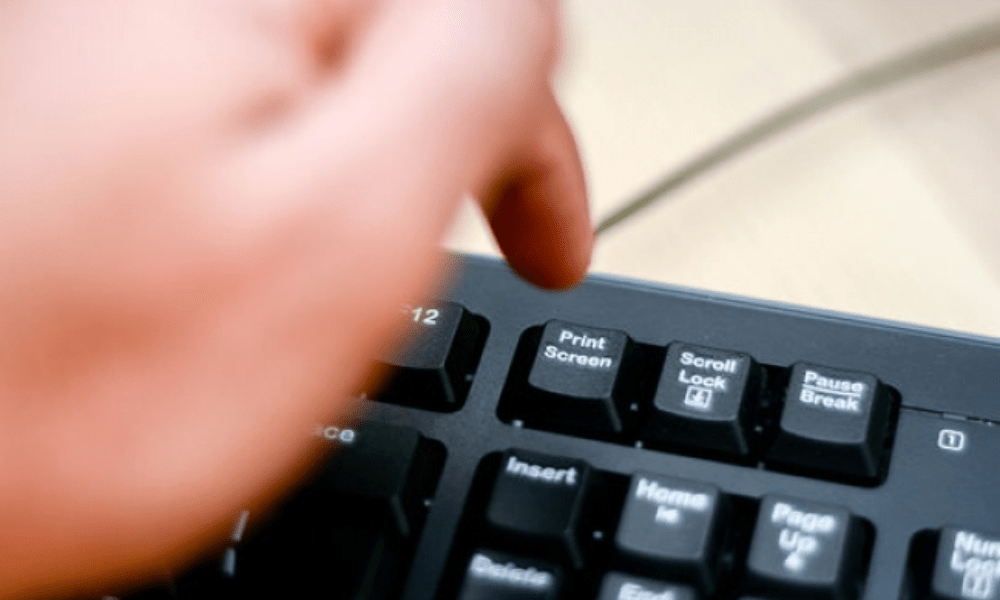
Print Screen-tasten (prtsc) er en meget praktisk funktion, der giver dig mulighed for at tage et billede, der vises på skærmen, og kopiere det til udklipsholderen . Du kan derefter indsætte billedet i et billedredigeringsprogram , f.eks. Paint , eller i et dokument, f.eks. Word. Dette kan være nyttigt til at illustrere en vejledning, demonstrere et problem eller dele information.
Men hvordan bruger man Print Screen-tasten i Windows 10/11? Og hvad hvis den ikke virker? I denne artikel forklarer vi, hvordan man tager et skærmbillede med denne tast , hvordan man ændrer indstillingerne relateret til denne funktion, og hvordan man fejlfinder de mest almindelige problemer.
Hvordan tager jeg et skærmbillede ved hjælp af Print Screen-tasten?
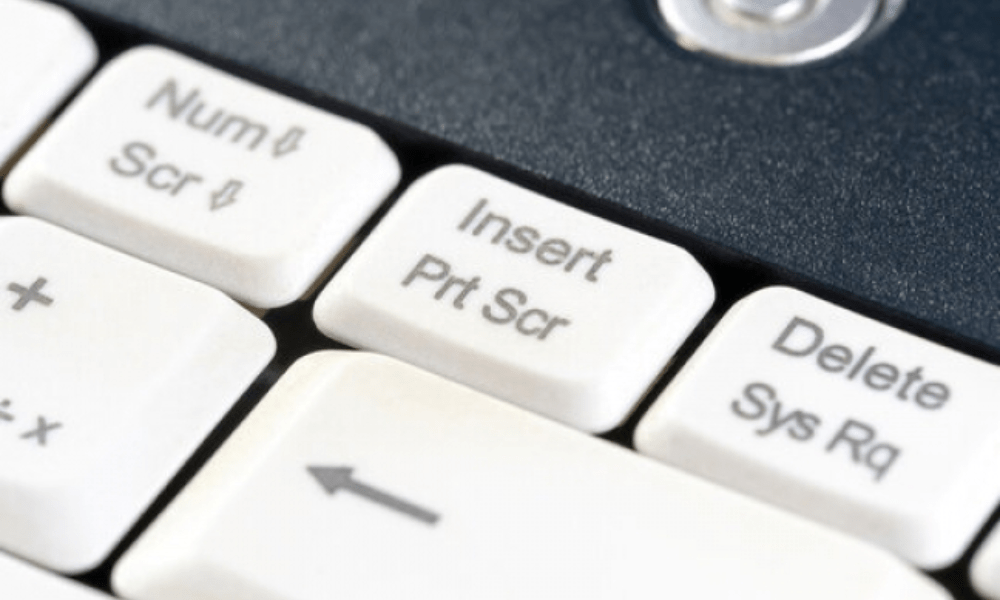
Print Screen-tasten er normalt placeret i øverste højre hjørne af tastaturet ved siden af F12-tasten . Den kan angives med forkortelserne PrtSc , PrtScn , Print Screen eller Impr screen . For at tage et skærmbillede med denne tast skal du blot:
- Tryk på "Print Screen Only"-tasten for at tage en skærmoptagelse af hele skærmen .
- Tryk Alt + PrtSc for at gemme det aktive vindue .
- Tryk på Windows + PrtSc for at optage hele skærmen og gemme billedet i mappen Billeder > Skærmbilleder.
- Tryk på Windows + Shift + S for at åbne Snipping Tool og vælg et område af skærmen, du vil optage.
Når du har taget en skærmoptagelse, kan du indsætte billedet i den valgte software eller dokument ved hjælp af tastaturgenvejen Ctrl + V eller ved at klikke på Indsæt .
Hvordan ændrer jeg indstillingerne for print screen-tasten?
Hvis du vil tilpasse funktionsmåden for Print Screen-tasten , kan du ændre indstillingerne relateret til denne funktion i Windows 10/11. For at gøre dette skal du:
- Windows -indstillinger ved at trykke på Windows + I eller ved at klikke på Start- og derefter på tandhjulsikonet.

- Klik på System og derefter på Skærmbillede i menuen til venstre.
- I Print Screen-tasten kan du aktivere eller deaktivere følgende muligheder:
Brug Print Screen-tasten til at åbne Snipping Tool : Hvis du aktiverer denne indstilling, starter Print Screen-tasten Snipping Tool direkte i stedet for at kopiere billedet til udklipsholderen.
Gem automatisk skærmbilleder i mappen Skærmbilleder : Hvis du aktiverer denne indstilling, gemmes billeder taget med Print Screen-tasten automatisk i mappen Billeder > Skærmbilleder.
Vis en notifikation efter at have taget et skærmbillede : Hvis du aktiverer denne indstilling, vil du se en notifikation i nederste højre hjørne af skærmen, når du har taget et skærmbillede. Du kan derefter trykke på notifikationen for at åbne billedet i Fotos-appen og redigere det.
Hvordan løser man problemer relateret til printscreen-tasten?
Print Screen-tasten muligvis Windows 10/11 . Her er nogle mulige løsninger til at løse dette problem:
- Sørg for, at dit tastatur er konfigureret med det korrekte layout ( AZERTY eller QWERTY) og sprog (fransk eller engelsk). Du kan ændre disse indstillinger ved at klikke på sproglinjeikonet i nederste højre hjørne af skærmen ved siden af uret eller ved at trykke på Windows + mellemrumstasten . Hvis du ikke har sproglinjen, kan du aktivere den ved at gå til Indstillinger > Tid og sprog > Sprog > Sproglinje .

- Kontroller, at Print Screen-tasten ikke er blokeret af en anden tast, f.eks. Fn- Num Lock- tasten . Nogle taster kan ændre andre tasters funktionsmåde på tastaturet. Du kan prøve at aktivere eller deaktivere dem for at se, om det løser problemet.
- Kontroller, at printscreen-tasten ikke er beskadiget eller snavset . Du kan rengøre dit tastatur med en blød klud og et passende produkt eller bruge en dåse trykluft til at fjerne støv . Hvis tasten er i stykker, kan du prøve at udskifte den eller skifte tastaturet.
- Kontroller, at dit udklipsholder fungerer korrekt . Print Screen-tasten kan muligvis optage billedet, men du kan muligvis ikke indsætte det. Du kan kontrollere indholdet af dit udklipsholder ved at trykke på Windows + V eller ved at klikke på Start-knappen og derefter på papirclipsikonet. Hvis du ser det optagne billede, kan du markere og indsætte det. Ellers kan du prøve at rydde dit udklipsholder ved at klikke på Ryd alt .
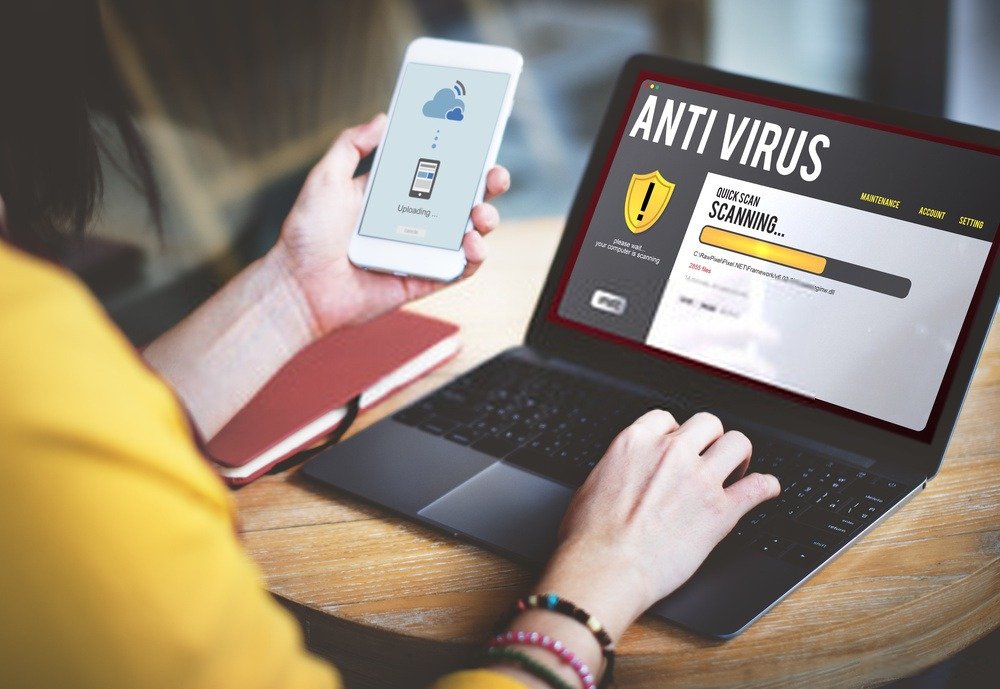
- Kontrollér, at din betalte antivirus eller firewall ikke blokerer screenshot-funktionen . Nogle sikkerhedsprogrammer kan betragte Print Screen-tasten som en potentiel trussel og forhindre den i at virke. Du kan prøve midlertidigt at deaktivere din antivirus eller firewall for at se, om det løser problemet. Hvis det gør det, kan du tilføje en undtagelse for Print Screen-tasten i dine sikkerhedssoftwareindstillinger.
Hvis ingen af disse løsninger virker, kan du altid bruge en anden måde at optage skærmbilledet på i Windows 10/11, f.eks. Snipping , Xbox Game Bar-appen, tastaturgenvejen Win + Shift + S eller tredjepartssoftware som Snagit eller Lightshot.
Ofte stillede spørgsmål
Hvad er forskellen mellem PrtSc og PrtScn?
Der er ingen forskel mellem PrtSc og PrtScn . Disse er to mulige forkortelser for Print Screen-tasten på tastaturet . Andre forkortelser findes også, såsom Print Screen eller Impr screen.
Hvordan tager jeg et skærmbillede på en bærbar computer?
For at tage et skærmbillede på en bærbar computer kan du bruge de samme metoder som på en stationær computer: tryk på Print Screen-tasten alene eller brug Alt-, Windows eller Shift- . Du skal dog muligvis også trykke på Fn for at aktivere skærmbilledefunktionen. Fn-tasten er normalt placeret i nederste venstre hjørne af tastaturet ved siden af Ctrl-tasten. Den giver dig mulighed for at ændre funktionaliteten af andre taster, f.eks. F1 til F12 . Du kan identificere de taster, der kræver Fn-tasten, ved hjælp af deres forskellige farve eller symbol.
Hvordan tager jeg et skærmbillede på en berøringsskærm?
For at tage et skærmbillede på en berøringsskærm kan du bruge de samme metoder som på en traditionel skærm : tryk på Print Screen-tasten alene eller brug Alt-, Windows eller Shift-tasterne. Du kan også bruge Snipping Tool eller Xbox Game Bar-appen .
En anden metode er at trykke på lydstyrke ned- og tænd/sluk-knapperne på din enhed . Denne metode fungerer især godt på Windows tablets og smartphones . Det optagne billede gemmes i mappen Billeder > Skærmbilleder.
Hvordan tager jeg et skærmbillede på en Mac?

For at tage et skærmbillede på en Mac kan du ikke bruge Print Screen-tasten, da den ikke findes på Apple-tastaturer. Du skal bruge følgende tastaturgenveje:
- Tryk på Command + Shift + 3 for at optage hele skærmen .
- Tryk på Command + Shift + 4 for at optage et område af skærmen , som du kan vælge med markøren.
- Tryk på Command + Shift + 5 for at åbne Snipping Tool og vælg mellem flere optagelsesmuligheder.
- Tryk på Command + Shift + 6 for at gemme Touch Bar , hvis din Mac har en.
De optagne billeder gemmes på skrivebordet i PNG-format . Du kan ændre formatet, navnet eller destinationsmappen for optagelserne i din Macs .
Hvordan redigerer jeg et skærmbillede?
For at redigere et skærmbillede kan du bruge billedredigeringsprogrammer som Paint , Photoshop eller GIMP . Du kan derefter beskære, ændre størrelse på, annotere, tegne på eller anvende effekter på dit billede .
Du kan også bruge Windows 10/11 Fotos-appen , som giver dig mulighed for nemt at redigere dine skærmbilleder. For at gøre dette skal du :
- Åbn Fotos-appen ved at klikke på Start- og derefter på blomsterikonet.
- Klik på Samling og derefter på Skærmbilleder .

- Vælg det skærmbillede, du vil redigere, og klik på Rediger og opret i øverste højre hjørne.

- Vælg mellem følgende muligheder:
Beskær og roter : For at justere billedets størrelse og retning.
Filtre : til at anvende farveeffekter på billedet.
Juster : For at ændre billedets lysstyrke, kontrast, mætning eller skarphed.
Tegn : for at tilføje annotationer, former eller tegninger til billedet.
Lav en collage : at kombinere flere billeder til ét.
Opret et album : for at gruppere flere billeder i ét album.
Hvordan deler jeg et skærmbillede?
Du kan bruge flere metoder til at dele et skærmbillede:
Du kan bruge flere metoder til at dele et skærmbillede:
- Send billedet via e-mail , instant messaging eller sociale medier . Du kan vedhæfte billedet som en fil eller kopiere og indsætte det direkte i beskedens brødtekst.
- Brug Windows 10/11 DelingsværktøjFor at gøre dette skal du:
- Åbn billedet med Fotos-appen eller med Stifinder.
- Klik på knappen Del i øverste højre hjørne, eller højreklik på billedet, og vælg Del.
- Vælg det program, du vil dele billedet med, f.eks. Mail, Skype eller Facebook.
- Følg instruktionerne på skærmen for at sende billedet til dine kontakter.
- Brug en online cloud-tjeneste til at gemme eller dele billeder, f.eks. OneDrive , Google Drive , Dropbox , Imgur eller Flickr . Du kan uploade dit skærmbillede til disse websteder og få et link, som du kan dele med dine kontakter. Nogle af disse tjenester tilbyder også muligheder for at redigere, komprimere eller beskytte billeder.
Konklusion
Print Screen-tasten er et simpelt og effektivt værktøj til at tage billeder af det billede, der vises på skærmen i Windows 10/11. Den giver dig mulighed for at kopiere billedet til udklipsholderen eller gemme det i en mappe. Den tilbyder også flere muligheder for at tage billeder af hele skærmen, det aktive vindue eller et brugerdefineret område.
Print Screen-tasten muligvis . I dette tilfælde bør du kontrollere indstillingerne for tastatur, udklipsholder og sikkerhedssoftware, eller rengøre eller udskifte tasten, hvis den er defekt.


