

Port 80 er en af de mest almindeligt anvendte porte på internettet. Den bruges til at etablere HTTP-forbindelser , som er udveksling af data mellem en webbrowser og en webserver. Når du for eksempel skriver en webadresse i din browser, sender den en anmodning til webserveren via port 80, og webserveren sender den anmodede side tilbage via den samme port.
Port 80 er derfor essentiel for at få adgang til websteder, men den udgør også sikkerhedsrisici. Den kan faktisk bruges af hackere til at udføre distribuerede denial-of-service (DDoS)-angreb, som involverer at overvælde en webserver med ondsindede anmodninger for at gøre den utilgængelig. Den kan også udnyttes af malware til at kommunikere med eksterne servere og overføre følsomme data.
For at beskytte dig selv mod disse trusler kan det være nyttigt at blokere port 80 på din computer eller dit netværk. I denne artikel forklarer vi, hvordan du blokerer port 80 på Windows og Linux, samt konsekvenserne af at gøre det.
Hvordan blokerer man port 80 i Windows ?
I Windowser der flere metoder til at blokere port 80. Den enkleste er at bruge operativsystemets indbyggede firewall. Her er trinnene, du skal følge:
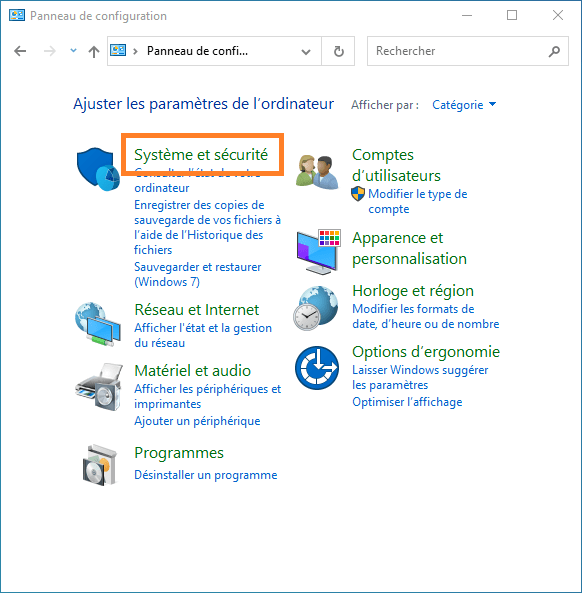
- Åbn Kontrolpanel, og klik på System og sikkerhed.
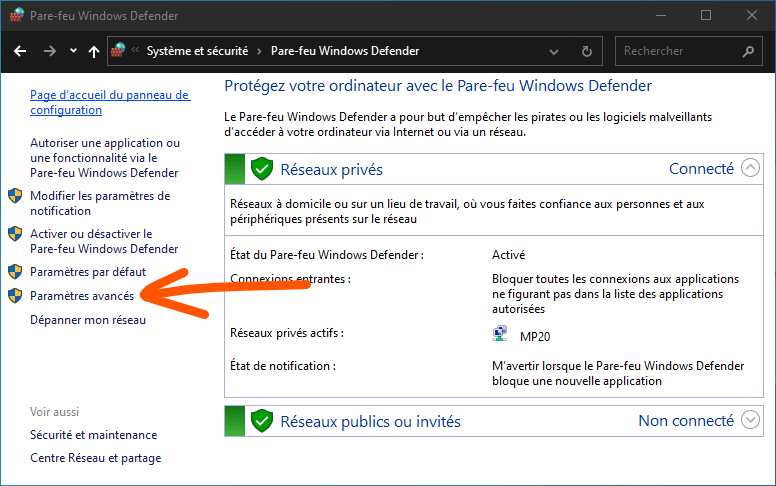
- Klik på Windows Defender Firewall, og klik derefter på Avancerede indstillinger i menuen til venstre.
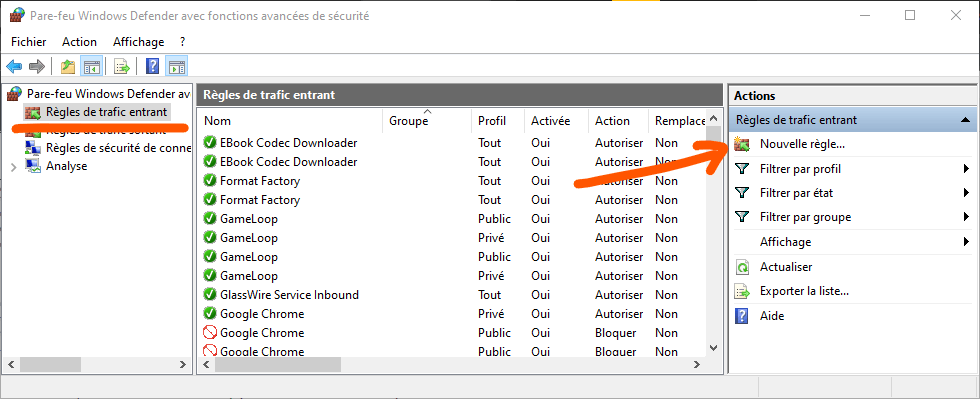
- Klik på Regler for indgående trafik og derefter på Ny regel i menuen til højre.
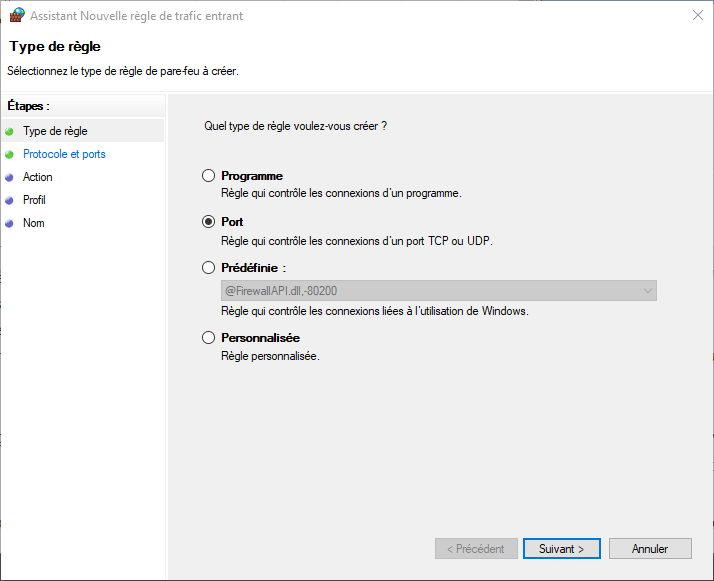
- Vælg Port i regeltypen, og klik derefter på Næste.
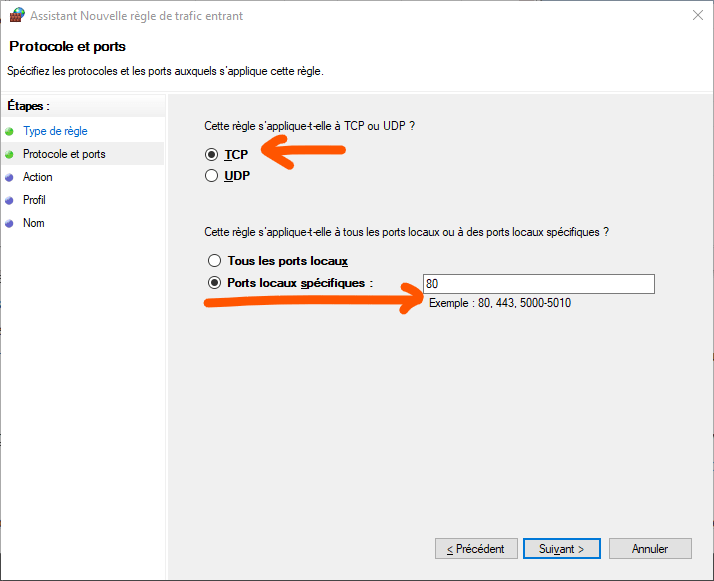
- Vælg TCP, og indtast 80 i både felterne Lokalspecifik og Fjernspecifik. Klik på Næste.
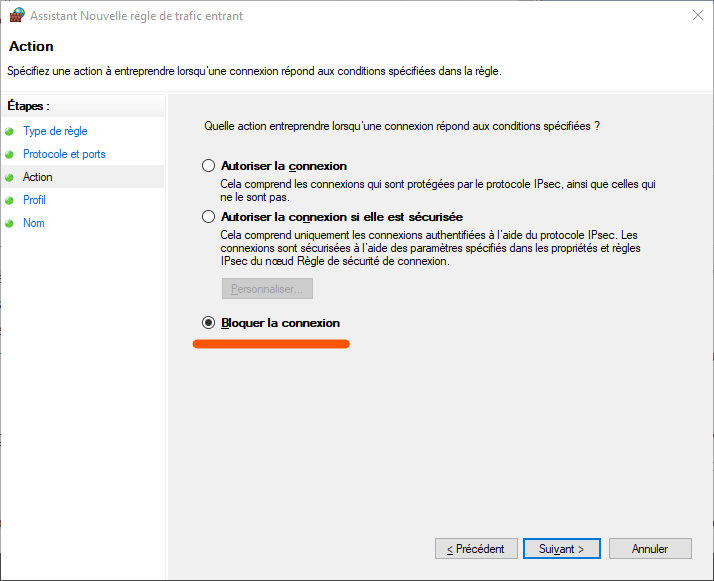
- Vælg Bloker forbindelse, og klik på Næste.
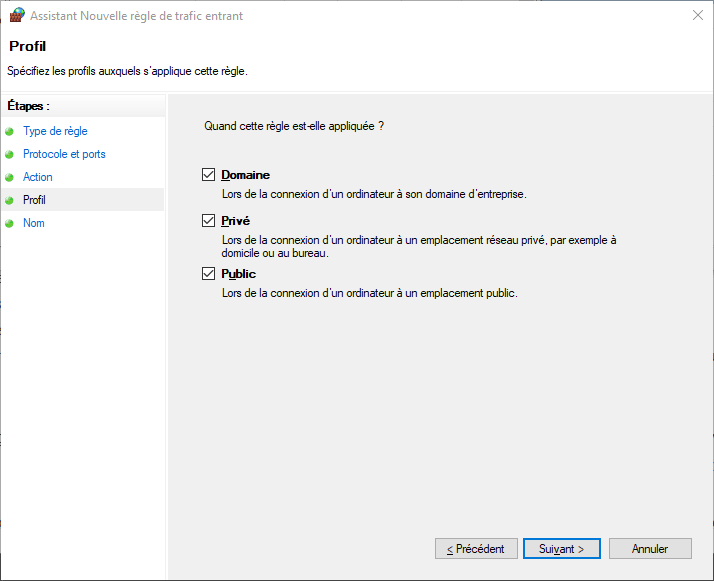
- Markér afkrydsningsfelterne Domæne, Privat og Offentlig i henhold til de netværksprofiler, som du vil anvende reglen på. Klik på Næste.
- Giv reglen et navn, for eksempel Bloker port 80, og klik på Udfør.
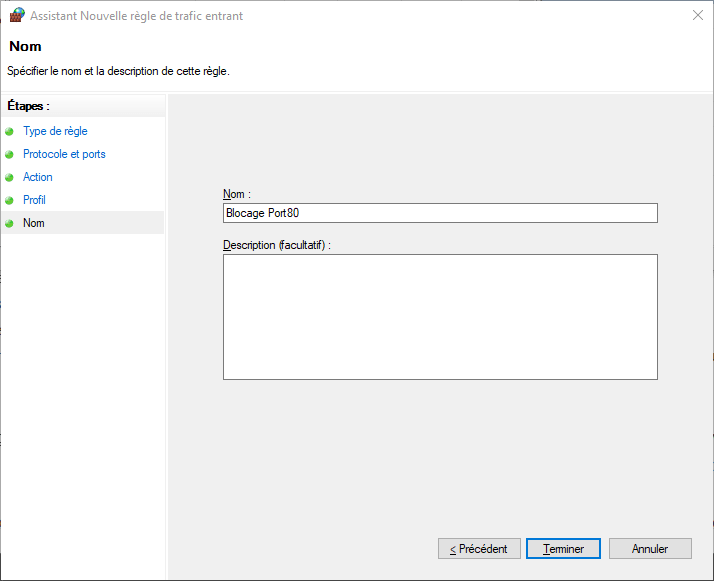
Du har oprettet en regel, der blokerer alle indgående forbindelser via port 80 på din Windows Windows Defender Firewall .
Hvis du vil blokere port 80 for udgående forbindelser, dvs. dem der går fra din computer til en webserver, skal du gentage de samme trin ved at klikke på Regler for udgående trafik i stedet for Regler for indgående trafik.
Hvordan blokerer man port 80 på Linux?
På Linux er der også flere metoder til at blokere port 80. En af de mest almindelige er at bruge iptables, et program der giver dig mulighed for at konfigurere regler for netværkspakkefiltrering. Her er trinnene, du skal følge:
- Åbn en terminal og skriv følgende kommando for at blokere indgående forbindelser via port 80:
sudo iptables -A INPUT -p tcp –dport 80 -j DROP
- Skriv følgende kommando for at blokere udgående forbindelser via port 80:
sudo iptables -A OUTPUT -p tcp –dport 80 -j DROP
Du har nu oprettet to regler, der blokerer alle forbindelser via port 80 på din Linux-computer. Du kan bekræfte, at reglerne er aktive, ved at skrive følgende kommando:
sudo iptables -L
Hvis du vil slette reglerne, kan du skrive følgende kommandoer:
sudo iptables -D INPUT -p tcp –dport 80 -j DROP
sudo iptables -D OUTPUT -p tcp –dport 80 -j DROP
Hvad er konsekvenserne af at blokere port 80?
Blokering af port 80 kan have både fordele og ulemper. Den største fordel er at styrke sikkerheden på din computer eller dit netværk ved at forhindre angreb eller datalækager gennem denne port. Den største ulempe er at begrænse adgangen til websteder, der bruger HTTP-protokollen.
Hvis du blokerer port 80, vil du ikke længere kunne få adgang til websteder, der bruger denne port til at kommunikere. Du vil derefter se en fejlmeddelelse i din browser, der angiver, at forbindelsen mislykkedes, eller at webstedet er utilgængeligt. Dette kan være problematisk, hvis du vil besøge legitime websteder, der ikke bruger den mere sikre HTTPS-protokol, som bruger port 443.
For at omgå dette problem kan du bruge en proxyserver eller en VPN, som giver dig mulighed for at ændre porten eller IP-adressen for at få adgang til blokerede websteder. Du kan også ændre port 80-blokeringsreglen for at gøre den mere specifik ved at angive IP-adressen eller domænenavnet på den webserver, du vil blokere eller tillade adgang til.
Ofte stillede spørgsmål
Her er nogle ofte stillede spørgsmål om port 80:
Hvordan kan jeg se om port 80 er åben eller lukket?
For at finde ud af, om port 80 er åben eller lukket på din computer eller en webserver, kan du bruge telnet-programmet, som giver dig mulighed for at oprette TCP-forbindelser til en bestemt port. For eksempel, for at teste port 80 for webstedet www.example.com, kan du skrive følgende kommando i en terminal:
telnet www.eksempel.com 80
Hvis port 80 er åben, vil du se en meddelelse, der angiver, at forbindelsen er etableret. Hvis port 80 er lukket, vil du se en meddelelse, der angiver, at forbindelsen mislykkedes, eller at forbindelsen har fået timeout.
Hvordan ændrer jeg standardport 80?
Hvis du vil ændre standardport 80 på din webserver, skal du ændre webserverkonfigurationen. Hvis du f.eks. bruger Apache, skal du redigere httpd.conf-filen og ændre værdien af Listen-parameteren. Hvis du f.eks. vil bruge port 8080 i stedet for port 80, skal du erstatte følgende linje:
Lyt 80
af:
Lyt 8080
Du skal derefter genstarte webserveren for at ændringerne kan træde i kraft.
Hvad er forskellen mellem port 80 og port 443?
Port 80 og port 443 er de to mest almindeligt anvendte porte til webforbindelser. Den primære forskel mellem dem er, at port 80 bruger HTTP-protokollen, som ikke er sikker, mens port 443 bruger HTTPS-protokollen, som er sikker. HTTPS-protokollen bruger SSL/TLS-kryptering til at beskytte de data, der udveksles mellem webbrowseren og webserveren. Dette sikrer dataenes ægthed, fortrolighed og integritet.
Påvirker blokering af port 80 andre porte?
Nej, blokering af port 80 påvirker ikke andre porte. Hver port er uafhængig og kan åbnes eller lukkes i henhold til de regler, du definerer. Blokering af port 80 blokerer ikke automatisk andre porte, der bruges til webforbindelser, såsom port 443 til HTTPS eller port 8080 til HTTP Alternate.
Forsinker blokering af port 80 browserhastigheden?
Nej, blokering af port 80 sænker ikke browserhastigheden. Tværtimod kan det endda forbedre den i nogle tilfælde ved at forhindre angreb eller interferens, der kan overbelaste webserveren eller netværket. Desuden bruger de fleste moderne websteder HTTPS-protokollen, som bruger port 443 og er hurtigere og mere effektiv end HTTP.
Konklusion
Port 80 er en afgørende port til webforbindelser, men den kan også udgøre en sikkerhedsrisiko. For at beskytte mod angreb eller datalækager via denne port kan det være fordelagtigt at blokere den på din computer eller dit netværk. Dette betyder dog også, at du ikke længere vil kunne få adgang til websteder, der bruger HTTP-protokollen. Derfor bør du nøje afveje fordele og ulemper, før du træffer denne beslutning.
Hvis du vil blokere port 80, kan du bruge dit operativsystems firewall eller et program som iptables. Du kan også bruge en proxyserver eller en VPN til at omgå port 80-blokering og få adgang til blokerede websteder. Du kan også ændre port 80-blokeringsreglen for at gøre den mere specifik ved at angive IP-adressen eller domænenavnet på den webserver, du vil blokere eller tillade adgang til.
Vi håber, at denne artikel har hjulpet dig med at forstå, hvad port 80 er, hvad den bruges til, og hvordan man blokerer den. Hvis du har spørgsmål eller kommentarer, er du velkommen til at dele dem i afsnittet nedenfor.


