

Videospil har længe været betragtet som energikrævende og miljøfjendtlige. Store pc'er med blinkende RGB-lys, kraftfulde grafikkort og tilbehør, der skal udskiftes ved hver opgraderingscyklus, er ikke ligefrem miljøvenlige. Men videospil har stille og roligt udviklet sig. En ny generation af computerhardware er på vej frem, højtydende, men også opmærksom på dens miljøpåvirkning. Og det bedste af det hele? Du behøver ikke at gå på kompromis med kvalitet eller underholdning for at blive grøn.
Fremme af bæredygtig leg
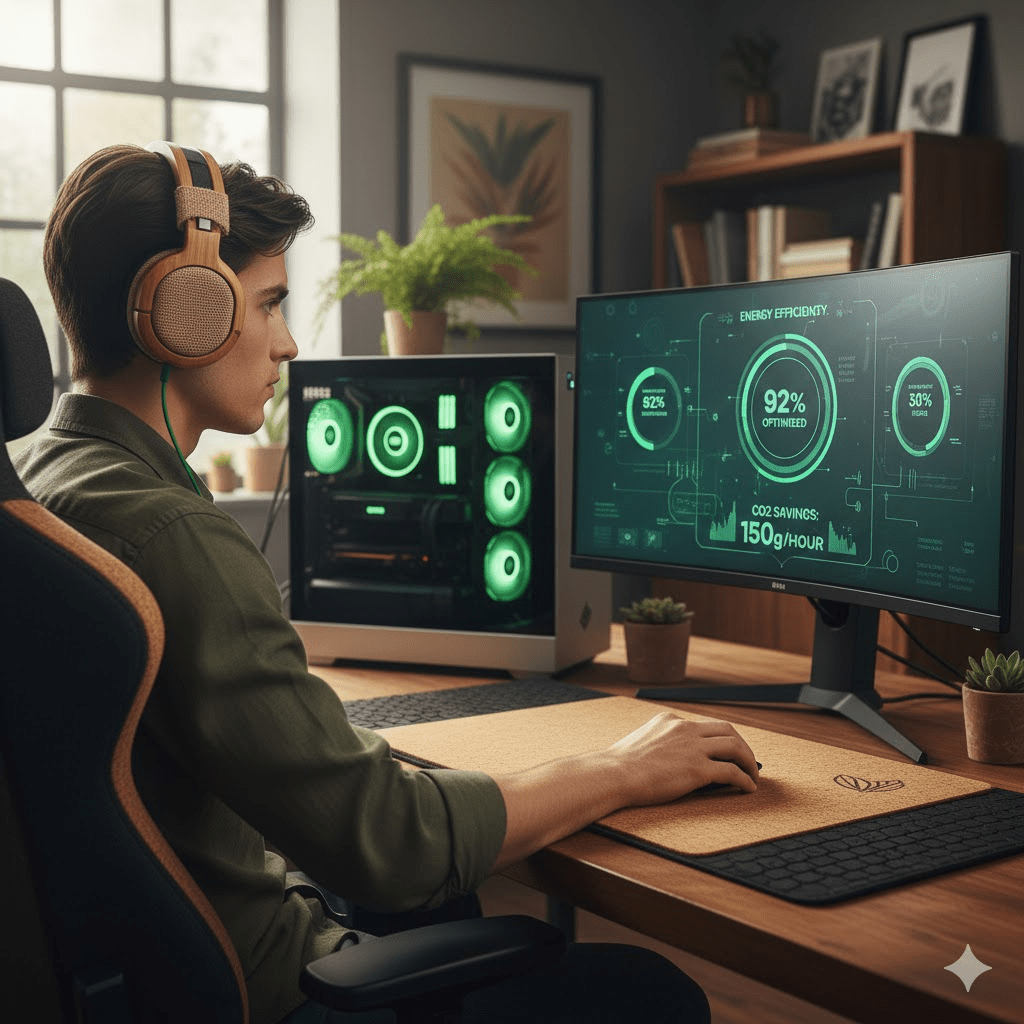
Spillere er mere kloge end nogensinde, og det handler ikke kun om billedfrekvenser og opdateringshastigheder. Flere og flere spillere spørger: Hvor meget strøm bruger min hardware? Eller hvad skal jeg gøre med mit gamle headset, når jeg skiller mig af med det? Med den voksende bekymring for klimaet har computerproducenter smarte svar. Fra controllere lavet af genbrugsplast til grafikprocessorer med lavt strømforbrug er grøn innovation endelig på vej ind i videospil.
Bæredygtighed betyder selvfølgelig også smartere forbrug. Du kan balancere din opsætning ved at finde mere miljøvenlige alternativer uden at sprænge budgettet. Derfor kombinerer nogle spillere endda deres køb med overkommelige gavekort fra Eneba – et Transcash-kort , der er en bekvem måde at styre dine udgifter på, samtidig med at det støtter bæredygtige hardwarevalg. Det handler om at forene ansvarligt forbrug med en hobby, der trives med opgraderinger.
Kombination af kraft og energieffektivitet
En af miljøpåvirkningerne fra videospil er energiforbruget. Men moderne hardware er designet til at få mest muligt ud af hver watt. NVIDIAs nyeste grafikkort er for eksempel betydeligt mere energieffektive end tidligere generationer. På konsoller har både PlayStation 5 og Xbox Series X|S strømbesparende dvaletilstande, der drastisk reducerer energiforbruget, når de ikke er i brug.
Selv tilbehør er ved at komme med på banen. Genopladelige trådløse controllere erstatter engangsbatterier, og nogle virksomheder eksperimenterer endda med soldrevet opladningstilbehør. Små ændringer som disse tæller, når de ganges med millioner af spillere verden over.
Bæredygtige, genbrugte og ansvarlige materialer
Ud over energiforbruget er et andet miljømæssigt skift i de materialer, der bruges til computerhardware. Microsoft har udgivet Xbox-controllere lavet af genbrugsplast (cd'er, brugte bildele osv.). Logitech fortsætter sin forpligtelse til at bruge periferiudstyr lavet med PCR (post-consumer recycled) materialer og reducerer sin afhængighed af jomfruelig plast.
Men bæredygtighed handler ikke kun om genbrug; det handler også om lang levetid. Udstyr, der holder længere, betyder, at mindre udstyr ender på lossepladser. Mekaniske tastaturer med hot-swap-switche giver for eksempel spillere mulighed for at reparere i stedet for at udskifte, hvilket reducerer spild og sparer penge i det lange løb.
Et mindre fodaftryk, en større effekt
Grøn gaming er ikke sort og hvidt. Selv små gestus som at vælge LED-baggrundsbelysning i stedet for en strømslugende model eller bruge et headset lavet af genbrugsmaterialer gør en forskel. Og da gamere er et enormt globalt fællesskab, tæller selv små forbedringer.
Og at vælge grønt giver også håndgribelige fordele: lavere elregninger, mere holdbart udstyr og hardware med længere levetid. Du reducerer ikke bare din miljøpåvirkning, du forbedrer også din spiloplevelse.
Afsluttende tanker
Miljøvenlig gaming er ikke længere en trend, det er en bevægelse. Fra lavenergikonsoller og genbrugte controllere til holdbart tilbehør former bæredygtighed gaminghardware. At vælge grønnere alternativer er godt for planeten, men også for gamere med hensyn til omkostningsbesparelser og bæredygtighed.
Det er nemmere at styre dit budget, når du handler smart: abonnementer og spilkreditter på Enebas digitale markedsplads garanterer gode tilbud. Fremtiden for spil er hurtigere, mere fordybende og grønnere.


