
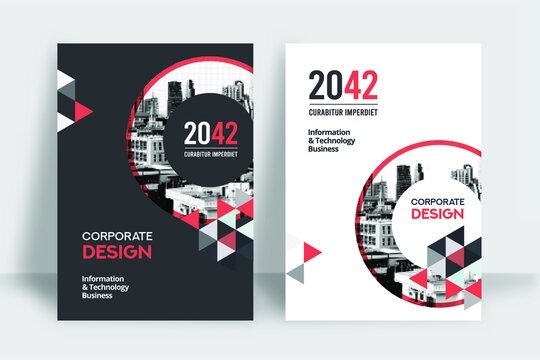
For at formidle vigtige oplysninger klart og præcist at lave en flyer i Microsoft Word . Desværre ved du ikke, hvordan du laver en effektivt? Har du allerede prøvet et par online tutorials uden den store succes? Bare rolig! Vi er her for at hjælpe. I denne artikel viser vi dig trin for trin, hvordan du laver en fremragende flyer ved hjælp af Microsoft Word.
Der er flere grunde til, at du måske vil oprette en flyer i Word. For det første er det et bredt tilgængeligt og brugervenligt tekstbehandlingsprogram, hvilket gør det til et logisk valg til at oprette simple dokumenter som flyers. For det andet tilbyder Word en stor fleksibilitet, når det kommer til formatering og tilpasning af dit dokument, så du kan oprette en flyer, der perfekt matcher dine behov og dit brandimage.
Der er flere grunde til, at man måske ønsker at lave en flyer:
- Fremhæv begivenheder
- Opfordr til køb af produkter
- Indsamling af et stort antal potentielle kunder osv.
De mest almindelige formater er A5 og A4 . Det kan også udskrives på en eller to sider.
Oprettelse af en flyer i Word: Hvordan gør man det rigtigt?
Nu hvor du ved mere om flyers, lad os se på, hvordan du hurtigt og effektivt kan lave en uden besvær. Denne video kan måske være nyttig:
Stadig ikke tilfreds? Følg disse trin for at forbedre din brochure .
Denne artikel kan måske interessere dig: Ctrl + Z: Hvad er formålet med denne overraskende tastaturgenvej?
Opret en flyer i Word ved hjælp af eksisterende skabeloner
I Microsoft Word finder du et bredt udvalg af brugervenlige skabeloner, der kan hjælpe dig med at oprette og personliggøre flyers. Følg disse trin for at gøre det hurtigere:
Trin 1: Få adgang til Words flyerskabeloner
For at få adgang til Words flyerskabeloner skal du først åbne programmet og klikke på "Filer" og derefter "Ny". Du vil derefter se en liste over forskellige dokumentskabeloner, hvoraf du bør finde adskillige flyerskabeloner. Du kan gennemse disse skabeloner for at finde den, der passer bedst til dine behov, og derefter klikke på "Opret" for at åbne den valgte skabelon.

Trin 2: Tilpas den valgte skabelon
Når du har åbnet din valgte flyerskabelon, kan du begynde at tilpasse den ved at redigere teksten og tilføje dine egne billeder og logoer. For at redigere teksten skal du blot klikke på den og skrive direkte i Word. For at tilføje billeder skal du klikke på "Indsæt" og derefter "Illustration" og vælge det ønskede billede fra din computer.

Trin 3: Juster layoutet
Layoutet på din flyer er meget vigtigt, da det bestemmer, hvordan dit dokument præsenteres for læserne. For at justere layoutet på din flyer skal du bruge Words layoutværktøjer, såsom margener, kolonner og justering. Du kan også bruge tekstformateringsværktøjer, såsom skrifttyper og størrelser, til at fremhæve bestemte elementer i din flyer.
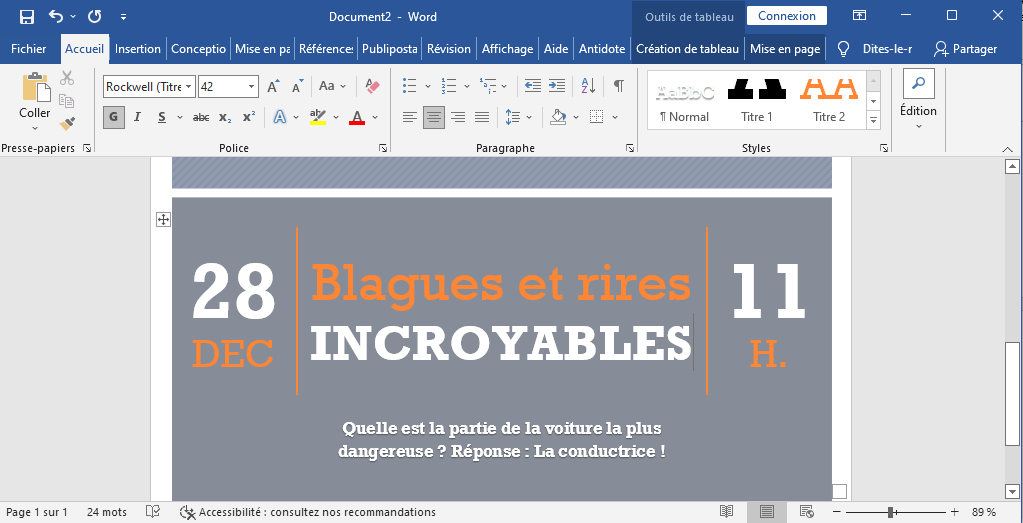
Sådan redigerer du teksten:
I stedet for at efterlade den standardbesked, der genereres i Word, kan du ændre den ved blot at erstatte den med din egen tekst. For eksempel: " Hvad er den farligste del af en bil? Svar: Føreren! " 😂 (se billede)
Sådan ændrer du billedet:
Højreklik på billedet fra Word, og vælg " Skift billede ". Alternativt kan du vælge billedet og derefter slette det. Find og klik derefter på fanen " Indsæt " øverst på siden, og klik på " Billede ".
Sådan ændrer du farven og andre designelementer:
Højreklik på det område, du vil ændre, og vælg det relevante menupunkt. Hvis du vil slette et uønsket element, skal du markere det hele og trykke på " Slet "-tasten på tastaturet.

Har du lige læst din folder færdig? Perfekt! Det første du skal gøre er at gemme den, så du ikke mister dit arbejde, hvis der skulle opstå en fejl på din computer.

Trin 4: Gem og udskriv flyeren
Når du er færdig med at oprette din flyer i Word, skal du blot gemme og udskrive den. For at gemme din flyer skal du klikke på "Fil" og derefter "Gem som" og vælge den placering, hvor du vil gemme dit dokument. Glem ikke at give din flyer et meningsfuldt navn, så du nemt kan finde den senere.
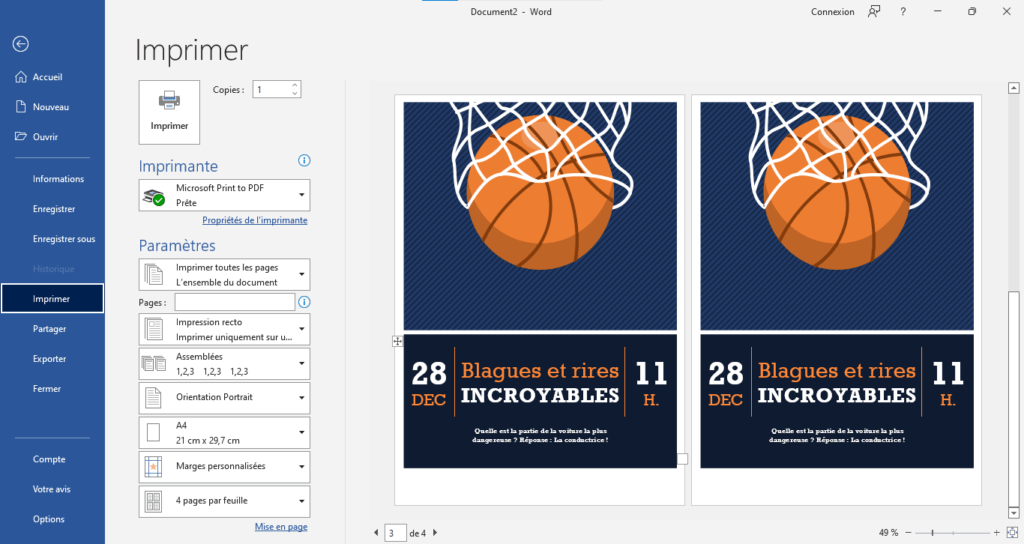
For at udskrive din flyer skal du klikke på "Fil" og derefter "Udskriv" og følge instruktionerne på skærmen. Sørg for at kontrollere udskriftsindstillingerne før udskrivning for at sikre, at flyeren udskrives som ønsket.

Tip: For at undgå at bruge hele dagen på at udskrive, kan du oprette to flyersider samtidigt og få din printer til at udskrive flere sider . Brug først tastaturgenvejen Ctrl + Enter til at duplikere siden. I afsnittet " Indstillinger " under fanen " Udskriv indstillingen "2 pr. ark i stedet for " 1 pr. ark " og klikke på " Udskriv ".
Oprettelse af en flyer fra bunden i Word:
Hvis du ikke kan finde en flyerskabelon, der passer til dine behov, kan du også oprette en flyer fra bunden i Word. Sådan gør du:
Trin 1: Åbn et tomt dokument i Word
For at oprette en flyer fra bunden i Word skal du starte med at åbne programmet og klikke på "Filer" og derefter "Ny". Vælg "Tomt dokument", og klik derefter på "Opret". Du vil derefter se en tom side, hvor du kan begynde at oprette din flyer.
Trin 2: Brug tegneværktøjerne til at tilføje former og linjer
For at tilføje former og linjer til din flyer skal du bruge tegneværktøjerne i Word. For at gøre dette skal du klikke på "Indsæt", derefter "Tegn" og vælge det ønskede værktøj fra den viste værktøjslinje. Du kan bruge disse værktøjer til at tegne linjer, firkanter, cirkler og mere på din flyer.
Trin 3: Brug værktøjet "Tekst" til at tilføje tekst til flyeren
For at tilføje tekst til din flyer skal du bruge Words "Tekst"-værktøj. For at gøre dette skal du klikke på "Indsæt", derefter "Tekst" og vælge "Tekstboks" fra listen over muligheder, der vises. Der vises derefter et tekstboks på din flyer, hvor du kan indtaste din tekst.
Trin 4: Tilpas flyeren med billeder og farver
For at give din flyer liv, kan du tilføje billeder og lege med farver. Du kan bruge Words "Indsæt"- og "Format"-værktøjer til at tilføje..
Du kan tilføje billeder og tilpasse farverne på din flyer. For eksempel kan du tilføje dit logo eller billeder, der illustrerer din virksomhed eller dit produkt, og bruge forskellige farver til at fremhæve bestemte elementer i din flyer.
Trin 5: Juster layoutet
For at justere layoutet på din flyer skal du bruge Words formateringsværktøjer, såsom margener, kolonner og justering. Husk, at layout er afgørende for din flyers læsbarhed, så tag dig tid til at planlægge den omhyggeligt.
Trin 6: Gem og udskriv flyeren
Når du er færdig med at oprette din flyer i Word, skal du blot gemme og udskrive den. Følg ovenstående trin for at gemme og udskrive din flyer.
Tips til at lave en vellykket flyer i Word:
Her er nogle tips til at hjælpe dig med at lave en vellykket flyer i Word:
- Planlæg indhold og layout, før du begynder at lave din flyer: Før du begynder at designe den, skal du tage dig tid til at tænke over, hvad du vil inkludere, og hvordan du vil præsentere den. Dette vil hjælpe dig med at undgå at spilde tid og sikre, at din flyer er effektiv.
- Fremhæv vigtige oplysninger med billeder og farver: For at fange dine læseres opmærksomhed, fremhæv de vigtigste oplysninger i din flyer med billeder og farver. Brug Words formateringsværktøjer til at fremhæve specifikke elementer i din flyer.
- Hold layoutet enkelt og letlæseligt: For at sikre, at din flyer er læselig og letforståelig, skal du undgå at rode i layoutet. Brug overskrifter og underoverskrifter til at strukturere dit indhold og giv nok plads til, at dine læsere kan trække vejret.
- Tjek stavning og grammatik, før du trykker din flyer: Før du trykker din flyer, skal du sørge for at kontrollere stavning og grammatik i dit indhold. En flyer, der indeholder fejl, kan opfattes som uprofessionel og skade din troværdighed.
Oprettelse af din flyer online: alternativer til Word?

Hvis du ikke får de ønskede resultater med Microsoft Word, vil vi gerne informere dig om, at der findes websteder, der giver dig mulighed for at oprette en flyer gratis med blot et par klik. Canva og Adobe er to brugervenlige grafiske designværktøjer, der kan opfylde alle dine behov. Begge websteder tilbyder adskillige attraktive og brugervenlige flyerskabeloner, som du nemt kan tilpasse efter din smag.
Konklusion:
Ved at følge ovenstående trin og tips, burde du være i stand til at oprette en flyer af høj kvalitet i Word, der opfylder dine behov og effektivt promoverer din virksomhed, begivenhed eller produkt. Husk, at nøglen til en vellykket flyer er omhyggelig planlægning af indhold og layout, fremhævelse af vigtige oplysninger og sikring af, at dokumentet er læseligt og professionelt. Med lidt tid og kræfter burde du være i stand til at oprette en Word-flyer, der vil gøre et stærkt indtryk på dine læsere.


