
Nordnet er en internetudbyder, fiberoptiske og ADSL- forbindelser . Ved at abonnere på et Nordnet-internetabonnement får du en eller flere gratis e-mailadresser med et brugerdefineret domænenavn. Men hvordan opretter og konfigurerer du din Nordnet-e-mailkonto ? Hvordan videresender eller gemmer du dine e-mails ? I denne artikel forklarer vi alt, hvad du behøver at vide om Nordnet-e-mail.
Hvordan opretter jeg en Nordnet e-mailadresse?
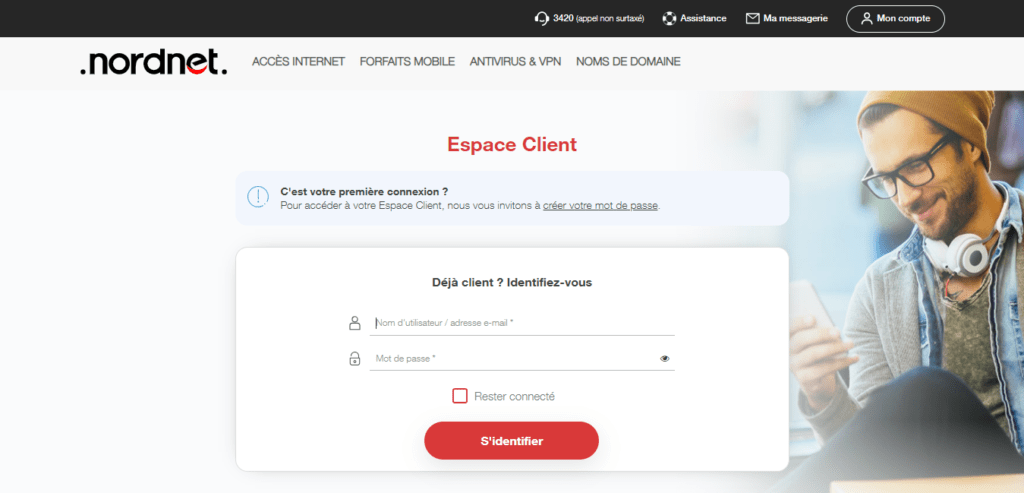
For at oprette en Nordnet e-mailadresse skal du først være Nordnet internetkunde , uanset om det er Nordnet fiber, Neosat-tilbuddet eller et andet tilbud. Derefter skal du gå til dit Nordnet kundeområde.
Når du er logget ind i dit kundeområde, kan du få adgang til afsnittet " Mine e-mailadresser " og klikke på knappen " Opret en ny adresse ".
Du kan derefter vælge dit e-mailadressenavn uden " @nordnet.fr " samt den tilhørende adgangskode. Du kan også vælge din e-mailadresses domænenavn blandt dem, der tilbydes af Nordnet, eller dem, du har købt eller overført til Nordnet.
Du kan oprette op til 10 e-mailadresser med dit Nordnet internetabonnement . Hver e-mailadresse har 5 GB lagerplads.
Hvordan konfigurerer jeg min Nordnet e-mailkonto?
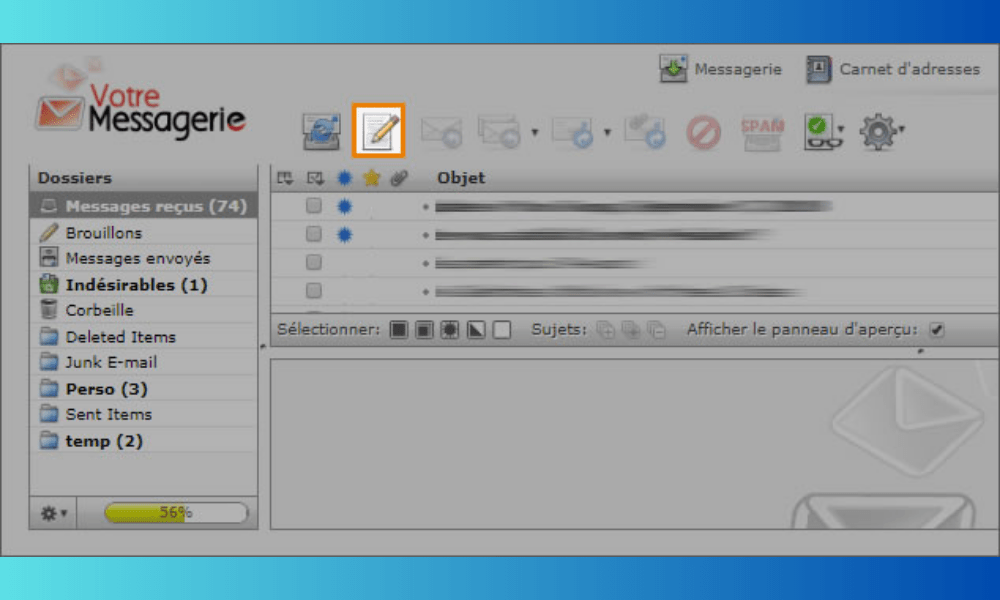
For at konfigurere din Nordnet-postkasse har du to muligheder: brug Nordnet webmail eller brug et e-mail-program .
Brug Nordnet webmail
Nordnet webmail er en onlinetjeneste, der giver dig adgang til din Nordnet-postkasse fra enhver webbrowser på din computer, smartphone eller tablet. For at bruge Nordnet webmail skal du følge disse trin:
- Åbn din webbrowser;
- Gå til hjemmesiden “ nordnet.com/messagerie ”;
- I feltet “ E-mailadresse ” skal du indtaste navnet på din Nordnet-e-mailadresse uden at skrive “ @nordnet.fr ”;
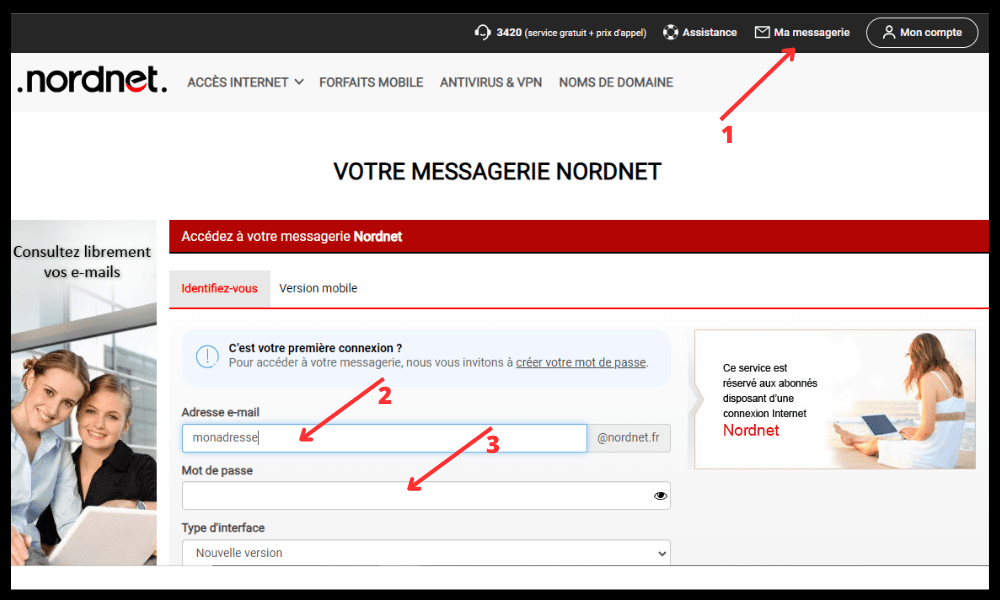
- Indtast derefter din adgangskode og vælg " Ny version " i afsnittet " Interfacetype ".
- Bekræfte.
Derefter tilgår du din Nordnet-postkasse, hvor du kan se, sende og modtage e-mails, samt administrere dine kontakter, mapper og indstillinger.
Brug et e-mailprogram

En e-mailklient er et program installeret på din computer, smartphone eller tablet, der giver dig mulighed for at administrere dine e-mails uden at bruge en webbrowser. Der findes mange e-mailklienter, f.eks. Outlook, Thunderbird, Mail og Gmail.
For at bruge e-mail-software med din Nordnet e-mailadresse , skal du konfigurere indstillingerne for indgående (POP eller IMAP) og udgående (SMTP) server for din konto. Her er de indstillinger, du skal bruge:
- Indgående POP-server: pop.nordnet.fr / Port: 995 / Sikkerhed: SSL/TLS
- Indgående IMAP-server: imap.nordnet.fr / Port: 993 / Sikkerhed: SSL/TLS
- Udgående SMTP-server: smtp.nordnet.fr / Port: 465 / Sikkerhed: SSL/TLS
- Brugernavn: din Nordnet e-mailadresse uden “@nordnet.fr”
- Adgangskode: din e-mail-adgangskode
Du kan derefter synkronisere din Nordnet-postkasse med din e-mail-software og drage fordel af dens funktioner.
Hvordan omdirigerer eller gemmer jeg mine Nordnet-e-mails?
Hvis du har flere e-mailadresser, eller hvis du ønsker at ændre din e-mailadresse, skal du muligvis konfigurere videresendelse eller opbevaring af e-mails hos Nordnet . Videresendelse af e-mails giver dig mulighed for automatisk at overføre e-mails, der er modtaget på din Nordnet-e-mailadresse, til en anden e-mailadresse efter eget valg. Opbevaring af e-mails giver dig mulighed for at gemme en kopi af de videresendte e-mails i din Nordnet-postkasse .
For at videresende eller gemme dine Nordnet-e-mails skal du logge ind på din Nordnet-webmail og derefter følge disse trin:
- ikonet Indstillinger ”
- Klik på fanen " Filtre ";
- I området “ Filtre ” skal du klikke på “ + ”;
- Giv dette nye filter et navn;
- indstillingen For alle e-mails "
- I rullemenuen skal du vælge værdien " Omdiriger e-mail til ";
- Indtast den e-mailadresse, som du vil omdirigere dine e-mails til;
- Hvis du ønsker at beholde en kopi af de omdirigerede e-mails, skal du markere indstillingen " Gem e-mail ".
- Klik på “ Gem ”.
Du har nu konfigureret omdirigering eller opbevaring af dine Nordnet-e-mails. Du kan oprette så mange filtre, som du ønsker, afhængigt af dine behov.
FAQ: Vores svar på ofte stillede spørgsmål om Nordnet Mail-tjenesten
Hvordan ændrer jeg min Nordnet e-mail-adgangskode?
For at ændre din Nordnet e-mail-adgangskode skal du gå til dit Nordnet-kundeområde og klikke på afsnittet " Mine e-mailadresser ". Vælg derefter den e-mailadresse, hvis adgangskode du vil ændre, og klik på knappen " Rediger ". Du kan derefter indtaste en ny adgangskode, der overholder de angivne sikkerhedskriterier.
Hvad skal man gøre, hvis der er et problem med Nordnets e-mail?
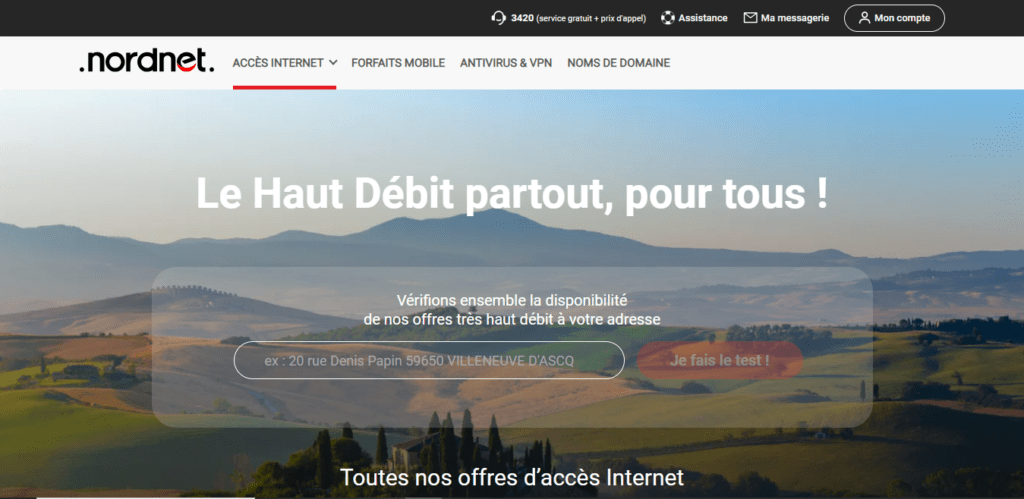
Hvis du støder på et problem med din Nordnet-e-mail , f.eks. en fejlmeddelelse, et problem med at sende eller modtage e-mails eller et forbindelsesproblem, kan du besøge " Support "-sektionen på Nordnets hjemmeside. Der finder du hjælpeartikler og vejledninger til at løse de mest almindelige problemer. Du kan også kontakte Nordnets kundeservice telefonisk på 3420 ( mandag til fredag fra kl. 8.00 til 21.00 og lørdag fra kl. 8.30 til 18.00 ), via e-mail på contact@nordnet.fr eller via post på følgende adresse:
Nordnet Kundeservice 20 rue Denis Papin 59650 Villeneuve d'Ascq
Hvordan sletter jeg en Nordnet e-mailadresse?
For at slette en Nordnet-e-mailadresse skal du gå til dit Nordnet-kundeområde og klikke på sektionen " Mine e-mailadresser ". Vælg derefter den e-mailadresse, du vil slette, og klik på knappen " Slet ". Bemærk venligst, at denne handling ikke kan fortrydes og permanent sletter alle beskeder og kontakter, der er knyttet til den pågældende e-mailadresse.
Hvordan opretter jeg en fraværsbesked på en Nordnet-e-mailadresse?
Sådan opretter du en fraværsbesked på en Nordnet-e-mailadresse:
- Du skal logge ind på din Nordnet webmail og derefter klikke på ikonet “ Indstillinger ”.
- Klik på fanen " Automatisk svar ";
- indstillingen Send et automatisk svar ;
- Indtast den besked, du vil sende til personer, der sender dig e-mails, mens du er væk;
- Du kan også definere gyldighedsperioden for din fraværsbesked ved at markere indstillingen " Send kun i denne periode " og angive start- og slutdatoer.
- Klik på “ Gem ”.
Du har nu oprettet en fraværsbesked på din Nordnet-e-mailadresse . Denne besked sendes kun én gang pr. afsender for at forhindre spam. Du kan til enhver tid ændre eller slette din fraværsbesked
Hvis du ønsker at oprette en falsk e-mailadresse af sikkerheds- eller privatlivsmæssige årsager, fraråder vi dog at gøre det med din Nordnet-konto, da dette kan have juridiske eller tekniske konsekvenser. Der findes andre onlinetjenester, der giver dig mulighed for sikkert at oprette en midlertidig falsk e-mailadresse .
Hvordan sikkerhedskopierer jeg mine Nordnet-e-mails?
Hvis du ønsker at gemme dine Nordnet-e-mails , kan du gemme dem på din computer, smartphone eller tablet ved hjælp af en e-mailklient. For at gøre dette skal du konfigurere din Nordnet-konto med POP-protokollen, som giver dig mulighed for at downloade dine e-mails til din enhed. Her er de indstillinger, du skal bruge:
- Indgående POP-server: pop.nordnet.fr / Port: 995 / Sikkerhed: SSL/TLS
- Udgående SMTP-server: smtp.nordnet.fr / Port: 465 / Sikkerhed: SSL/TLS
- Brugernavn: din Nordnet e-mailadresse uden “@nordnet.fr”
- Adgangskode: din e-mail-adgangskode
Du kan derefter synkronisere din Nordnet-postkasse med din e-mail-software og gemme dine e-mails på din enhed. Bemærk venligst, at hvis du bruger POP-protokollen, vil dine e-mails blive slettet fra Nordnet-serveren efter download. Hvis du ønsker at gemme en kopi af dine e-mails på Nordnet-serveren , skal du vælge indstillingen " Efterlad en kopi af beskeder på serveren " i indstillingerne for din e-mail-software.
Konklusion
Nordnet Mail er en gratis og bekvem tjeneste for Nordnet internet-abonnenter. Den giver dig mulighed for at oprette og konfigurere din Nordnet-postkasse med et brugerdefineret domænenavn. Du kan få adgang til din Nordnet-postkasse fra Nordnet webmail eller fra en e-mailklient. Hvis du ønsker at installere Gmail på din pc , kan du også synkronisere din Nordnet-konto med Googles tjeneste ved at følge trinnene på Nordnets hjemmeside. Du kan også videresende eller gemme dine Nordnet-e-mails, hvis du vil ændre din e-mailadresse eller samle dine beskeder. Vi håber, at denne artikel har været nyttig til at forstå, hvordan Nordnet Mail fungerer. Hvis du har spørgsmål eller kommentarer, er du velkommen til at efterlade dem nedenfor.


